Markdownをコピー
Shopify連携 銀行振込 エンドユーザー決済画面
決済フロー
銀行振込(PGマルチペイメントサービス)を選択した場合の画面遷移は以下の通りです。
決済手順
銀行振込(PGマルチペイメントサービス)で決済する場合の画面構成、操作手順を以下に示します。
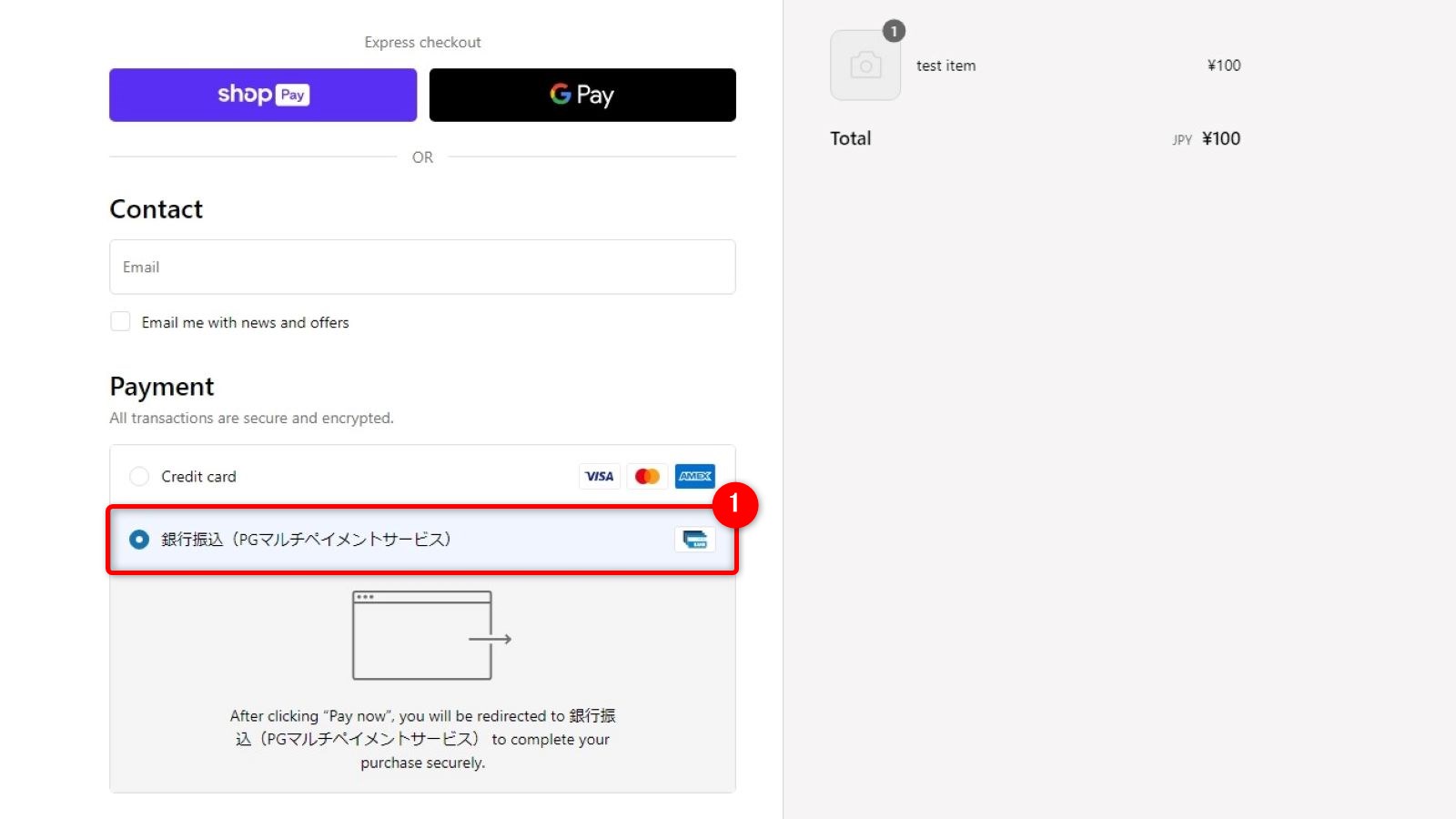
決済手段選択画面(Shopify)
- 「銀行振込(PGマルチペイメントサービス)」を選択し、「ご注文完了」をクリックします。
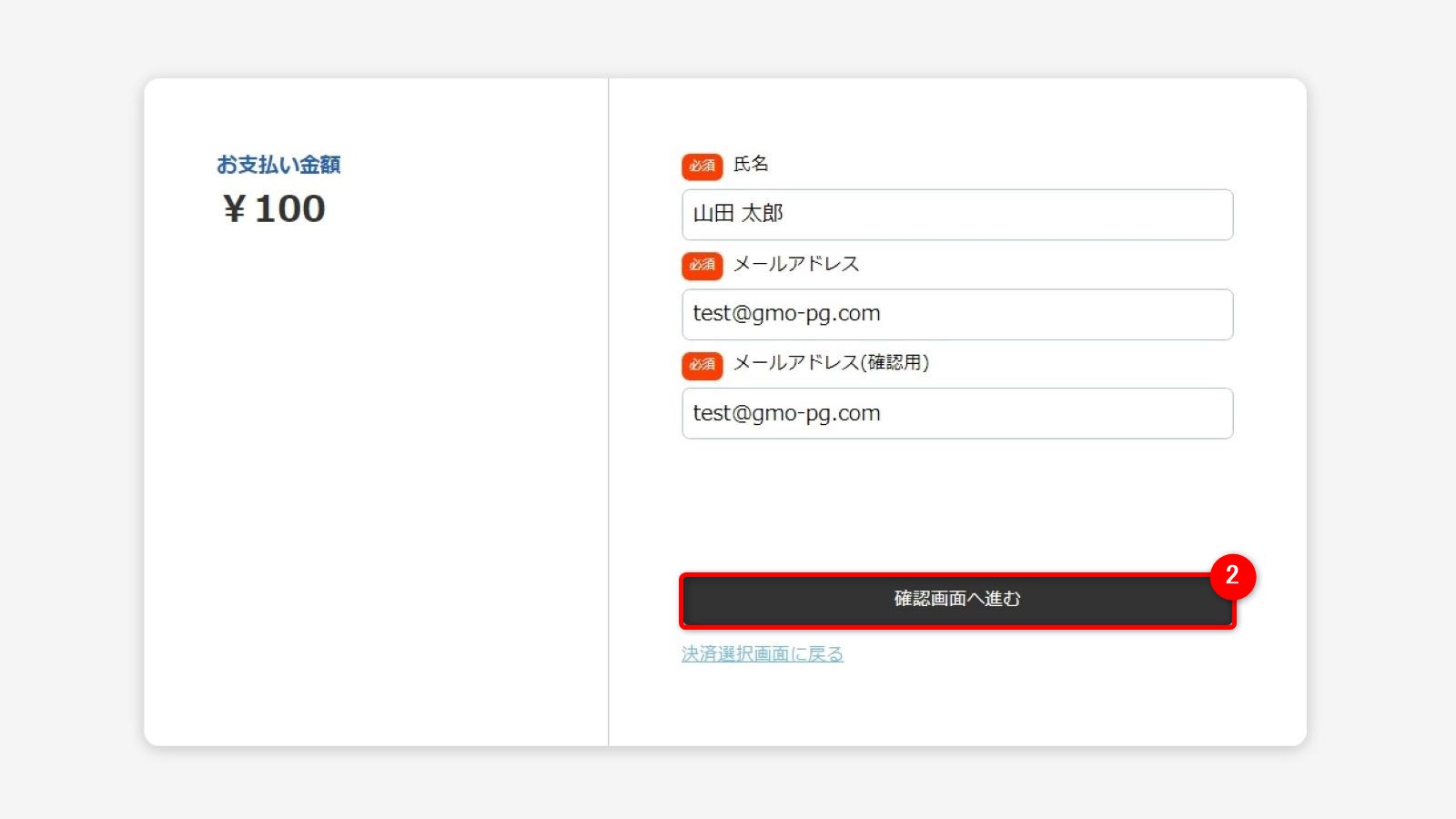
決済入力画面(当サービス)
- 必要な情報を入力し、「確認画面へ進む」をクリックします。
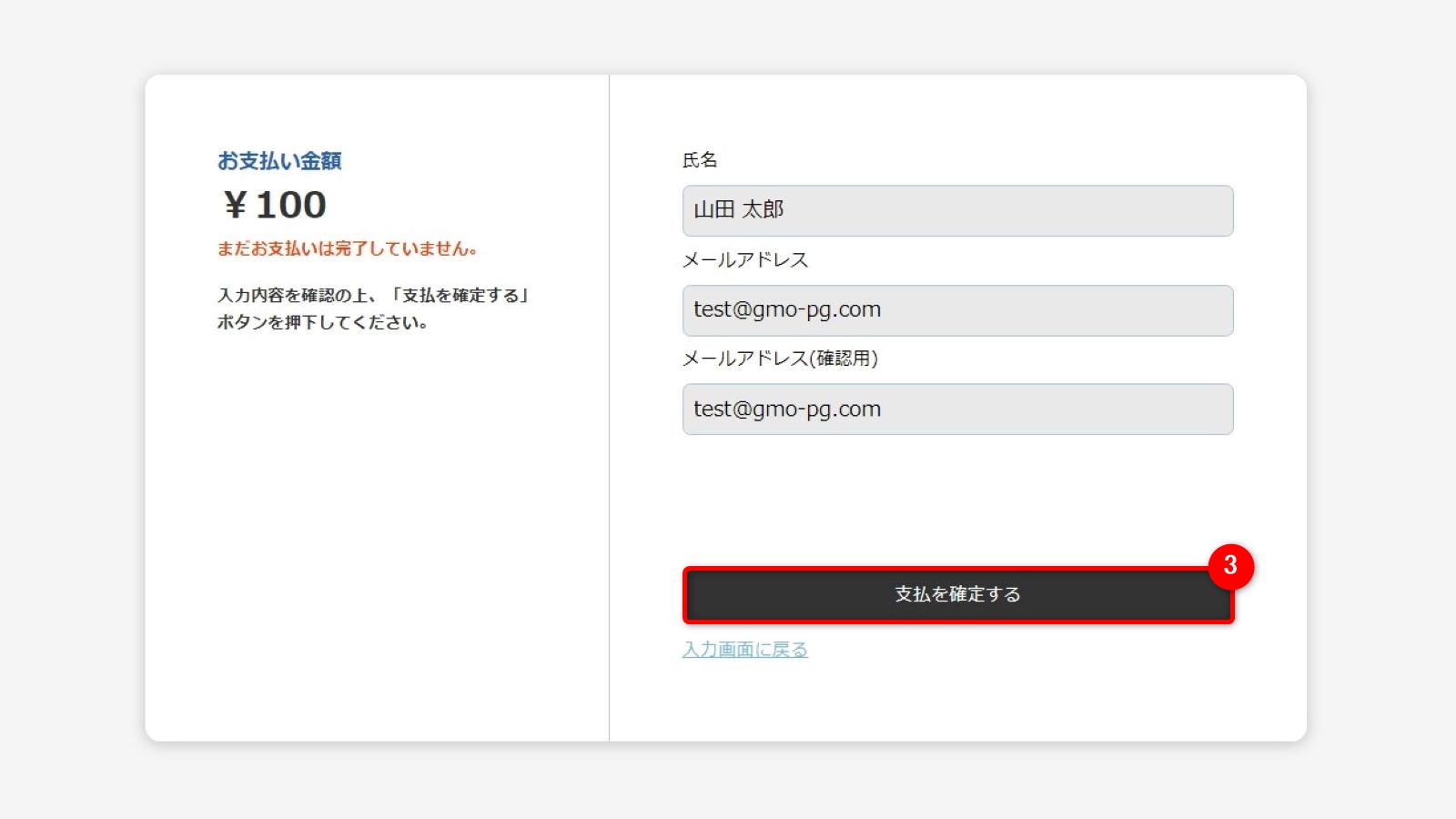
決済確認画面(当サービス)
- 表示された内容を確認し、「支払いを確定する」をクリックします。
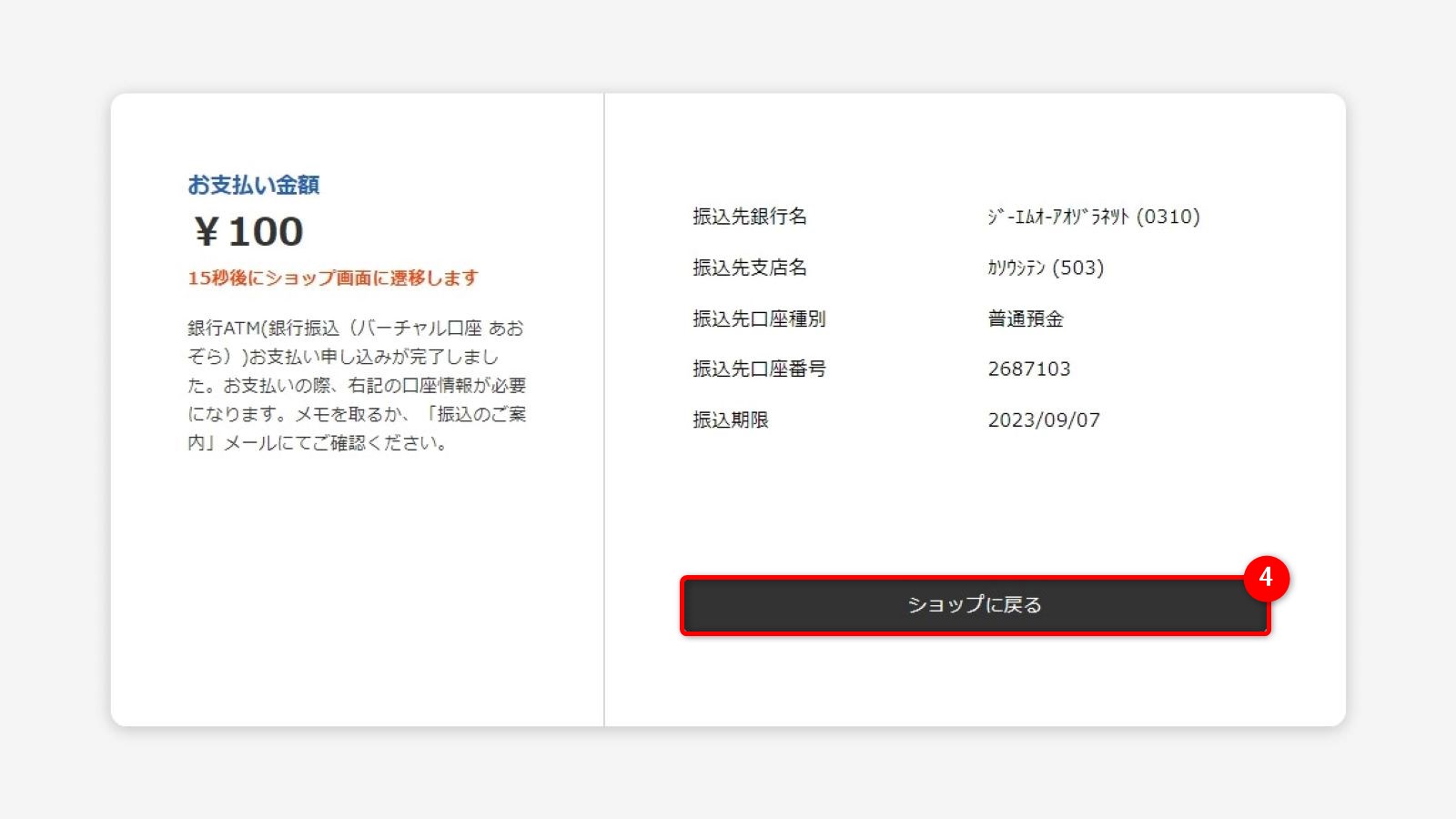
レシート画面(当サービス)
- 決済レシート画面が表示されます。
支払方法について
レシート画面以外に、決済入力画面で入力されたメールアドレス宛に「振込みのご案内」メールが送信されます。
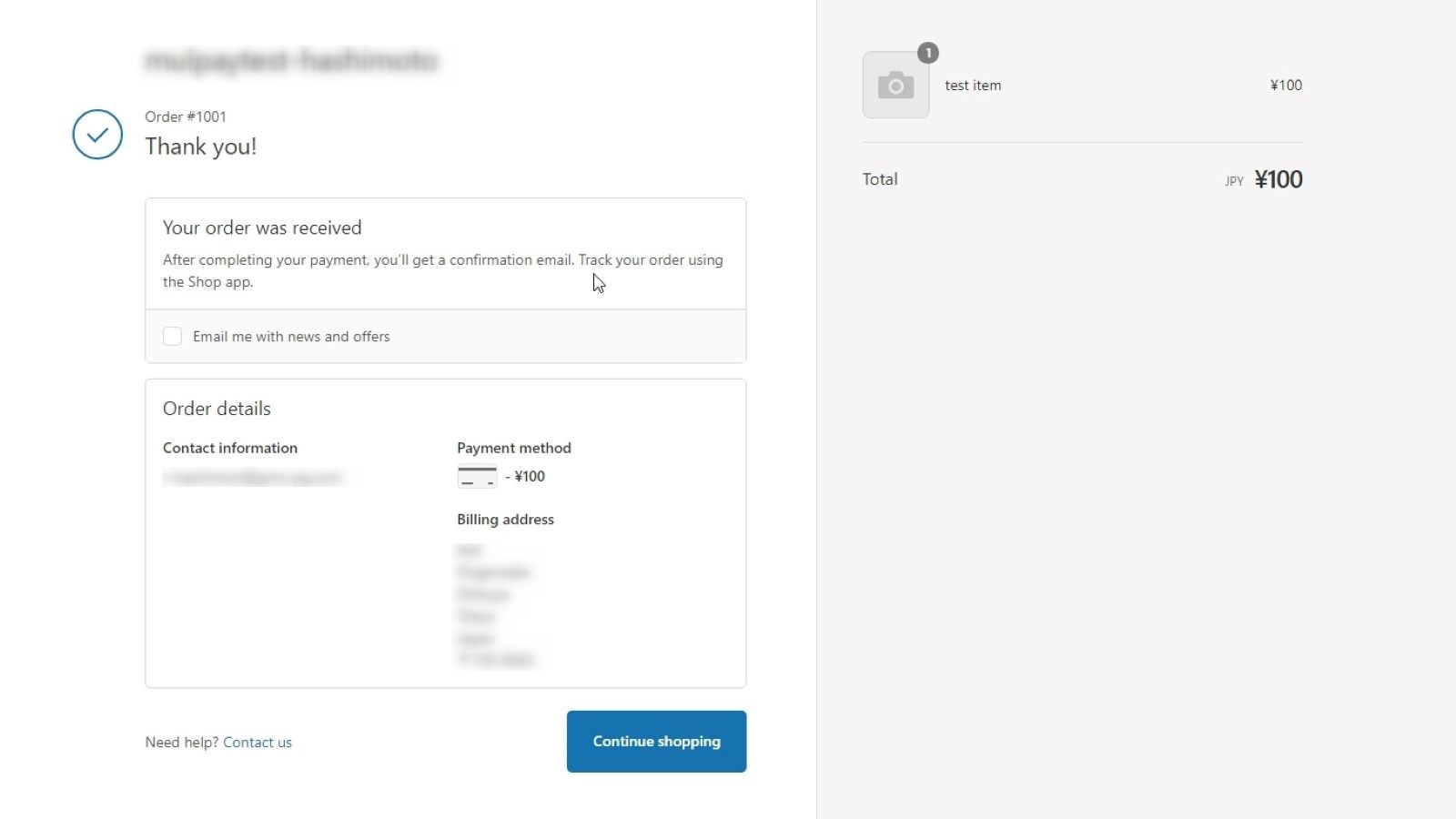
決済完了画面(Shopify)
- レシート画面にて「ショップに戻る」をクリックするか、15秒経過後に自動でShopify決済完了画面へと遷移します。
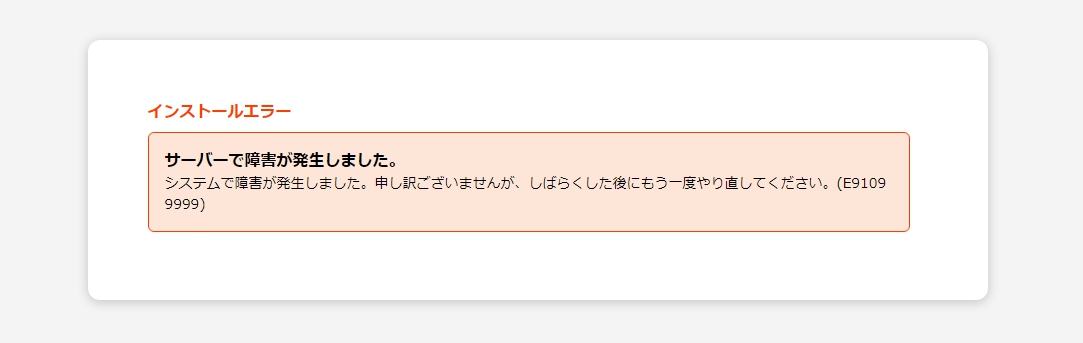
エラー画面(当サービス)
決済処理中にエラーが発生した場合、エラー画面が表示されます。