Markdownをコピー
Shopify連携 取引確認方法
取引詳細の確認方法
取引詳細について、以下手順でご確認可能です。
1. Shopify管理画面で取引特定する
-
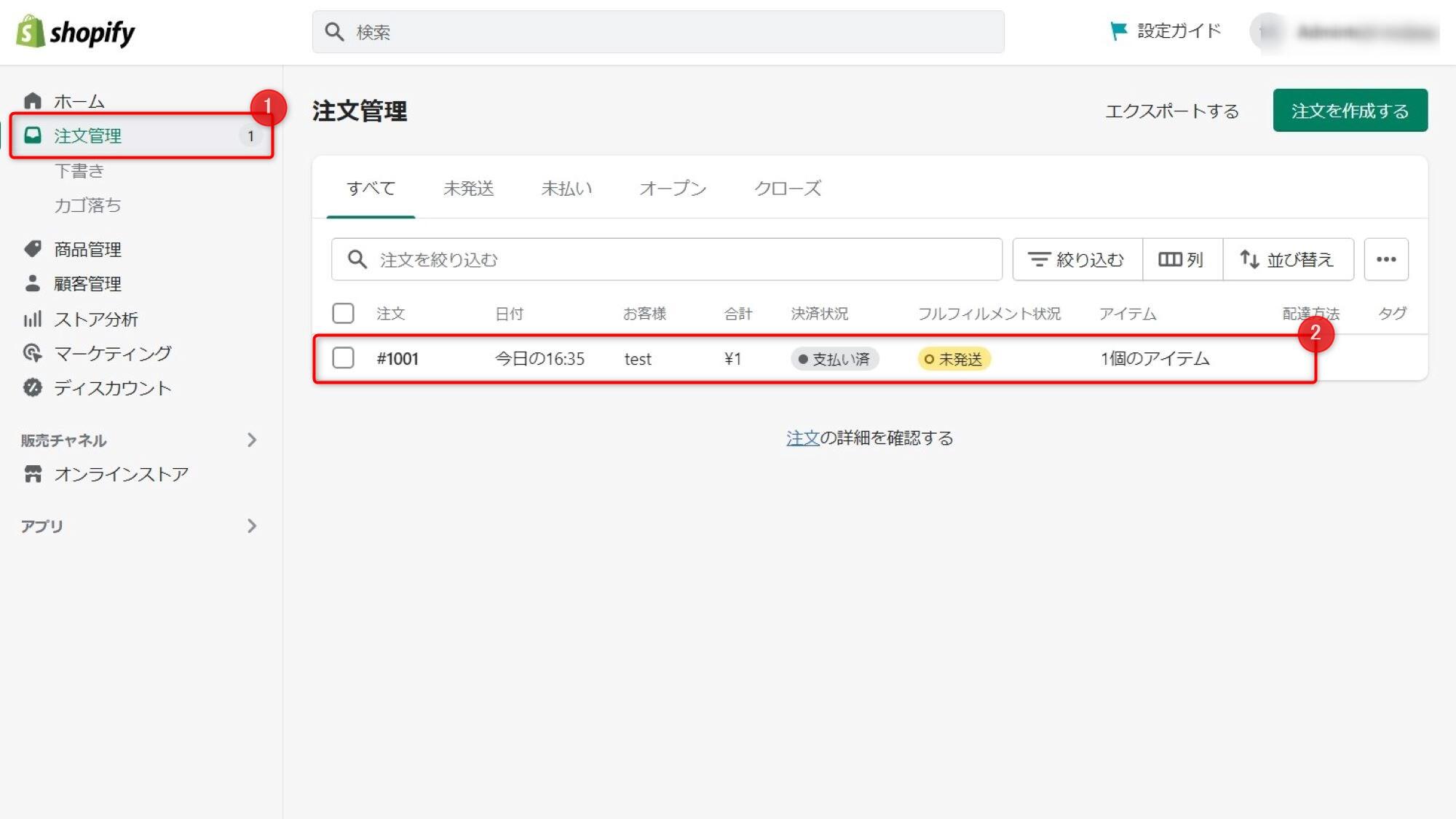
Shopify管理画面の「注文管理」をクリックします。
-
該当取引のレコードをダブルクリックします。
-
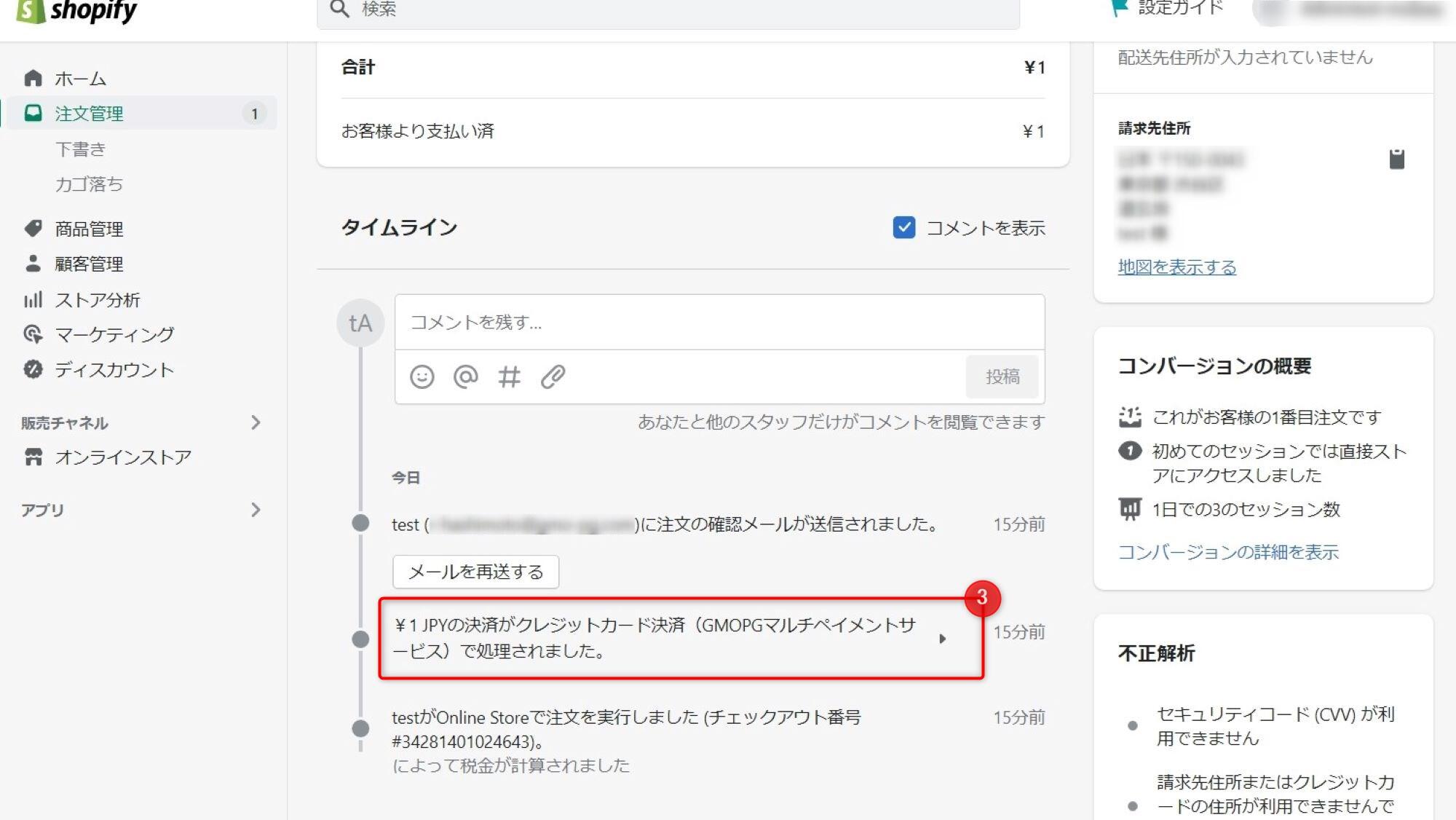
タイムライン欄の下から2番目の右矢印をクリックします。
-
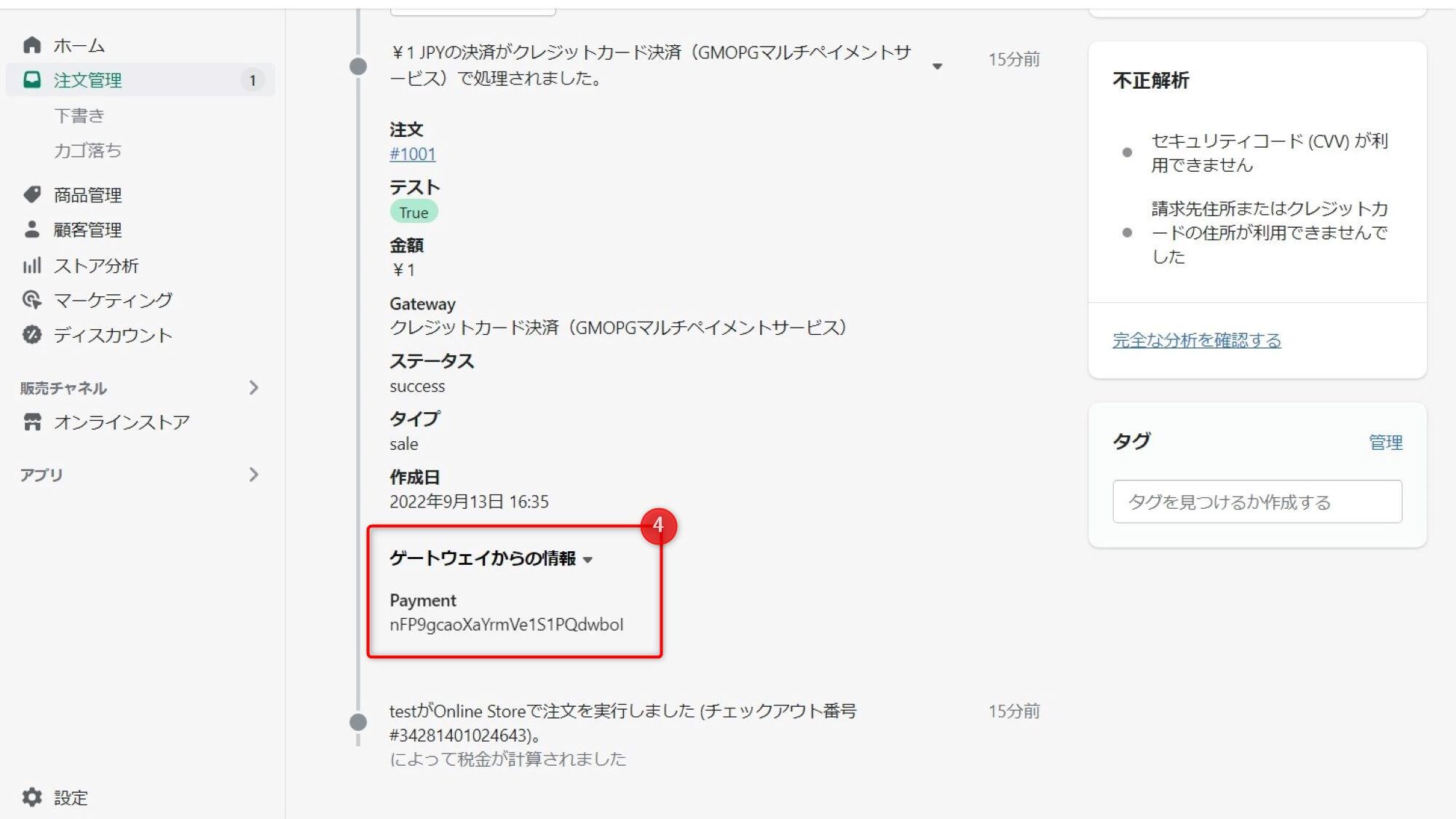
ゲートウェイからの情報の右矢印をクリックし、Paymentの下に記載の【Shopify取引ID】をメモします。
2. 当サービス管理画面で取引詳細を確認する
-
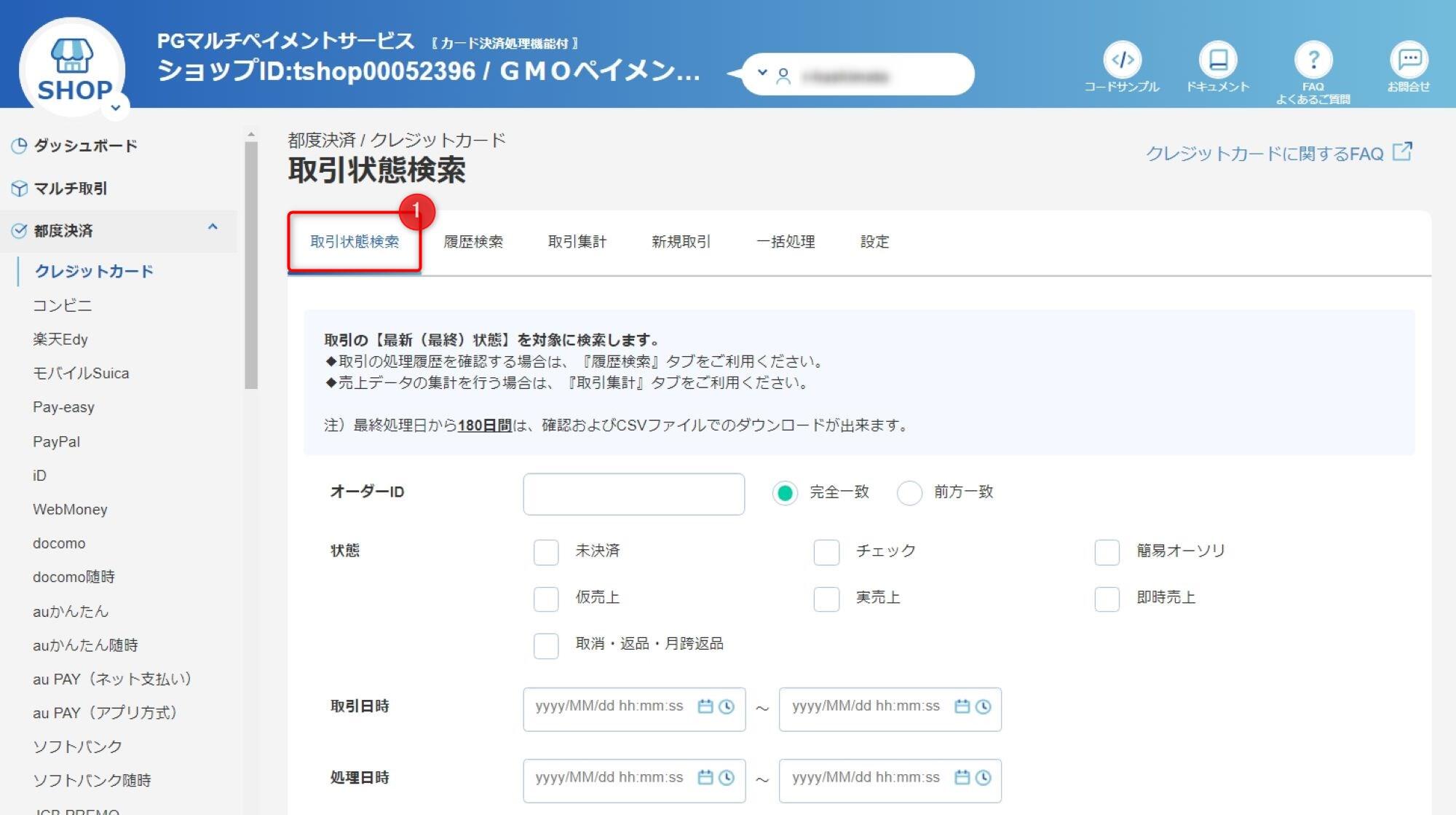
当サービス管理画面にログインし、ショップ管理画面>都度決済>【決済手段】>取引状態検索に移動します。
-
「自由項目1~3」に【Shopify取引ID】を入力します。
-
「検索」をクリックします。
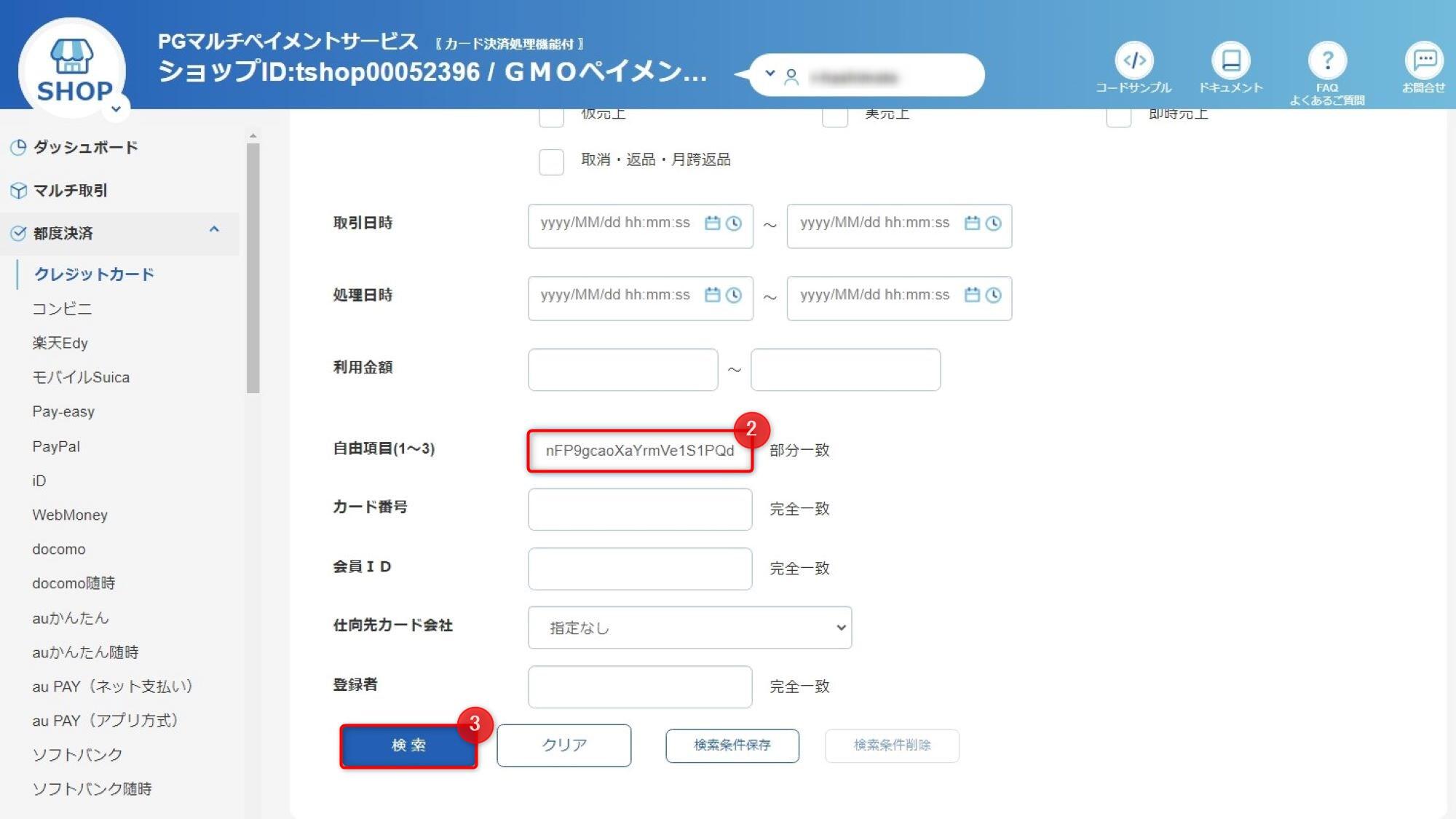
-
レコードの左にある虫眼鏡マークをクリックします。
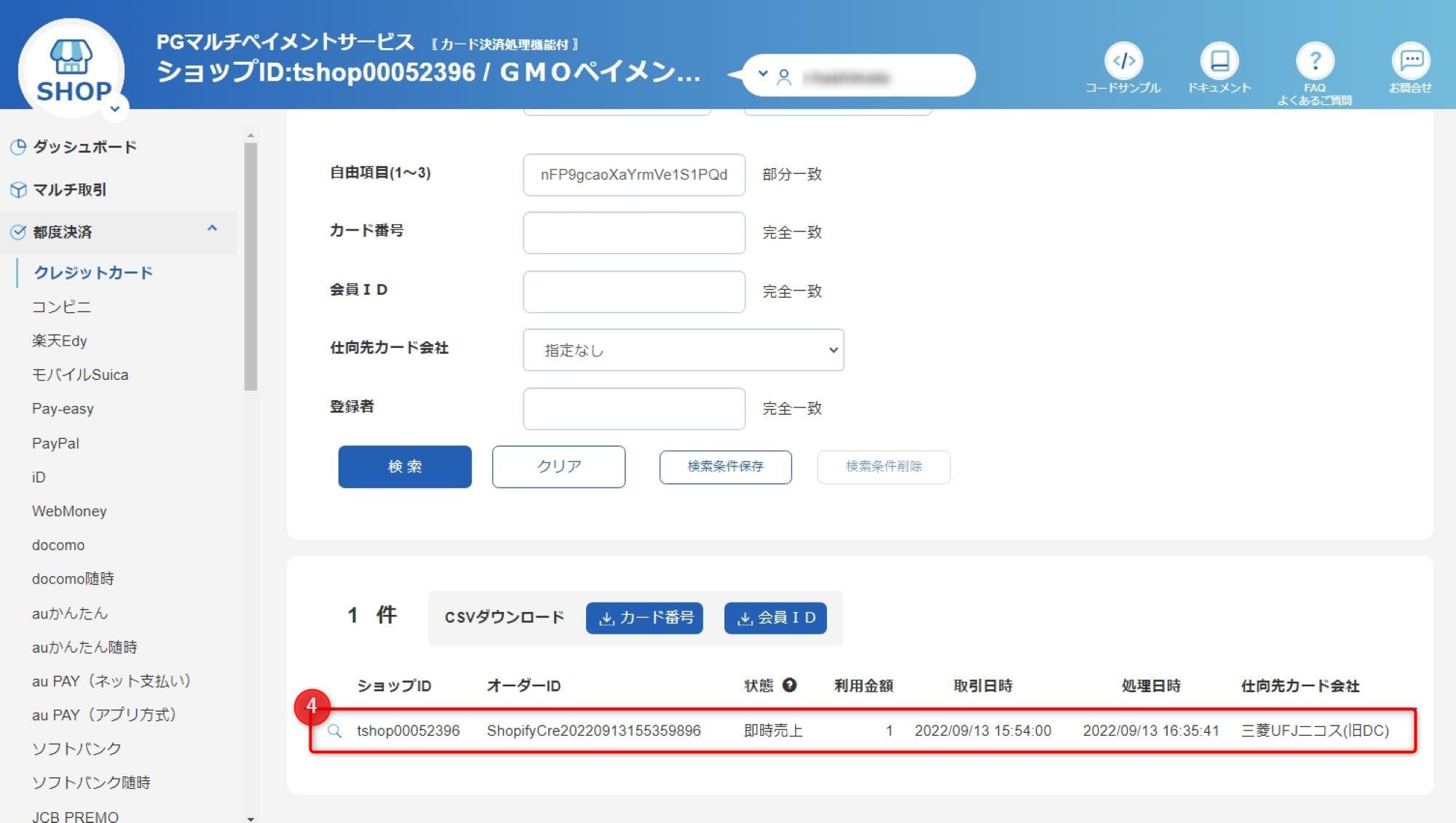
-
取引詳細が出力されます。
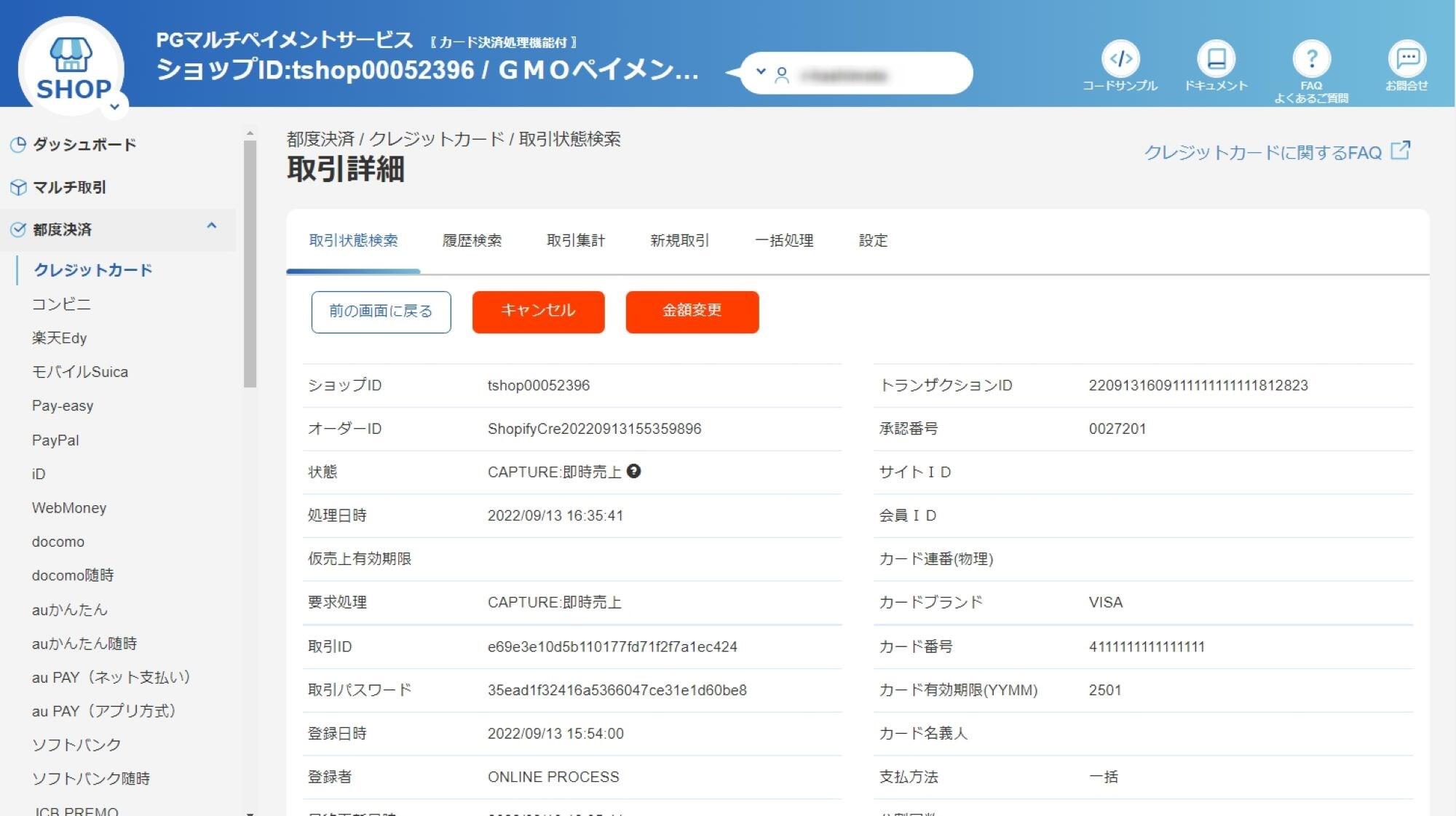
エラーコード確認方法
注文管理画面で確認する場合
-
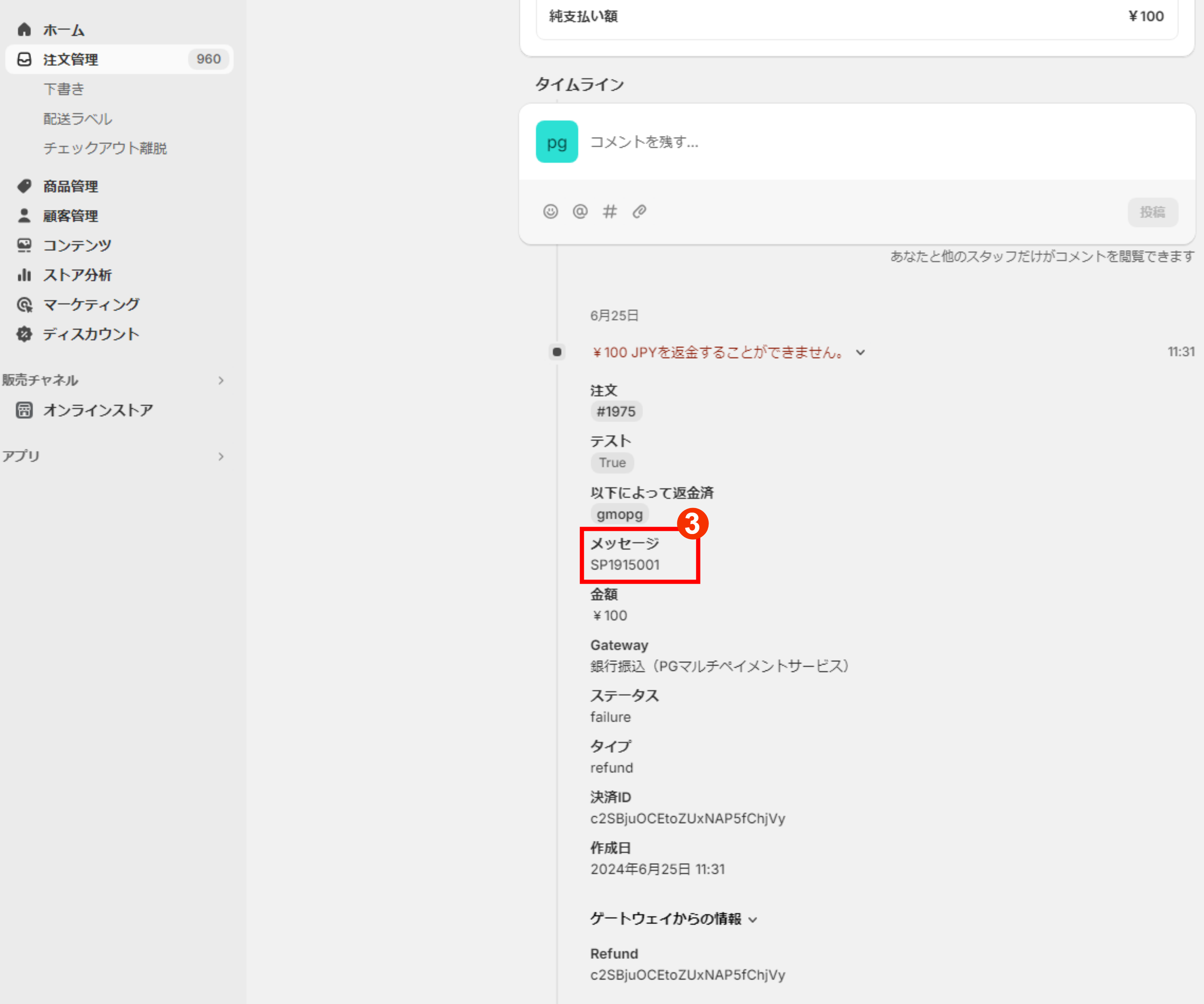
Shopify管理画面の「注文管理」をクリックします。
-
該当取引のレコードをダブルクリックします。
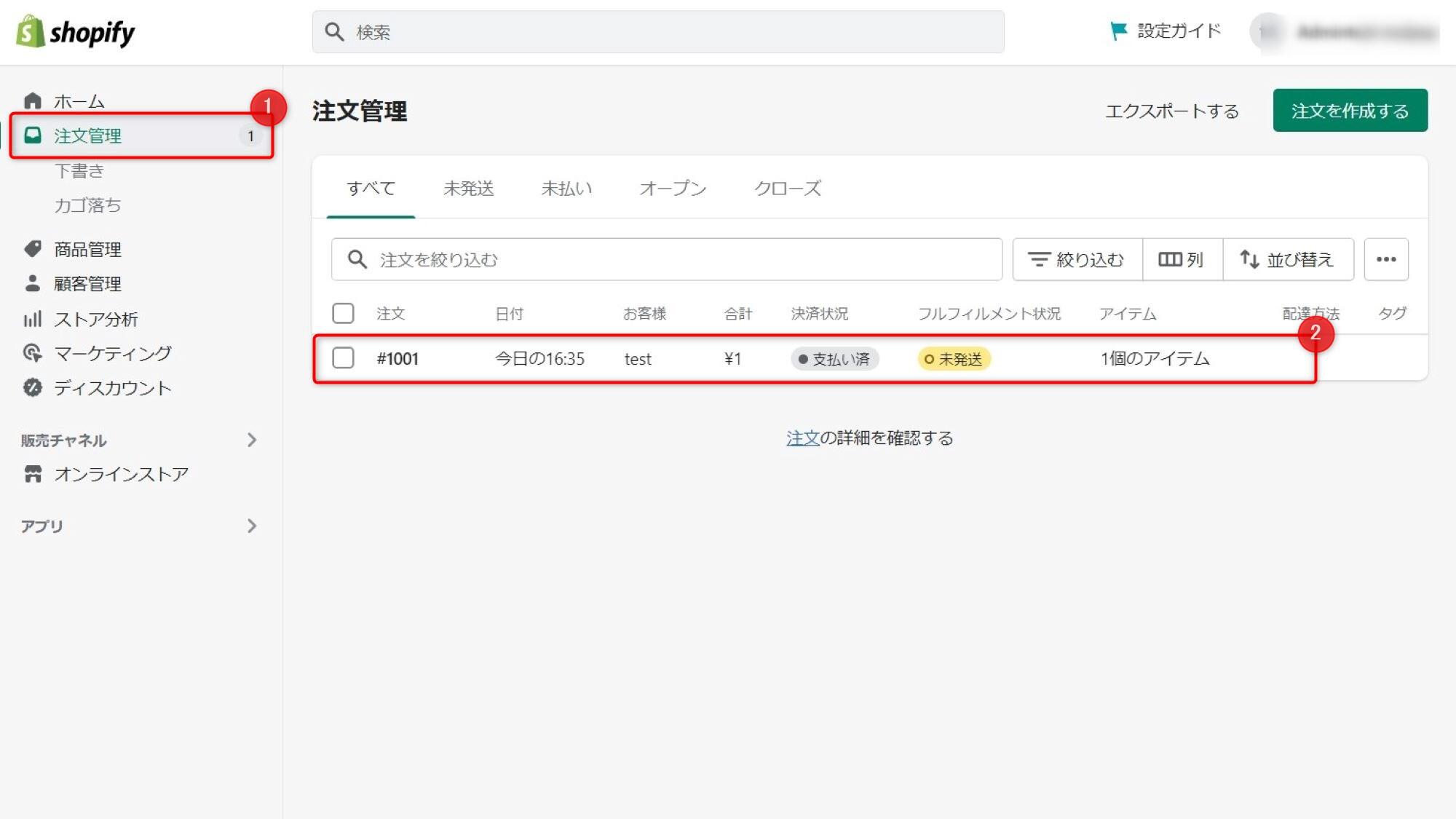
-
タイムラインにエラーコードが記載されています。エラーコードの内容はこちらをご確認ください。
チェックアウト離脱画面で確認する場合
-
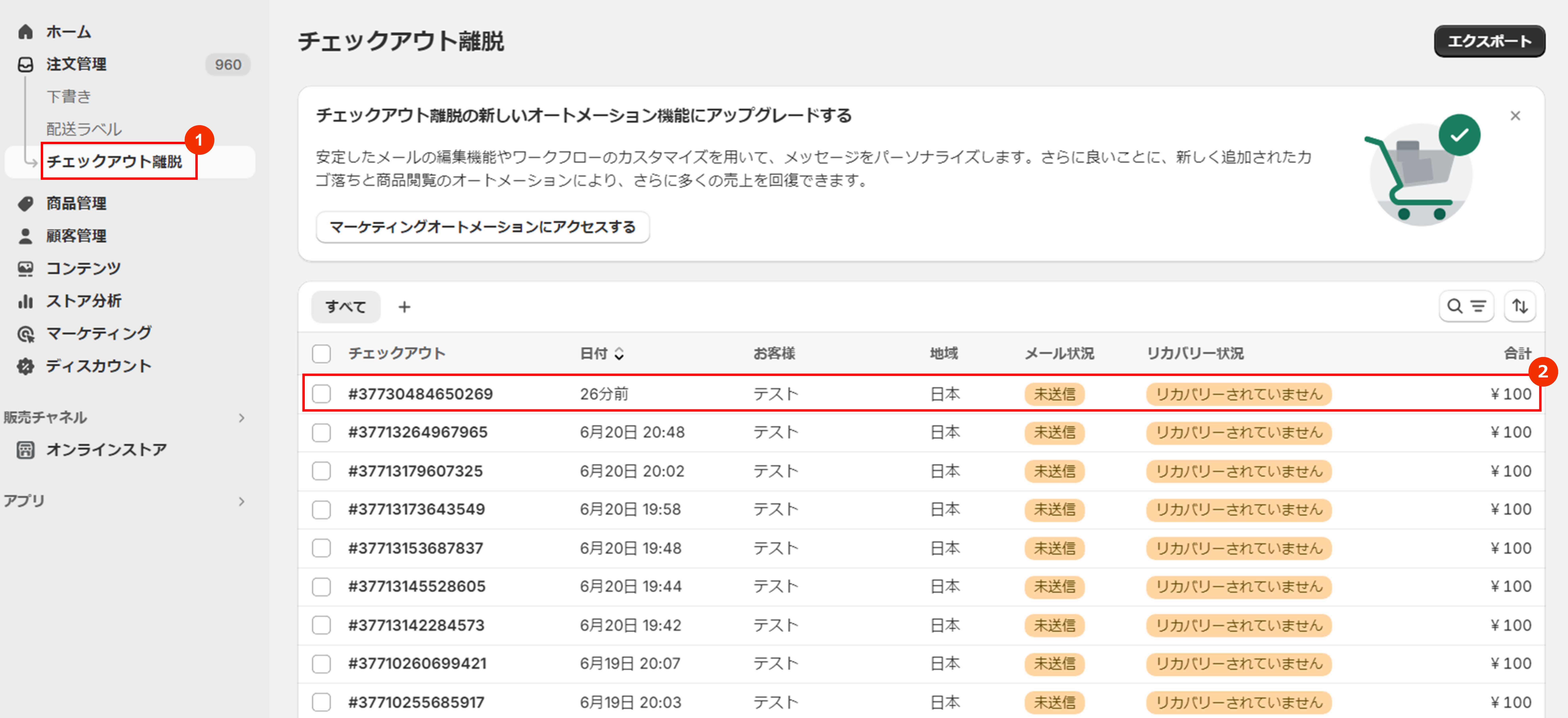
Shopify管理画面の「チェックアウト離脱」をクリックします。
-
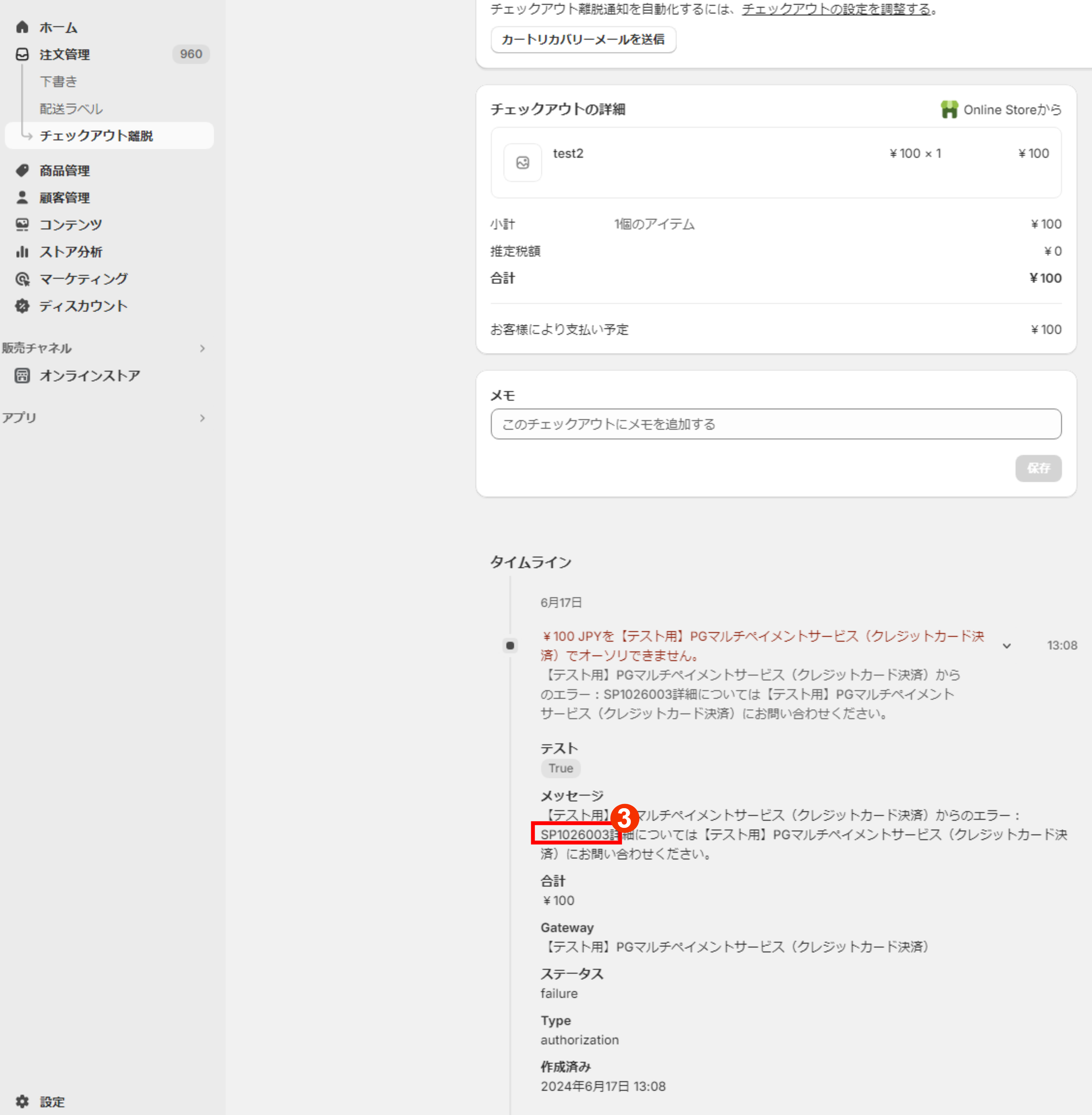
該当取引のレコードをダブルクリックします。
-
タイムラインにエラーコードが記載されています。エラーコードの内容はこちらをご確認ください。
Shopify連携で返却するエラーコード一覧
| 詳細コード | エラー内容 |
|---|---|
| SP1011010 | 不正遷移など誤ったブラウザ操作によるエラーが発生しました。 |
| SP1026003 | 決済画面にて30分以上経過したため、決済期限が切れています。 |
| SP1029010 | 複数タブの操作など誤ったブラウザ操作によるエラーが発生しました。 |
| SP1915001 | 対象の決済手段は返金に対応していません。 |
その他のエラーコードについては、以下のページをご覧ください: