Markdownをコピー
Shopify連携 PayPay決済 インストール手順
インストールフロー
PayPay決済(PGマルチペイメントサービス)をインストールする際の画面遷移は以下の通りです。
インストール手順
PayPay決済(PGマルチペイメントサービス)をインストールする際の画面構成、操作手順を以下に示します。
注記
※現在、Shopifyアプリは審査中のため、手順1~3のShopify App Store画面画像は未掲載です。 審査完了後、公開されたアプリページをもとに画像を追加します。
-
ShopifyアプリストアのPayPay決済(PGマルチペイメントサービス)の画面を開き、「アプリを追加する」をクリックします。
-
アプリをインストールするストア名をクリックします。
-
「アプリをインストール」をクリックします。
-
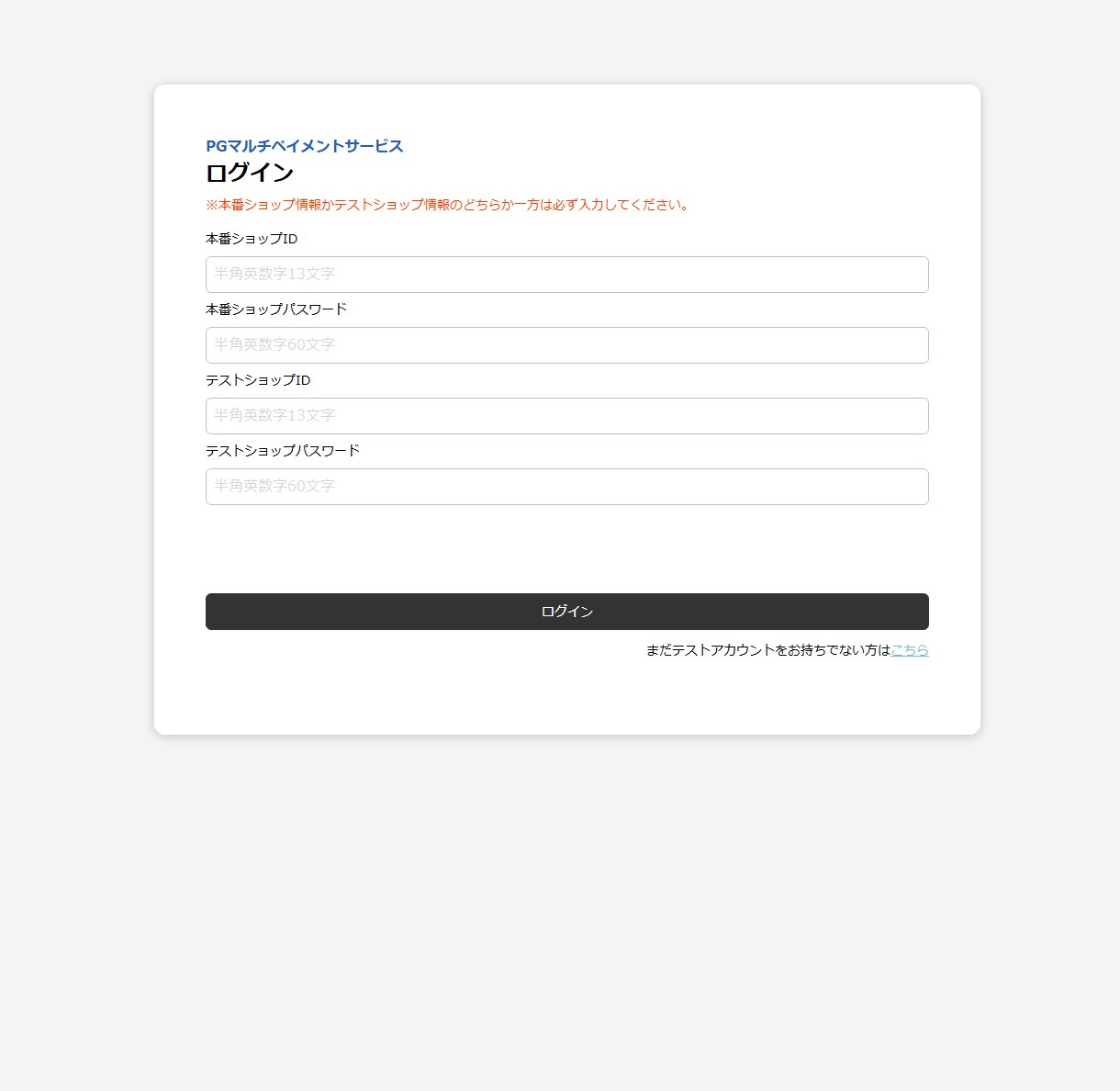
当サービスログイン画面にてショップ情報を入力し、「ログイン」をクリックします。
注意- 本番ショップ情報かテストショップ情報のどちらかは必ず入力してください。
-
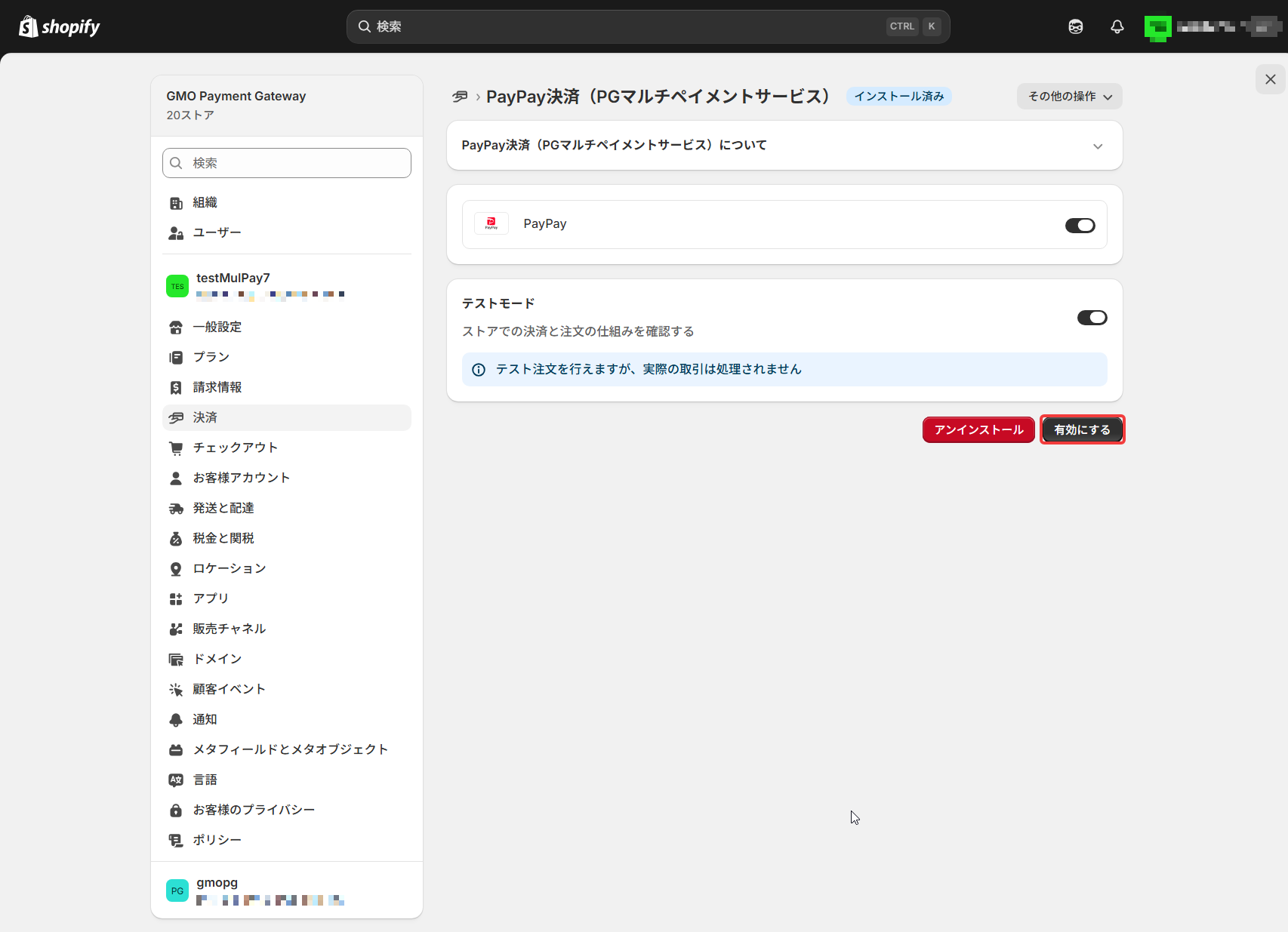
「有効にする」をクリックします。
-
アプリが有効化され、決済が利用可能です。
運用種別選択手順
仮売上・実売上運用/即時売上運用の選択はShopify管理画面から行います。
注意
ここで選択する運用種別は、加盟店設定確認の売上方式と同じ設定にしてください。設定が異なる場合、決済時にエラーが発生します。
| Shopify(支払いの確定方法) | 当サービス(売上方式) |
|---|---|
| チェックアウト時に自動で | 即時売上 |
| 手動で | 仮売上/実売上 |
| 注文全体のフルフィルメントが完了したときに自動で | 仮売上/実売上 |
-
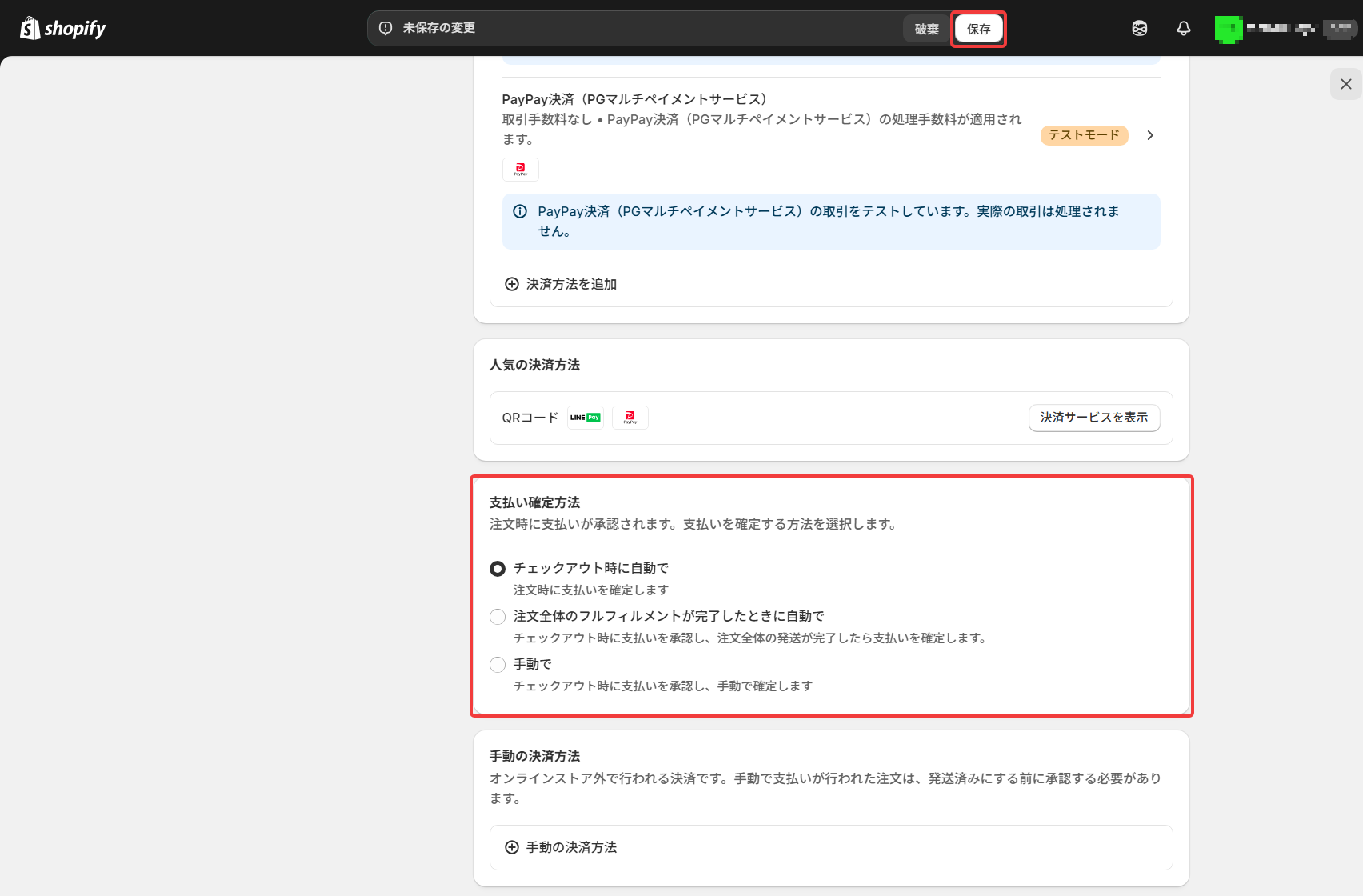
Shopify管理画面 > 設定 > 決済に入り、支払いの確定方法を選択し、「保存」をクリックします。
- 「チェックアウト時に自動に」を選択する場合は、即時売上運用です。
- 「注文全体のフルフィルメントが完了したときに自動で」を選択する場合は、仮売上・実売上運用です。発送時に自動で売上が確定します。
- 「手動で」を選択する場合は、仮売上・実売上運用です。
-
変更が反映されます。