Markdownをコピー
Shopify連携 クレジットカード決済 インストール手順
インストールフロー
クレジットカード決済(PGマルチペイメントサービス)をインストールする際の画面遷移は以下の通りです。
インストール手順
クレジットカード決済(PGマルチペイメントサービス)をインストールする際の画面構成、操作手順を以下に示します。
-
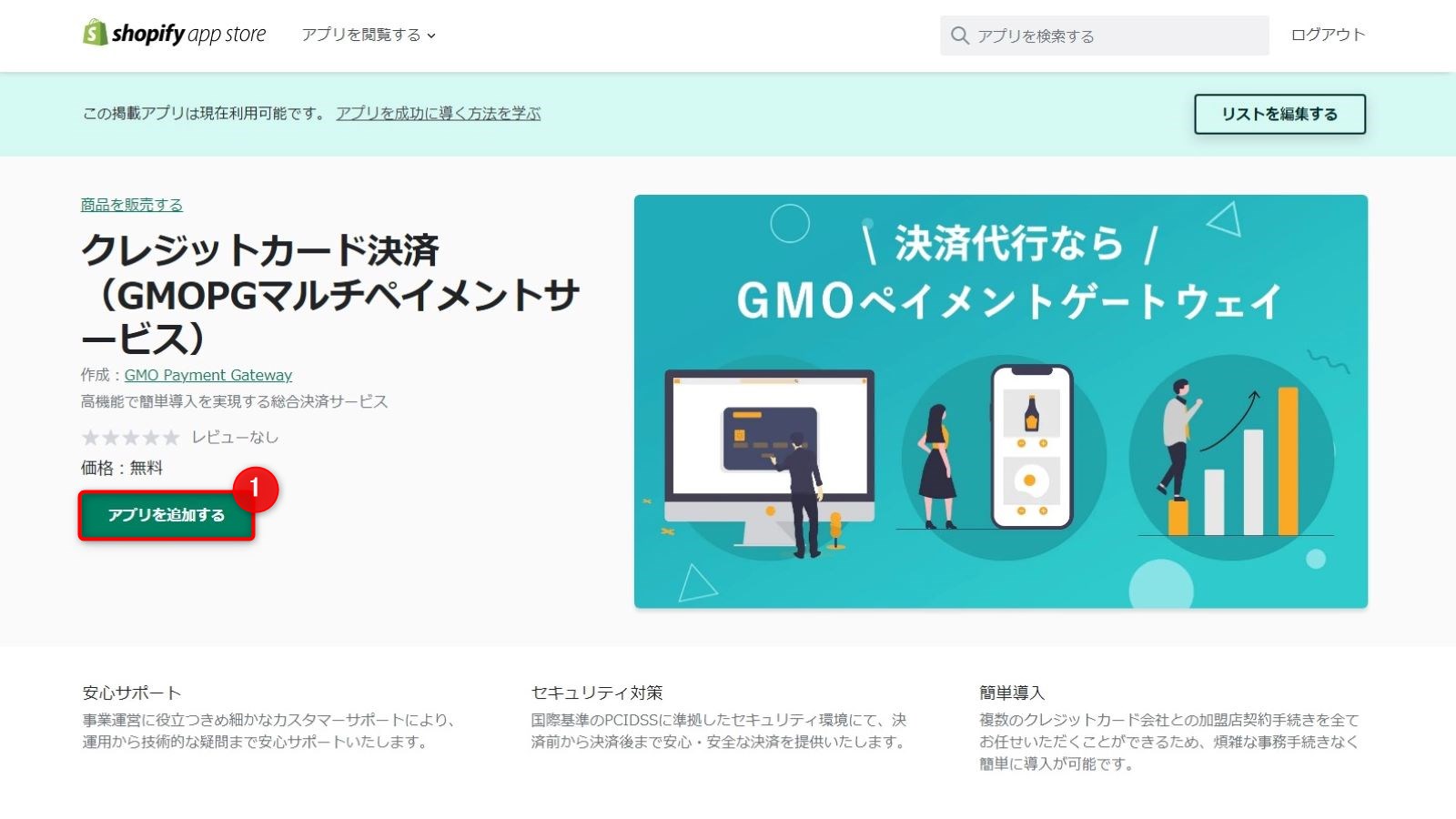
Shopifyアプリストアのクレジットカード決済(PGマルチペイメントサービス)の画面を開き、「アプリを追加する」をクリックします。
-
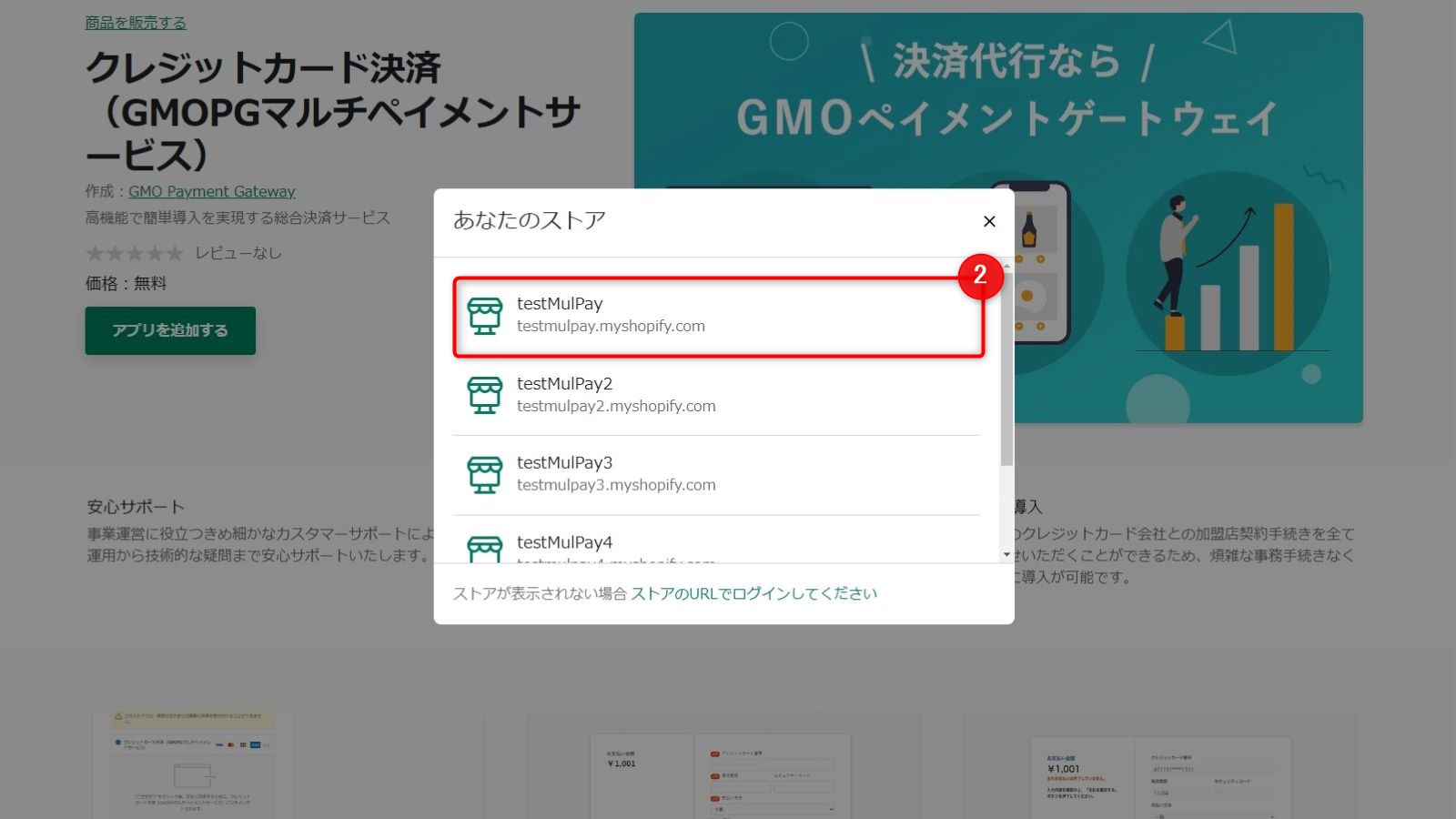
アプリをインストールするストア名をクリックします。
-
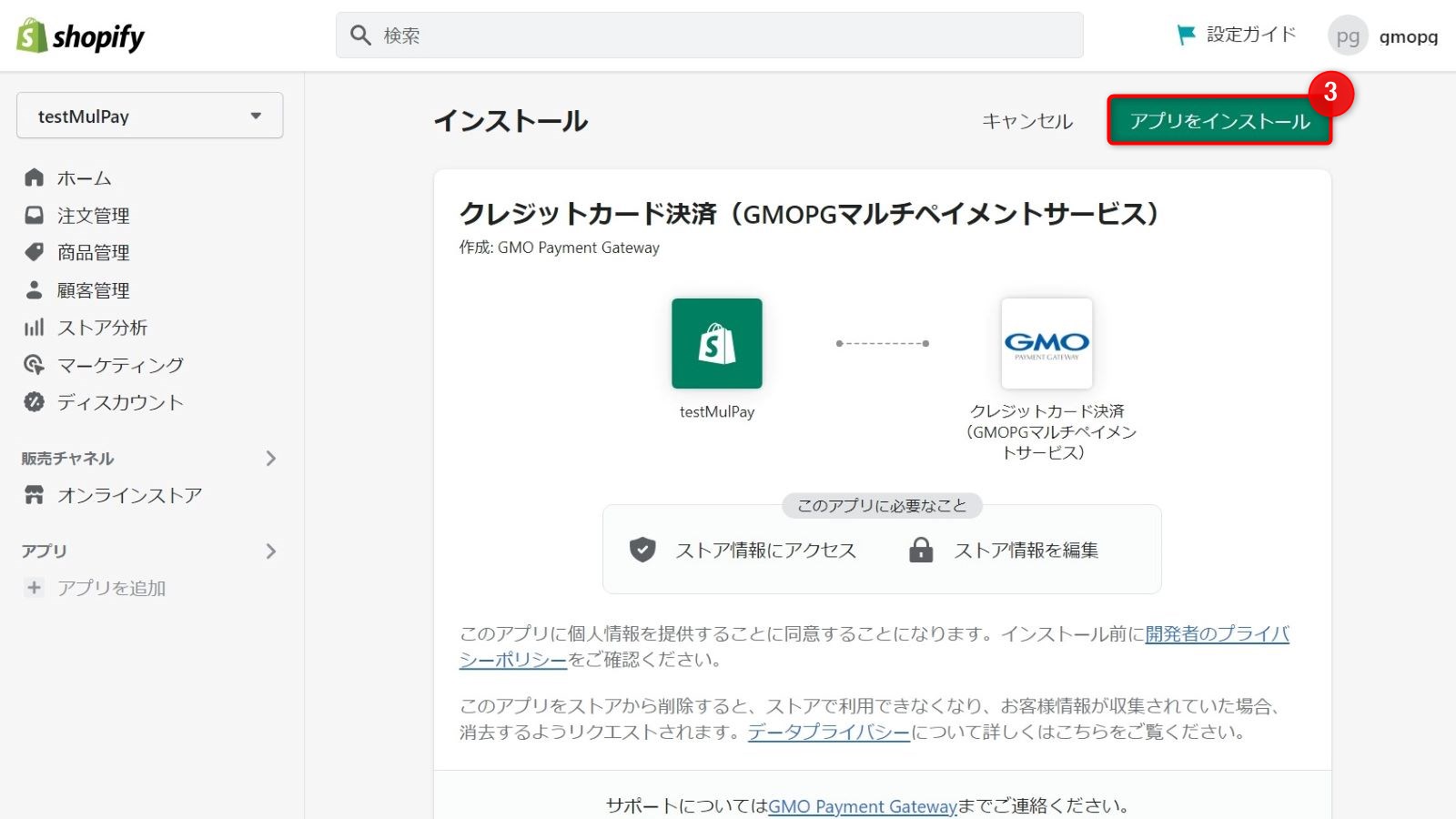
「アプリをインストール」をクリックします。
-
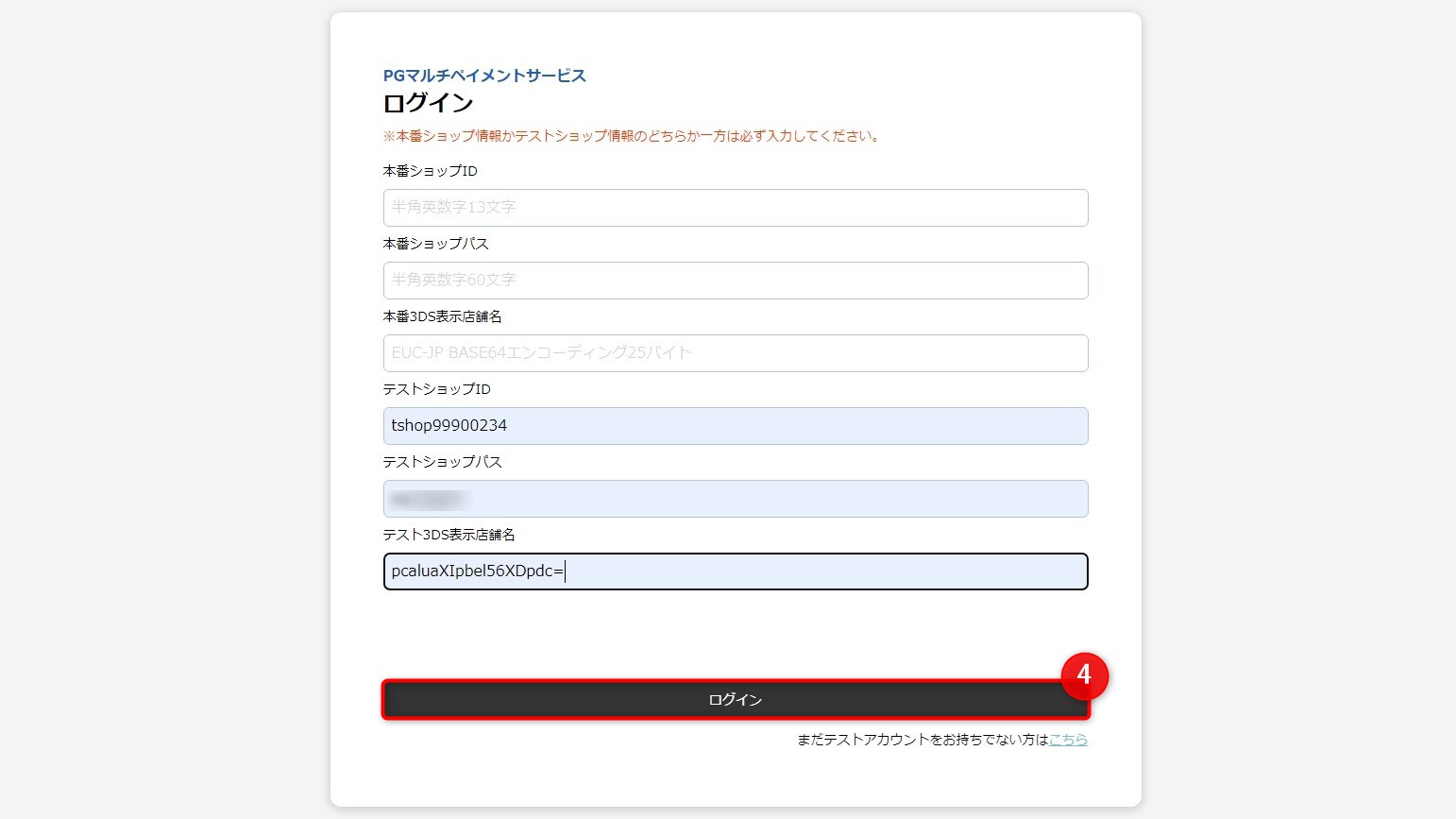
当サービスログイン画面にてショップ情報を入力し、「ログイン」をクリックします。
注意- 本番ショップ情報かテストショップ情報のどちらかは必ず入力してください。
- 3DS表示店舗名は3DS利用する場合のみ入力します。
3DS認証画面に表示したい店舗名をEUC-JPでBASE64エンコーディングした値を設定してください。
省略時は、3DS表示店舗名としてショップ名が使用されます。
 5. 「クレジットカード決済(PGマルチペイメントサービス)を有効化する」をクリックします。
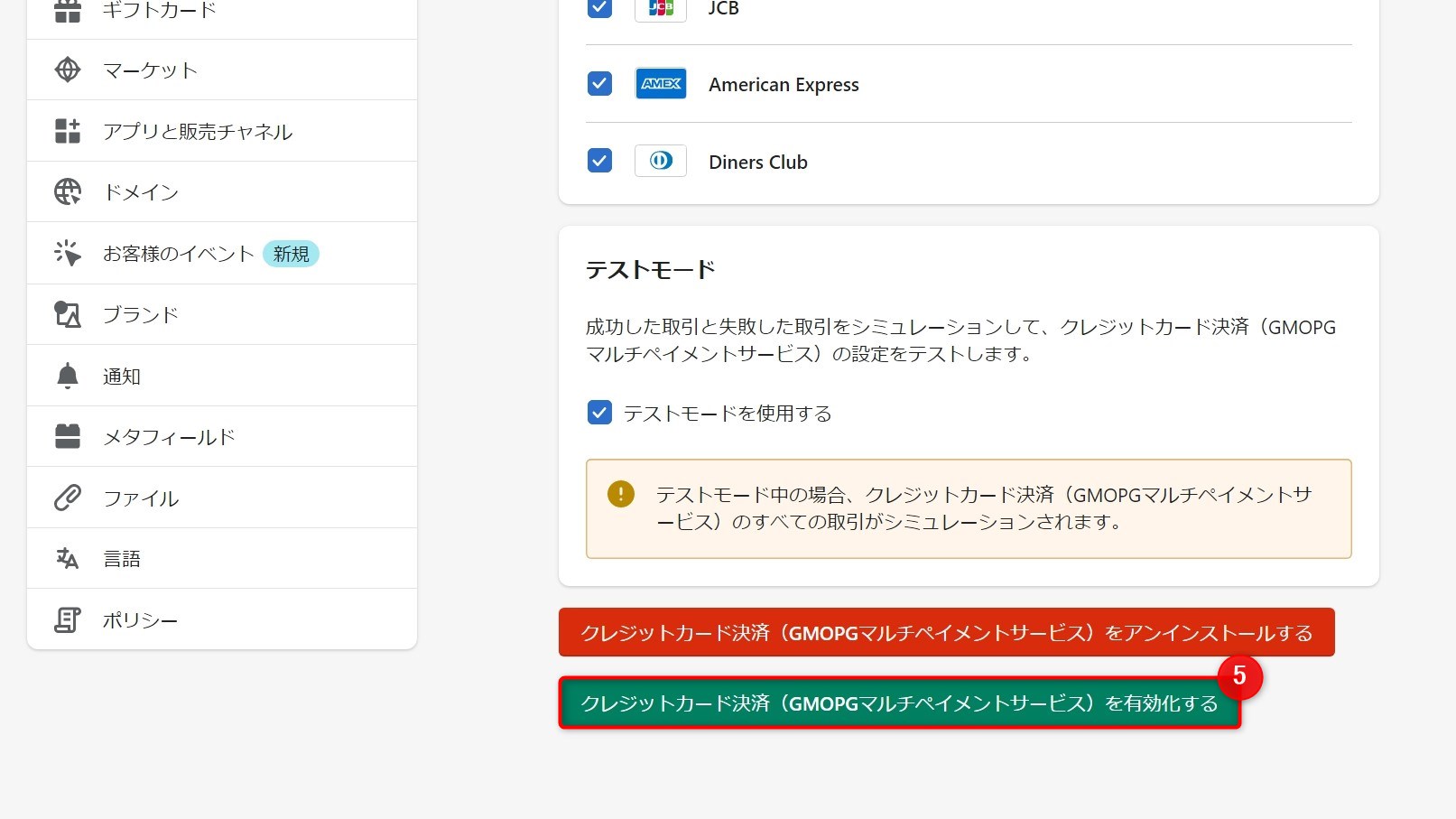
- アプリが有効化され、決済が利用可能です。
運用種別選択手順
仮売上・実売上運用/即時売上運用の選択はShopify管理画面から行います。
-
Shopify管理画面 > 設定 > 決済に入り、「支払いの確定方法」をクリックします。
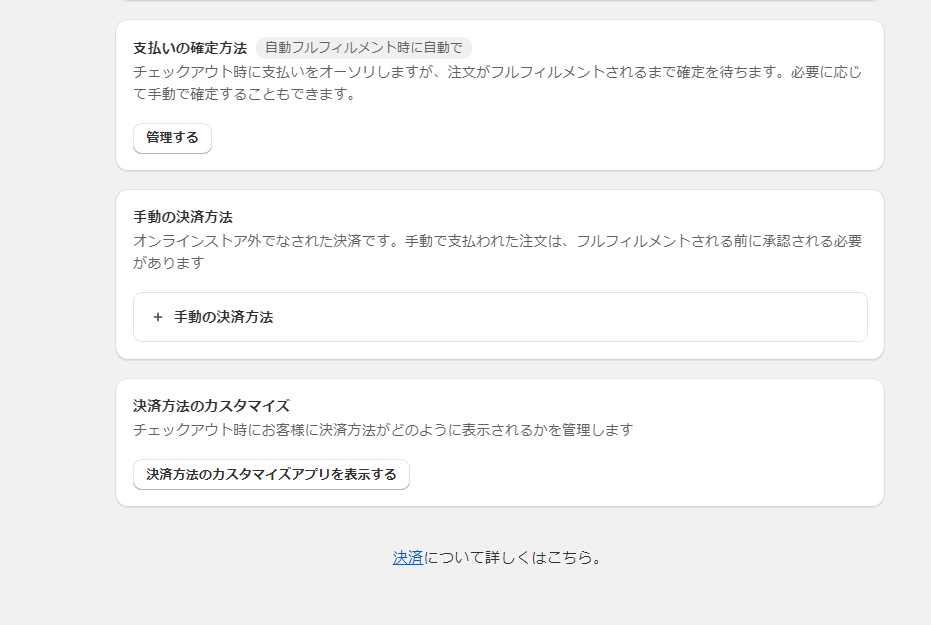
-
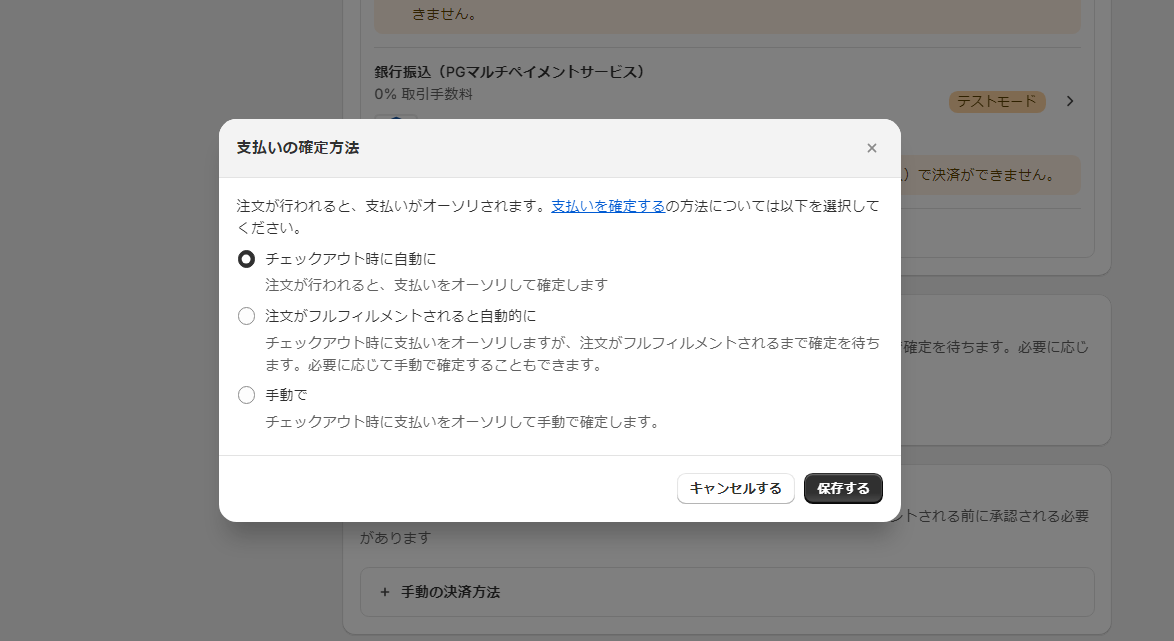
支払いの確定方法を選択し、「保存する」をクリックします。
- 「チェックアウト時に自動に」を選択する場合は、即時売上運用です。
- 「注文がフルフィルメントされると自動的に」を選択する場合は、仮売上・実売上運用です。発送時に自動で売上が確定します。
- 「手動で」を選択する場合は、仮売上・実売上運用です。
-
変更が反映されます。