ショップパスワード・サイトパスワード変更
概要
セキュリティ強化を目的とし、当サービスとのAPI接続時に使用するショップパスワードおよびサイトパスワード(以降「パスワード」)を加盟店様の任意のタイミングで変更できる機能です。
新パスワードと旧パスワードを一定期間並行して利用することも可能です。
想定される利用ケース
- パスワードが漏洩してしまったので変更する必要がある
- 定期的にパスワードを変更し、加盟店様独自のセキュリティ要件を満たしたい
旧パスワード有効期限を過ぎると旧パスワードを利用したAPI接続はすべてエラーとなります。
本マニュアルをよくお読みになり、パスワード変更のタイミングは事前に十分検証してください。
パスワードポリシー
パスワードは以下のポリシーに従って設定してください。
| 項目 | 要件 |
|---|---|
| 文字数 | 最小8桁、最大64桁(セキュリティ強化のため36桁以上推奨) |
| 文字種 | 半角英数(英大文字小文字、0-9) |
| 旧パスワード有効期限 | 現在日時~30日後の23:59まで、1分単位で指定可能 |
制約事項
- 過去4回利用したパスワードは設定できません
- パスワード変更時の管理画面の操作ユーザーIDと同一のパスワードは設定できません
- サイトパスワードの場合、サイトIDと同一のパスワードは設定できません
- ショップパスワードの場合、サイトID、ショップIDと同一のパスワードは設定できません
- 旧パスワード有効期間内は新パスワードを変更できません
パスワード変更フロー例
- 新しいパスワードを決める
- 管理画面から新しいパスワードと旧パスワードの有効期限(yyyy年mm月dd日 hh時mm分)を登録
- 旧パスワードの有効期限までに加盟店様システムを新パスワードに変更
- 旧パスワードの有効期限を過ぎると旧パスワードは使用不可となる
パスワード変更手順
パスワードの変更作業は、ショップ管理画面及びサイト管理画面へのログインが必要です。
それぞれ下記の管理画面にログインしてください。
- ショップパスワードを変更する場合:ショップ管理画面
- サイトパスワードを変更する場合:サイト管理画面
- 管理画面で新しいパスワード及び旧パスワード有効期限を設定できるのはマスター権限のユーザのみです
- 管理画面でパスワードを閲覧できるのは、ADMINISTRATORユーザ(初期ユーザ)のみです
- 管理画面でパスワードを変更できるのはADMINISTRATORユーザのみです
1-a. 編集画面にアクセスする:ショップ管理画面の場合
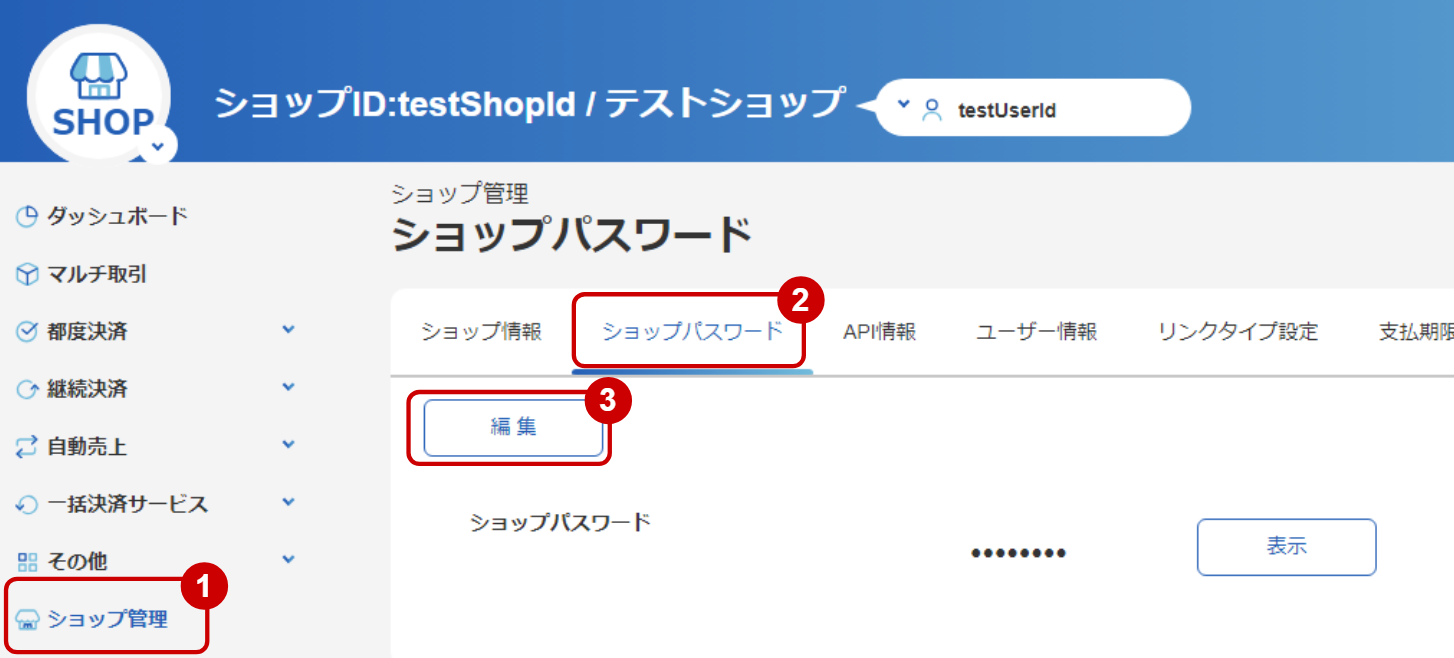
- 「ショップ管理」をクリック
- 「ショップパスワード」をクリック
※パスワードは「表示」を押下すると表示されます - 「編集」をクリック
1-b. 編集画面にアクセスする:サイト管理画面の場合
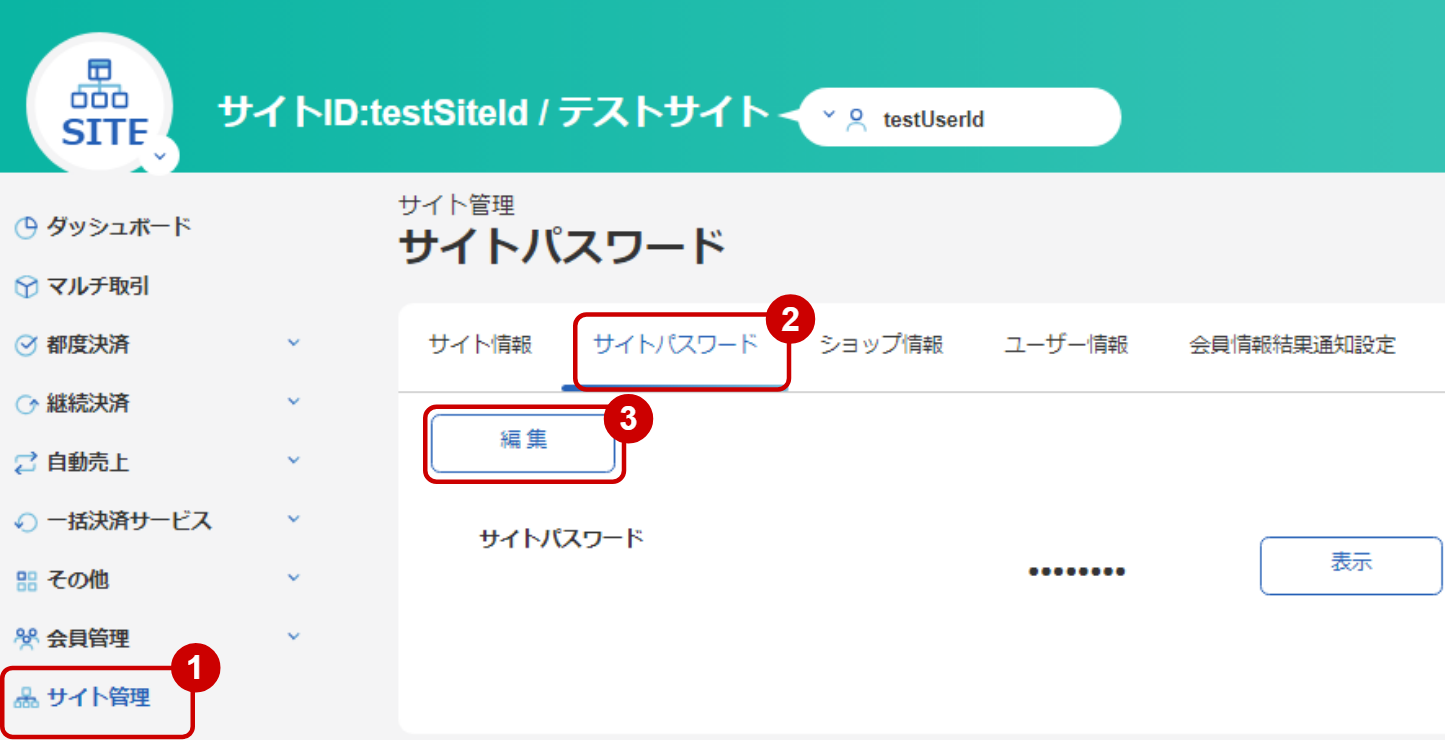
- 「サイト管理」をクリック
- 「サイトパスワード」をクリック
※パスワードは「表示」を押下すると表示されます - 「編集」をクリック
2. 新しいパスワードと旧パスワード有効期限を設定する(ショップ/サイト共通)
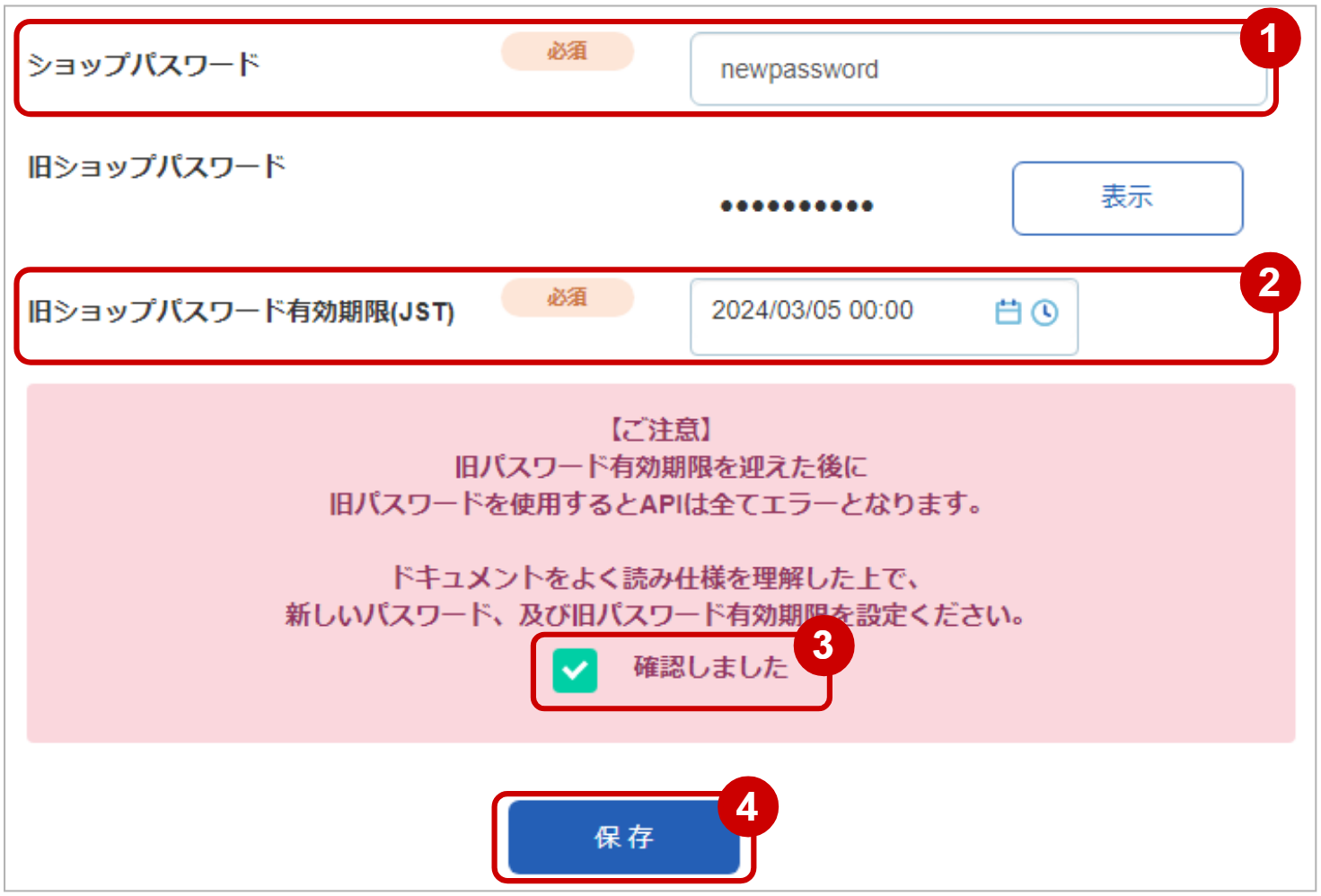
- 新しいパスワードを入力
- 旧パスワード有効期限を入力
- 注意事項を読み、内容を確認後「確認しました」にチェックを入れる
- 「保存」をクリック
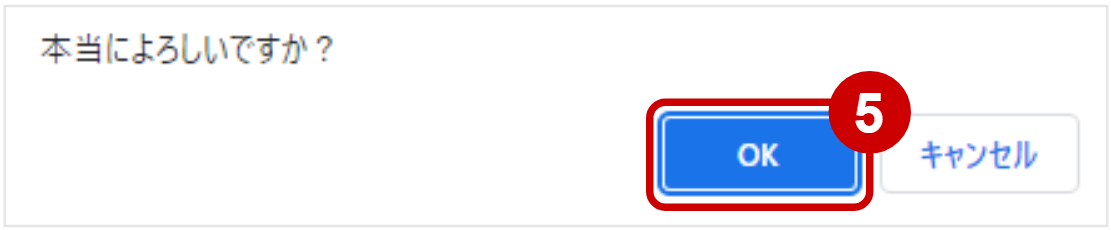
- ブラウザ上部に表示される確認ダイヤログで「OK」をクリック
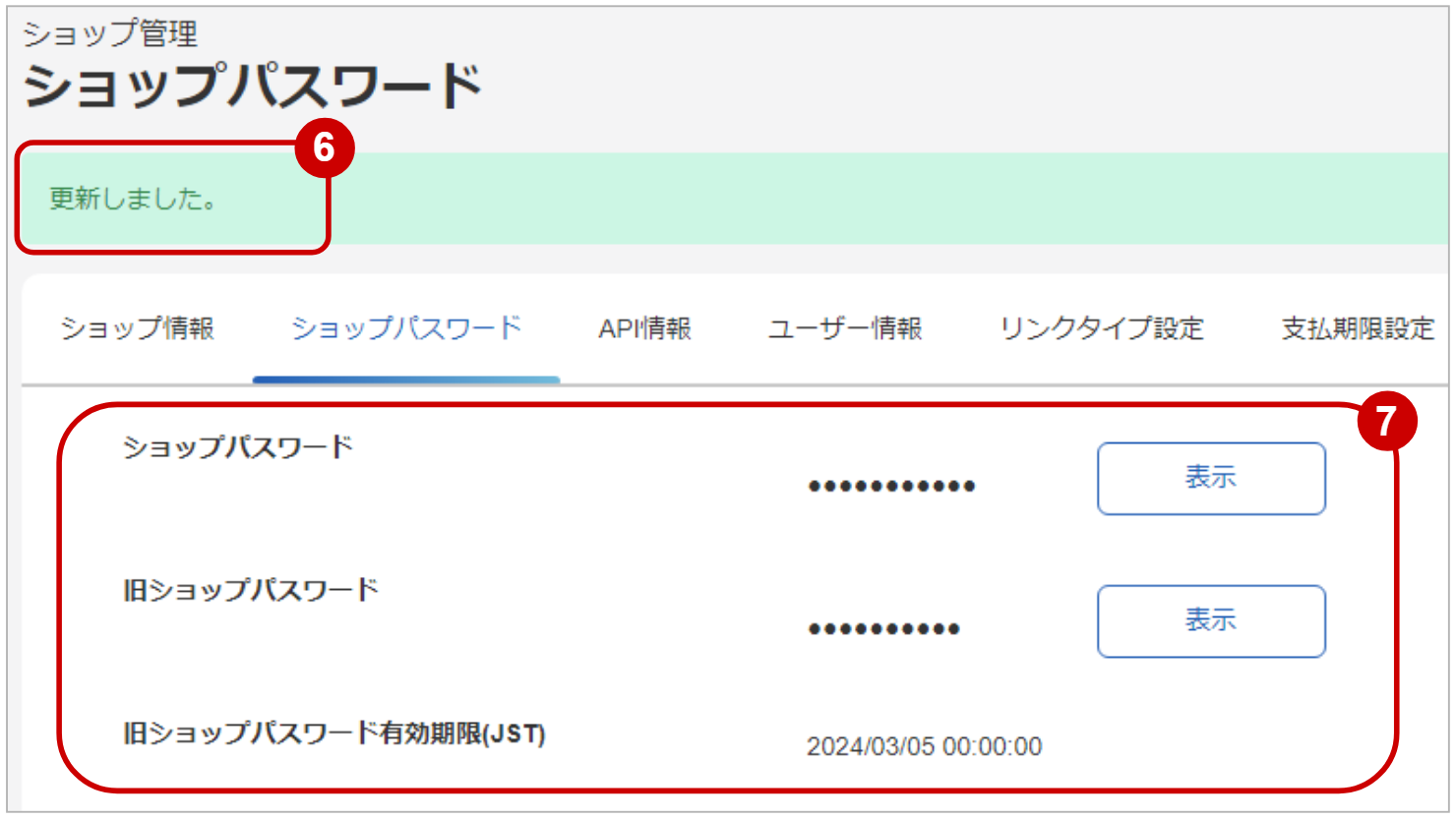
- 「更新しました。」のメッセージが表示されることを確認
- 新しいパスワード、旧パスワード有効期限が指定した内容に更新されていることを確認
※パスワードは「表示」を押下すると表示されます
プロトコルタイプを利用する場合の注意事項
対象の加盟店様:
改ざんチェックにCheckStringを利用している加盟店様
注意事項:
当サービスが返却するCheckStringは、
- 旧パスワードの有効期限内:旧パスワードを用いて生成されます
- 旧パスワードの有効期限切れ後:新パスワードを用いて生成されます
従って、パスワード変更する場合は予め、加盟店様システムを新旧両方のパスワードに対応させてください。
- API実行時に当サービスから返却するパラメータの一つで、改ざんチェック用文字列です。
オーダーIDやショップパスワード等のパラメータから生成されるハッシュ値ですので、
パスワードの変更の前後でCheckStringの値が変わります。 - 加盟店様システムが改ざんチェックにCheckStringを利用している場合、システム影響があります。
- APIによって返却有無が異なります。
ご利用のAPIがCheckStringを返却しているか、各APIのマニュアルをご確認ください。- CheckStringを返却しているAPIの例
- クレジットカード決済 決済実行(
ExecTran)API - コンビニ決済 決済実行(
ExecTranCvs)API
- クレジットカード決済 決済実行(
- CheckStringを返却しているAPIの例
リンクタイプ Plusを利用する場合の注意事項
パラメータ型URLを利用している加盟店様
対象の加盟店様:
リンクタイプ Plusで下記を利用している加盟店様
- パラメータ型決済URL
- パラメータ型カード編集URL
注意事項:
【パラメータ型決済URLを利用した決済の流れ】
- 加盟店様が決済URLを生成
(このとき「ハッシュ付き実行パラメータセット」の生成にショップパスワードを利用)- 加盟店様がお客様に決済URLを送信
- お客様が決済URLから支払い開始
【パラメータ型カード編集URLを利用した決済の流れ】
- 加盟店様がカード編集URLを生成 (このとき「ハッシュ付き実行パラメータセット」の生成にショップパスワードを利用)
- 加盟店様がお客様にカード編集URLを送信
- お客様がカード編集URLからカード編集開始
2と3の間で旧パスワードの有効期限が切れた場合、お客様は決済URL(カード編集URL)への遷移ができなくなります。
※お客様がリンクタイプ Plus決済URL(カード編集URL)にアクセスした時点で、
当サービスではショップパスワードの検証を行います。
このときショップパスワードが異なるため不正なアクセスとみなし、エラー画面を表示します。
パラメータ型決済URL/カード編集URLをご利用の場合、下記ご注意ください。
旧パスワードを利用して生成したURLは、旧パスワード有効期限を過ぎるとエラーになります。
旧パスワードを利用して生成したURLが残存しないタイミングで有効期限が切れるようにしてください。
リンクタイプ Plusは決済可能期限に無期限を指定可能ですが、
パスワードを変更する運用の場合は期限を設定することを推奨します。
旧パスワードを利用して生成したURLが利用できないお客様に対しては、新パスワードを利用して生成した新URLをご案内してください。
サイトに戻るボタンのハッシュ付き結果パラメータセットを利用している加盟店様
対象の加盟店様:
実行パラメータセットの戻り先URL(RetUrl)を指定している
(リンクタイプ Plus画面上に「サイトに戻る」ボタンを表示させている)
かつ、
「サイトに戻る」ボタン押下時のresultに設定される
ハッシュ付き結果パラメータセットのハッシュを利用してパラメータ改ざんチェックを実施している加盟店様
注意事項:
当サービスが返却するハッシュ付き結果パラメータセットは、
- 旧ショップパスワードの有効期限内:旧ショップパスワードを用いて生成されます
- 旧ショップパスワードの有効期限切れ後:新ショップパスワードを用いて生成されます
従って、パスワード変更する場合は予め、加盟店様システムを新旧両方のパスワードに対応させてください。
よくあるご質問(FAQ)
パスワードの変更は必須ですか?
必須ではありません。
変更したパスワードを元に戻したいです。
戻すことはできません。変更作業は慎重に行ってください。
間違ってパスワードを変更してしまいました。
旧パスワードの有効期限切後に再設定してください。