API(プロトコルタイプ)のIP制限
API(プロトコルタイプ)のIP制限の利用には申込・契約が必要です
未契約の場合は営業担当へご連絡ください
- 設定してから反映されるまで最大30分程度かかります
- 許可されていないIPアドレスからアクセスされた場合はエラー(エラーコード:
E90020001)を返却します - IPアドレスを誤って設定すると、すべてのアクセスがエラーとなりますのでご注意ください
事前にテスト環境にて検証を実施してください
共通のIP制限設定とAPI毎のIP制限設定
IPアドレスの設定には共通のIP制限設定とAPI毎のIP制限設定があります。
共通のIP制限設定
設定するとIPアドレス制限対象のAPIすべてに対して有効になります。
API毎のIP制限設定
特定のAPIに対してIPアドレス制限をしたい場合に設定します。
どちらも設定は任意ですが、両方設定した場合はAPI毎のIP制限設定が優先されます。
例1
共通のIP制限設定:111.111.111.111
API毎のIP制限設定:なし
上記設定の場合、IPアドレス制限対象のAPIは 111.111.111.111 からのみアクセスを許可します。
例2
共通のIP制限設定:111.111.111.111
API毎のIP制限設定:APIEntryTran.idPassに対して 222.222.222.222 を設定
上記設定の場合、EntryTran.idPassは 222.222.222.222 からのみアクセスを許可します。
その他のIPアドレス制限対象のAPIは 111.111.111.111 からのみアクセスを許可します。
例3
共通のIP制限設定:なし
API毎のIP制限設定:APIEntryTran.idPassに対して 222.222.222.222 を設定
上記設定の場合、EntryTran.idPassは 222.222.222.222 からのみアクセスを許可します。
その他のIPアドレス制限対象のAPIはアクセス制限されません。
IPアドレスの設定方法
ショップ管理画面またはサイト管理画面にログインする
IPアドレスはショップ管理画面またはサイト管理画面で設定できます。
- ショップに関するIPアドレス制限対象のAPIに対してIPアドレス制限を設定する場合:
ショップ管理画面にログインしてください。 - サイトに関するIPアドレス制限対象のAPIに対してIPアドレス制限を設定する場合:
サイト管理画面にログインしてください。
編集画面にアクセスする(ショップ管理画面の場合)
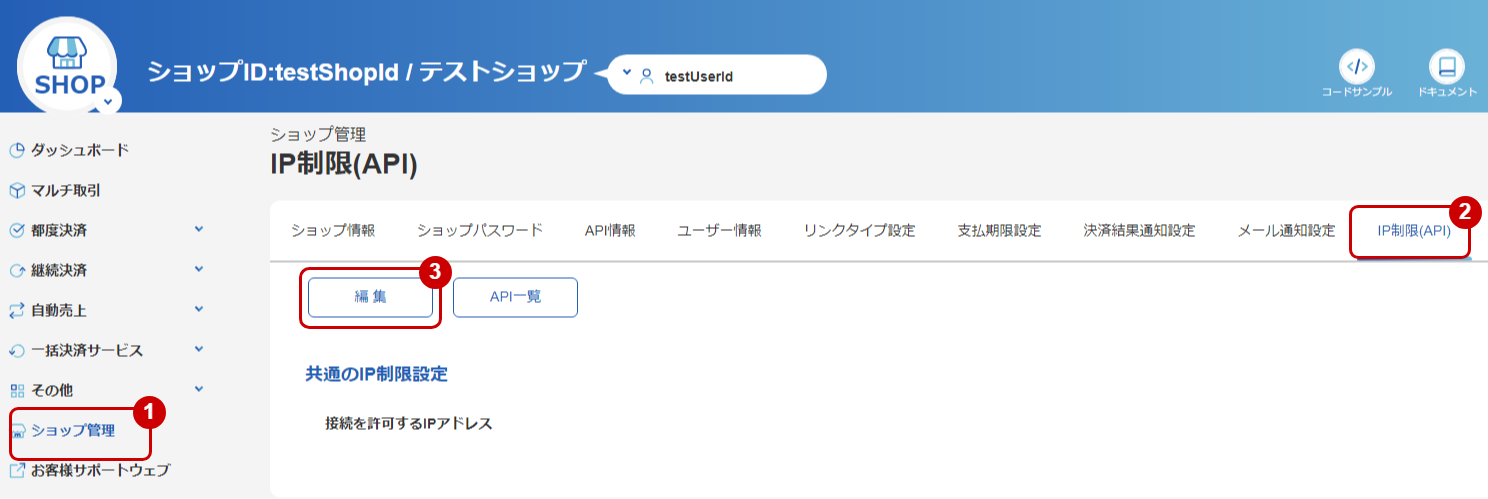
1. ショップ管理 をクリック
2. IP制限(API) をクリック
3. 編集 をクリック
編集画面にアクセスする(サイト管理画面の場合)
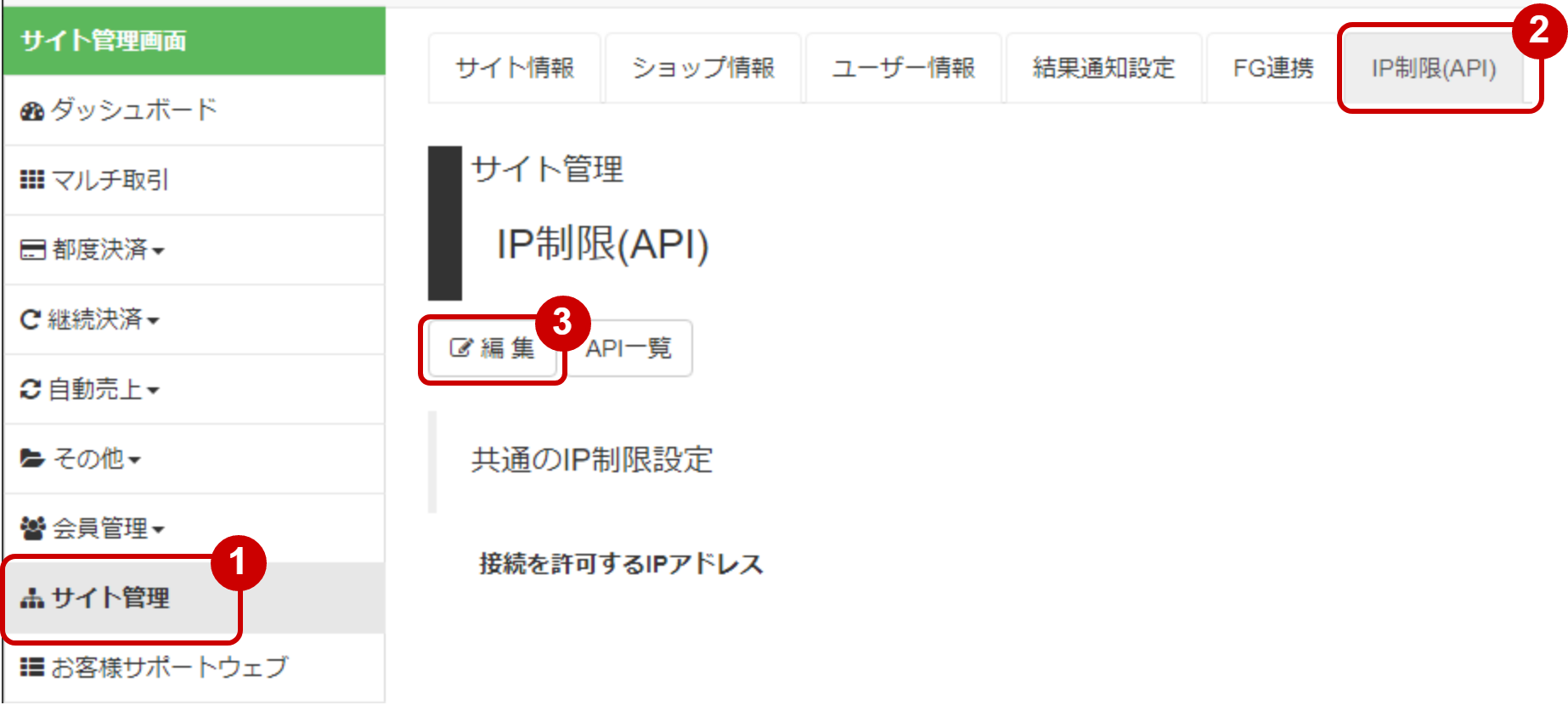
1. サイト管理 をクリック
2. IP制限(API) をクリック
3. 編集 をクリック
接続を許可するIPアドレスを設定する(ショップ/サイト共通)
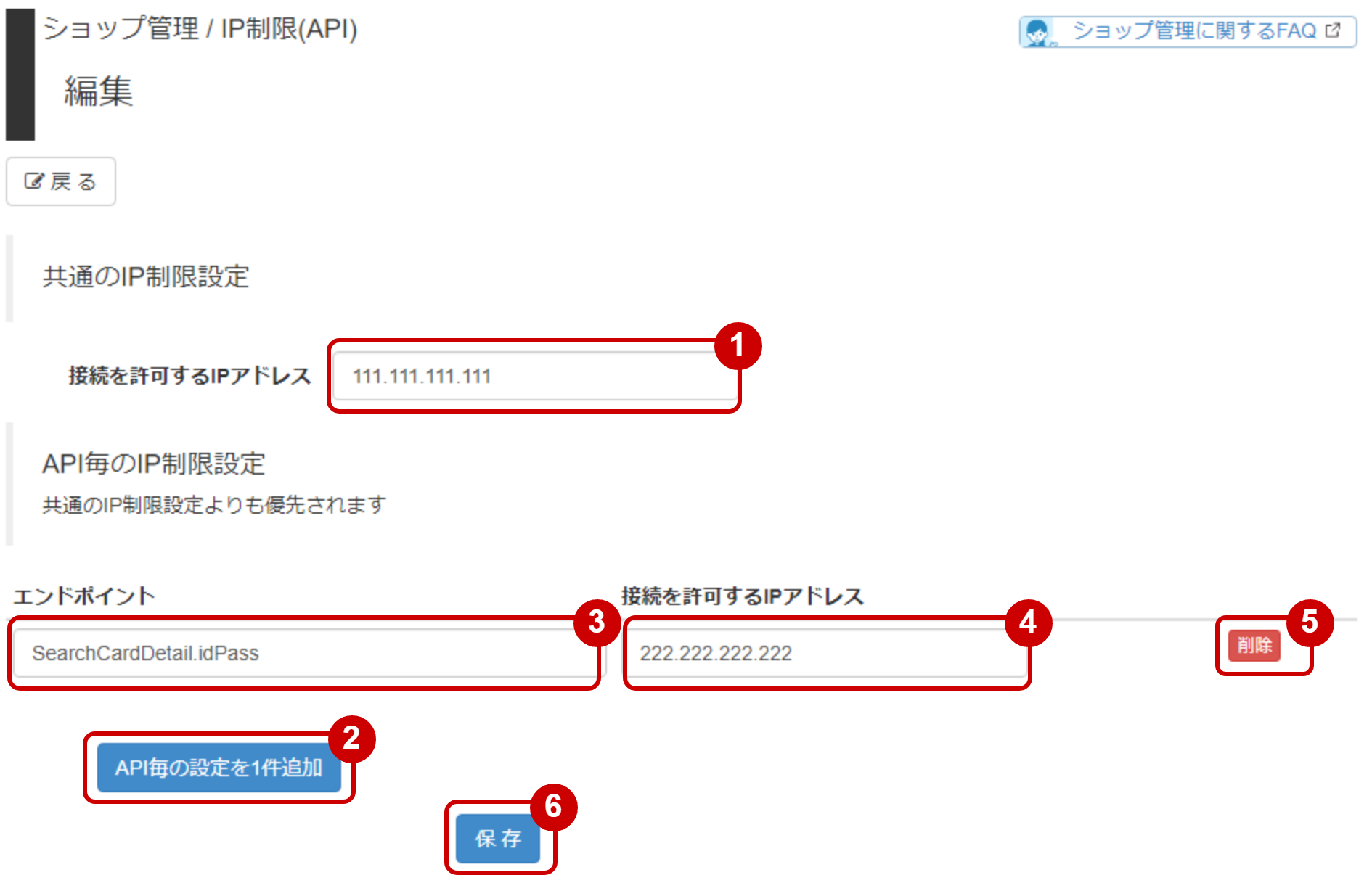
1. 共通のIP制限設定に、接続を許可するIPアドレスを入力
2. API毎の設定を1件追加 をクリック(エンドポイントの入力欄が表示される)
3. 対象のエンドポイントを入力(エンドポイントについては後述の「IPアドレス制限対象のAPIを確認する(ショップ/サイト共通)」を参照ください)
4. 対象のエンドポイントに、接続を許可するIPアドレスを入力
5. エンドポイントの設定を削除したい場合 削除 をクリック
6. 保存 をクリック
- IPv4に対応しています
- 複数指定する場合は半角カンマ(,)区切りで入力してください
- CIDR表記での指定が可能です
- 最大1000バイトまで入力可能です
IPアドレス制限対象のAPIを確認する(ショップ/サイト共通)
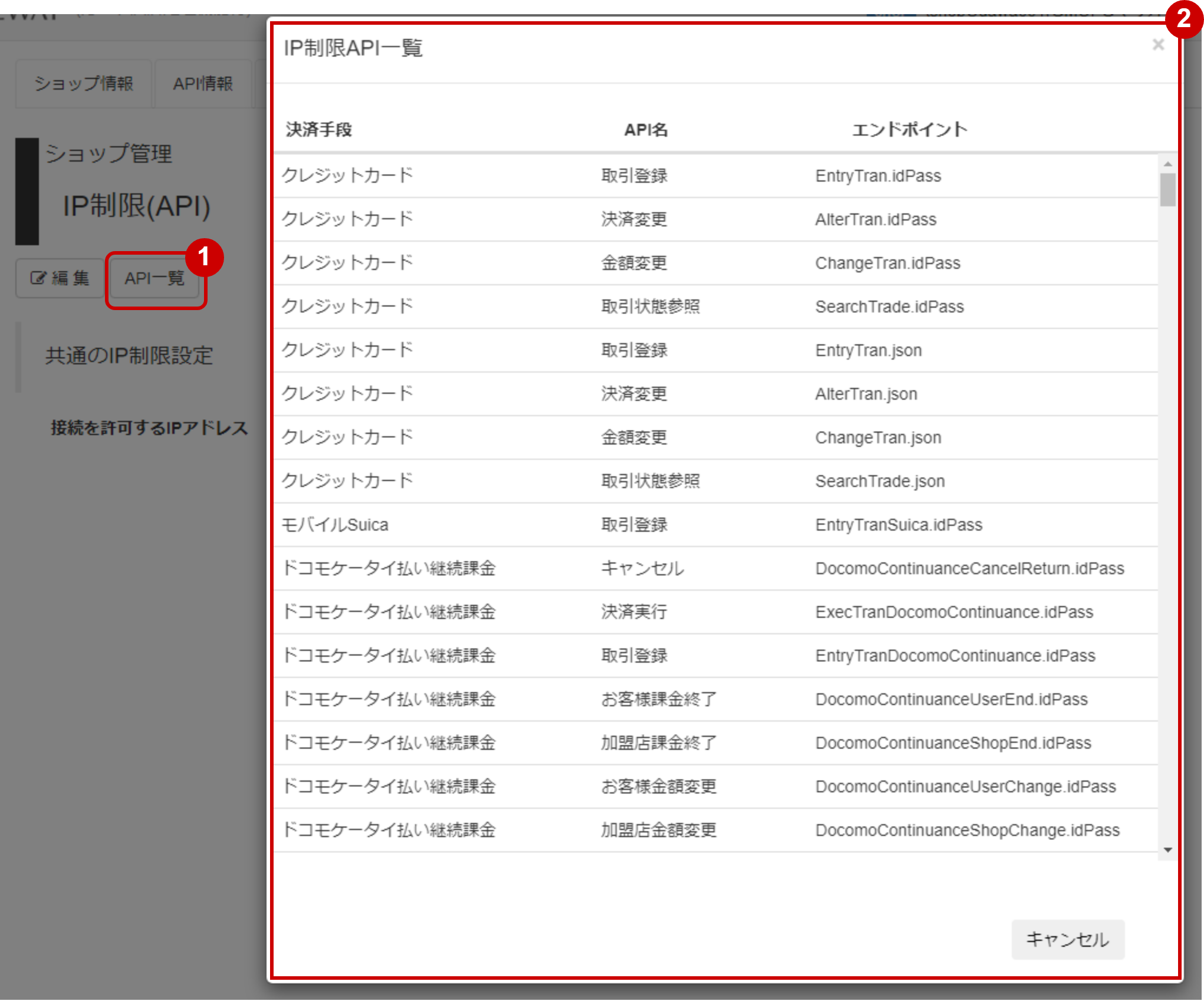
1. IP制限(API) の画面で API一覧 をクリック
2. IPアドレス制限対象のAPIが表示される
テスト環境でのご利用方法
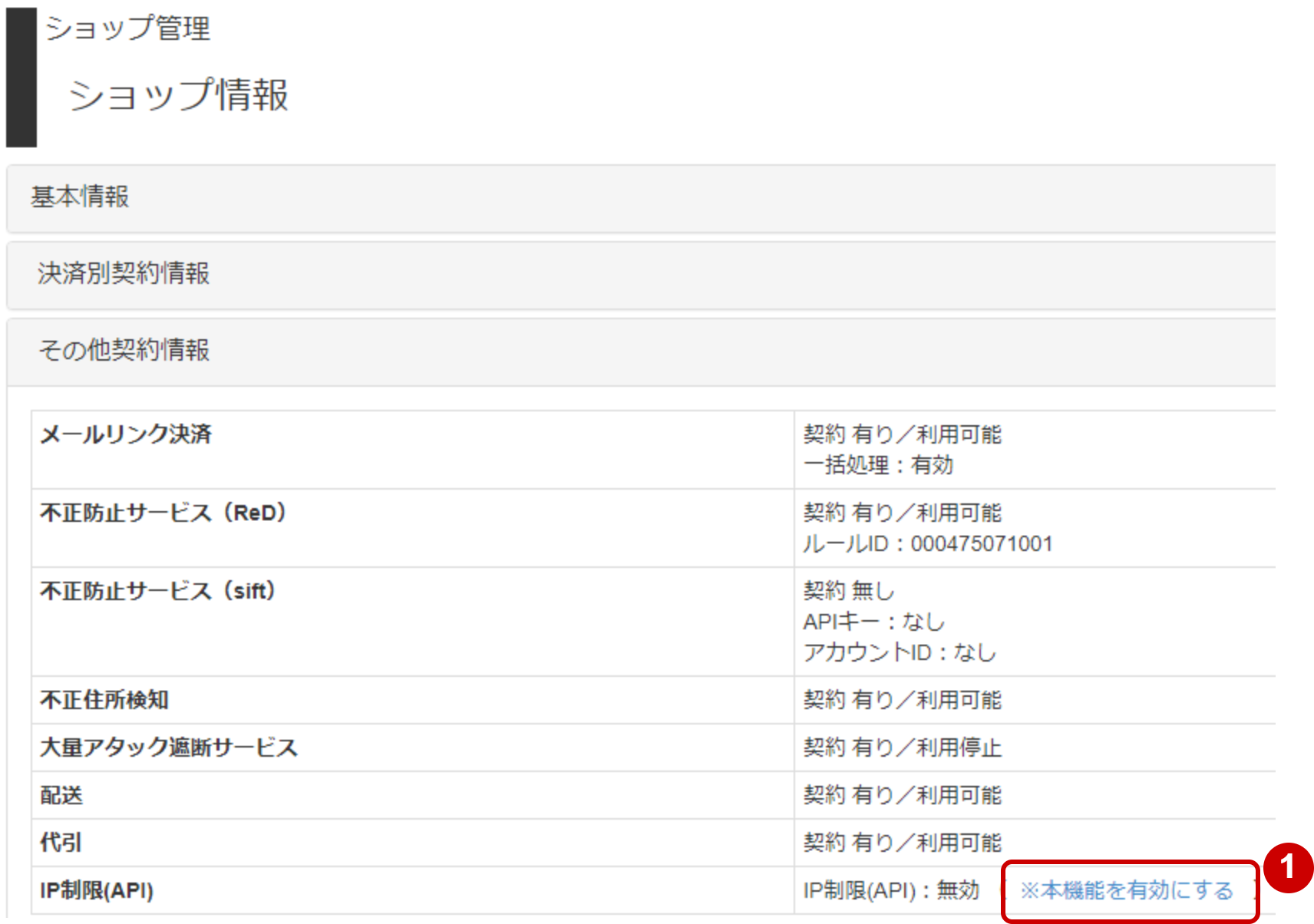
テスト環境での利用には申込・契約は不要です。
以下の操作によりIP制限の設定が可能になります。
-
ショップに関するIPアドレス制限対象のAPIに対してIPアドレス制限を設定する場合:
【ショップ管理】メニューを選択し、【ショップ情報】タブを押下します。【その他契約情報】の【IP制限(API)】を有効にしてください -
サイトに関するIPアドレス制限対象のAPIに対してIPアドレス制限を設定する場合:
【サイト管理】メニューを選択し、【サイト情報】タブを押下します。【その他契約情報】の【IP制限(API)】を有効にしてください