クリック決済 概要
概要
クリック決済(Click to Pay)は、オンラインショッピング時にカード番号などの情報を入力する代わりに、
事前に登録したカード情報を利用してワンタップで決済を完了できるサービスです。
このサービスはEMVCoの標準規格に基づいており、カード番号がトークン化されるためセキュリティが向上し、
決済時間の短縮やカゴ落ちの削減も期待できます。
クリック決済はクレジットカード決済のオプション機能です。
都度決済の仮売上/実売上運用および即時売上運用に対応しています。
加盟店様の購入画面には、CyberSource社が提供するDrop-In UIを組み込み、実装する必要があります。
詳しくはDrop-In UIの実装方法を参照してください。
クリック決済を始めるには
-
契約の確認・申込
クリック決済はクレジットカード決済のオプション機能です。
ご利用にはクレジットカード決済およびクリック決済の契約が必要です。
未契約の場合は営業担当へご連絡ください。 -
テスト環境での動作確認
テスト環境に関する情報はこちらを確認してください。 -
本番稼働開始
動作確認完了後、本番運用を開始します。
※テスト環境⇒本番環境への切り替えチェックリストはこちら
接続方式のサポート
| 接続方式 | サポート状況 |
|---|---|
| OpenAPIタイプ | ✔ 対応 |
| プロトコルタイプ | ✖ 非対応 |
| リンクタイプ Plus | ✔ 対応 |
クリック決済の流れ・画面イメージ
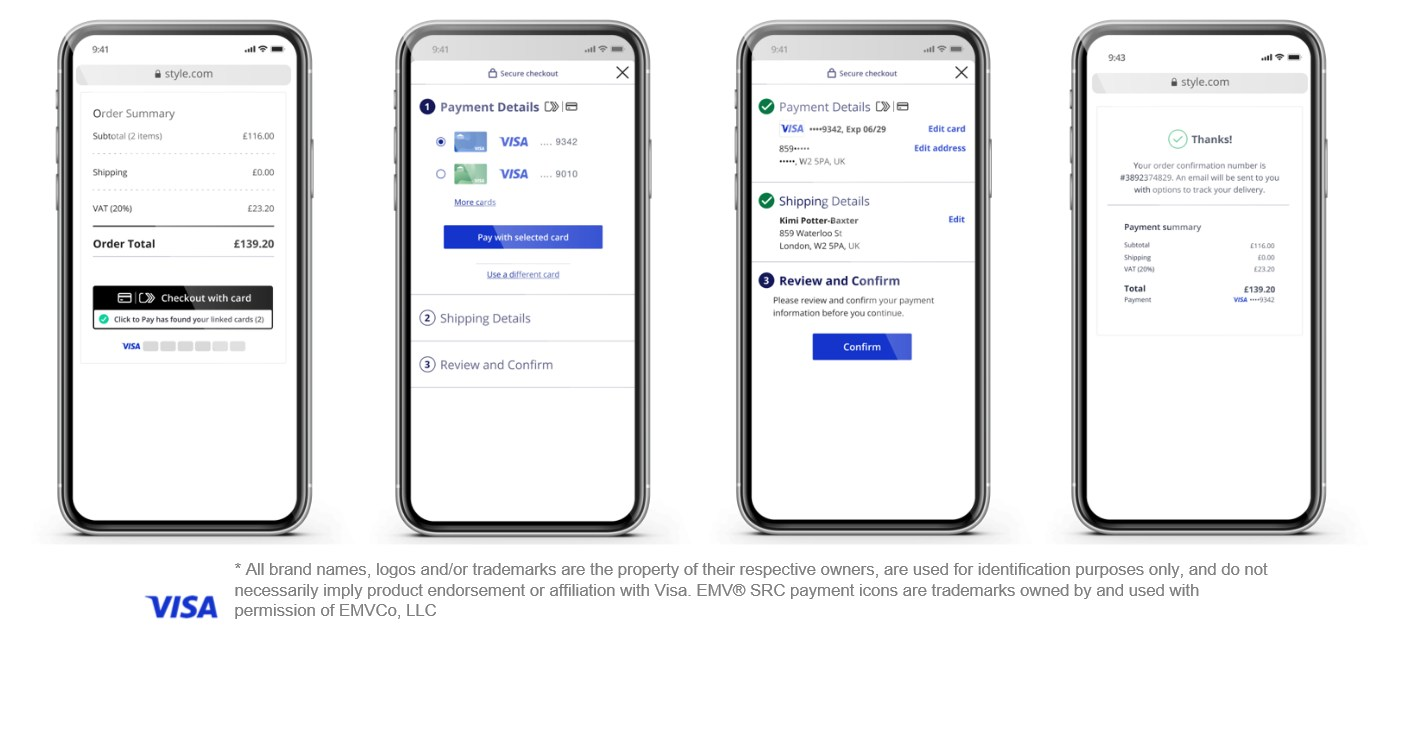
初回決済時のCheckout登録
お客様が初めてClick to Payで決済をする際、メールアドレスなどを入力して本人確認を行うことで、
クレジットカード情報を登録できます(Checkout登録)。
以下はクリック決済(Drop-In UI)の画面遷移イメージです。
2回目以降の決済
一度登録が完了すると、2回目以降の決済でカード番号や有効期限を手入力する手間がなくなります。
また、本人認証時に「次回の認証をスキップ」チェックボックスにチェックを入れることで、
次回以降の決済時にOTP(ワンタイムパスワード)の入力をスキップできます。
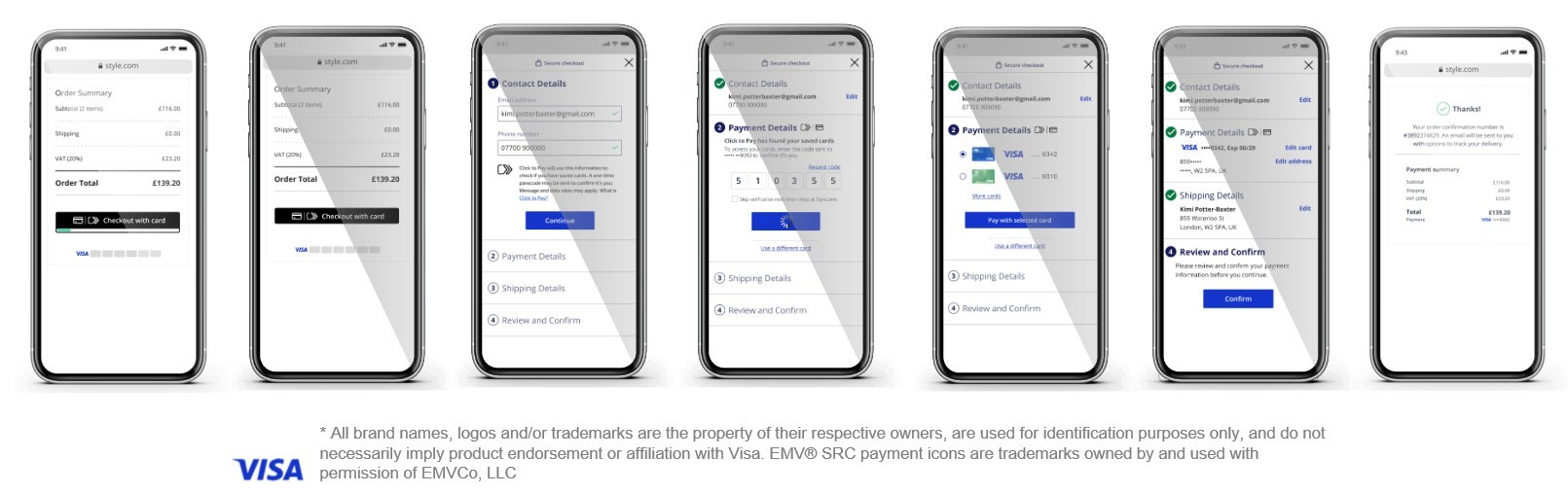
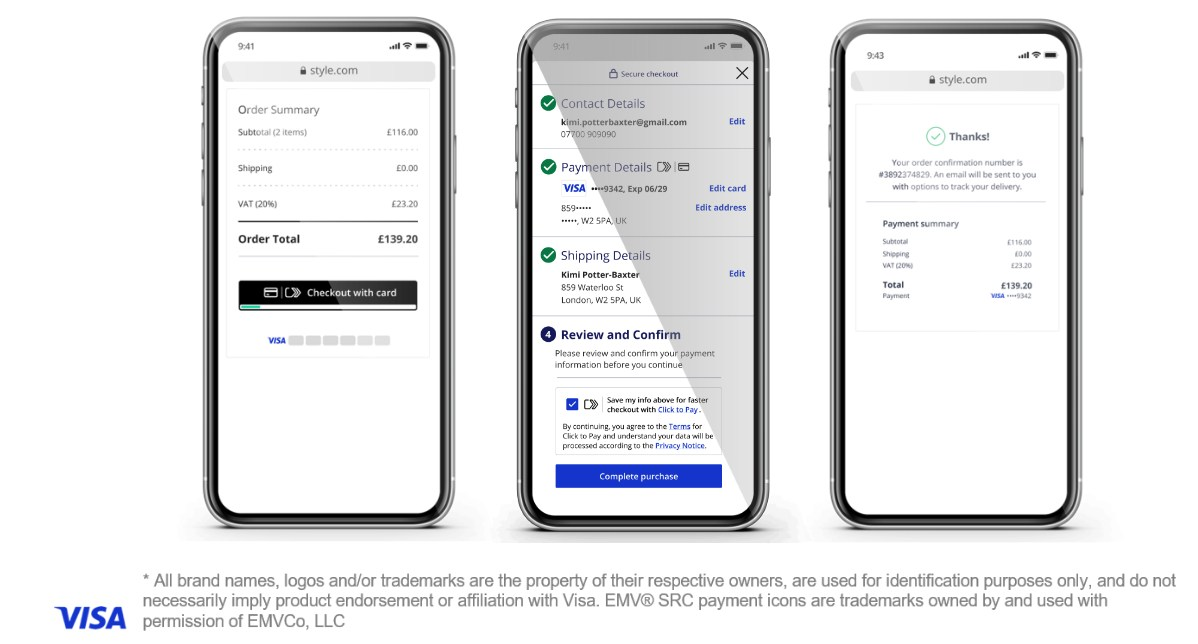
以下はクリック決済(Drop-In UI)の画面遷移イメージです。
本人認証を行っていない場合
本人認証済みの場合
その他留意事項
利用可能なブランド
クリック決済はVisaブランドのみ対応しています。
初回決済のCheckout登録時にVisaブランド以外のカードを利用した場合は、
Drop-In UIのカード番号入力でエラーとなります。
Visa以外のカードをお持ちのお客様は、通常のクレジットカード決済フローで他ブランドのカードを利用できます。
-
OpenAPIタイプで接続している場合:
クリック決済と通常のクレジットカード入力フォームを併せて購入画面に実装することで、
ブランドを問わずクレジットカード決済に対応できます。 -
リンクタイプ Plusで接続している場合:
お客様は通常のクレカ決済に進むことでVisa以外のカードでも決済を行うことができます。
クリック決済で利用したカード情報について
クリック決済ではトークン化したカード番号を用いて決済を実施するため、管理画面の取引詳細や照会APIで参照するカード番号と、実際にユーザーが入力したカード番号が異なるものになります。クリック決済トークン取得APIのレスポンスにて、トークンの元となったカード番号の下4桁を返却します。
金額変更はできません
クリック決済をご利用の場合は、金額変更は実施できません。
決済後カード登録はできません
クリック決済で発行されトークンは、決済後カード登録機能※でカード登録することはできません。
※OpenAPIタイプではカード登録(/credit/storeCard)APIまたは有効性確認後のカード登録(/credit/verifyCard)APIが該当します。
不正防止機能との併用はできません
クリック決済で発行されたトークンは、不正防止機能※には対応していないため、
クリック決済と不正防止機能は併用できません。
※不正防止機能:Forter、Sift、ReD Shieldなど
テストカード
クリック決済でCheckout登録時にカード登録ができるのは、以下のテストカードのみです。
※テスト用カード情報に記載のカードでも決済は可能ですが、カード登録はされません。
| ブランド | カード番号 | CVV | 有効期限(MM/YY) |
|---|---|---|---|
| Visa | 4622943123102700 | 938 | 12/26 |
| Visa | 4622943123102718 | 605 | 12/26 |
| Visa | 4622943123102726 | 605 | 12/26 |
| Visa | 4622943123102734 | 605 | 12/26 |
| Visa | 4622943123102742 | 605 | 12/26 |
| Visa | 4622943123102759 | 605 | 12/26 |
Drop-In UIの実装方法
Drop-In UIとは
Drop-In UIはCyberSource社が提供するGateway制約のないUI提供型のClick to Payソリューションです。
実装方法
Drop-In UIの実装には、CyberSource社が提供するクライアントライブラリ(Accept.js)とJWT(Json Web Token)を、
加盟店様の購入画面に読込む必要があります。
クライアントライブラリとJWTは決済の都度取得する必要があり、
取得するには当サービスが提供するAPI「クリック決済Accept.js取得」をご利用ください。
加盟店様の購入画面にクライアントライブラリとJWTを読込んだ処理の結果として、クリック決済画面が表示されます。
その後お客様がクリック決済画面を操作を進めると、加盟店様の購入画面にはTransient Tokens(JWT)が返却されます。
Transient Tokensはお客様の選択したカード情報等であり、当サービスにご連携いただく必要があります。
当サービスが提供するAPIの「クリック決済トークン取得」のリクエストパラメータに
Transient Tokensを指定して実行してください。
「クリック決済トークン取得」のレスポンスパラメータとして、後続の取引に用いるクリック決済トークンを加盟店様に返却します。
Accept.js/JWT読込みのサンプルコード
<!DOCTYPE html>
<html>
<head>
	<meta name="viewport" content="width=device-width, initial-scale=1"/>
</head>
<body>
	<div id="buttonPaymentListContainer">
		Loading...
	</div>
	<form id="authForm" method="post" th:action="{加盟店様環境のURL}">
		<input type="hidden" id="transientToken" name="transientToken" th:value="${transientToken}"/>
	</form>
</body>
<input type="hidden" id="jwt" th:value="{【クリック決済Accept.js取得】で返却したJSON Web Token}"/>
<script th:src="{【クリック決済Accept.js取得】で返却したクライアントライブラリ(js)}"></script>
<script>
	var showArgs = {
		containers: {
			paymentSelection: "#buttonPaymentListContainer"
		}
	};
	var jwt = document.getElementById("jwt").value;
	Accept(jwt).then(function(accept) {
		return accept.unifiedPayments();
	})
	.then(function(up) {
		return up.show(showArgs);
	})
	.then(function(tt) {
		transientToken.value = tt
		authForm.submit();
	});
</script>
</html>
決済処理フロー
フローの説明
- お客様は加盟店様の購入画面で、支払い方法としてクリック決済を選択します。
- 加盟店様は当サービスのAPI「クリック決済Accept.js取得」を実行し、Accept.jsの取得を開始します。
- 当サービスは加盟店様にAccept.jsとJWT(Json Web Token)を返却します。
- 加盟店様は購入画面にAccept.jsとJWTを読み込みます。
- 加盟店様の購入画面はお客様にクリック決済画面を表示します。
- お客様はクリック決済ボタンを押下します。
- Accept.jsはお客様にメールアドレス/電話番号入力画面を表示します。
- お客様はメールアドレス/電話番号を入力します。
- お客様の本人認証が未済の場合、Accept.jsはOTP入力画面を表示します。
- お客様はOTPを入力し、本人認証実施有無を選択します。
- Accept.jsはお客様に利用カード選択画面を表示します。
- お客様は利用するカードを選択します。
- Accept.jsはお客様に確認画面を表示します。
- お客様は続行ボタンを押下します。
- Accept.jsは加盟店様の購入画面へTransient Tokenを返却します。
- 加盟店様はAPI「クリック決済トークン取得」を実行し、当サービスへTransient Tokenを連携します。
- 当サービスは後続取引に利用するクリック決済トークンを加盟店様へ返却します。
- 加盟店様は返却されたクリック決済トークンを用いて、当サービスのクレジットカード決済を実行します。