一括決済サービス 概要
概要
一括決済サービスは、有効なカードが登録されたお客様に対して、売上依頼ファイルをアップロードするだけで一括決済処理を自動実行する機能です。毎月最大8回の処理指定日から選択でき、月額課金業務を効率化できます。
一括決済サービスのメリット
- 月次処理の自動化:複数顧客への課金業務を自動化
- 運用負荷の軽減:手動での個別決済処理が不要
- 確実な課金実行:処理指定日に必ず決済を実行
- 一括払いのみ利用可能です
分割払い、ボーナス一括払い、リボ払いには対応していません - 即時売上のみ利用可能です
仮実運用には対応していません
一括決済サービスを始めるには
-
契約の確認・申込
ご利用には一括決済サービスの契約が必要です。
未契約の場合は営業担当へご連絡ください。 -
アップロード方法の選択
管理画面またはSFTPからアップロードすることができます。 詳細はこちらをご参照ください。SFTPサーバーの利用は別途オプション契約が必要ですSFTPサーバーの利用は別途オプション契約が必要です。営業担当へご連絡ください。
-
ファイルモードの選択
運用に併せてファイルモードを選択してください。 詳細はこちらをご参照ください。 -
テスト環境での動作確認
テスト環境でファイルアップロードと売上処理の動作を確認します。
詳細はこちらをご参照ください。 -
本番稼働開始
動作確認完了後、本番環境で運用を開始します。
利用フロー
一括決済サービスは、初回のお客様登録・有効性確認後、毎月の売上依頼ファイルをアップロードすることで自動で課金が実行されます。以下の月次サイクルで運用されます。
月次スケジュール、運用の詳細については、以下の月次運用スケジュールと一括決済サービスの使い方を参照してください。
基本の概念
一括決済サービスは毎月の決まったスケジュールで運用されます。以下の重要な概念を理解することで、効率的に運用できます。
| 概念 | 説明 |
|---|---|
| 処理指定日 | 売上依頼ファイルで指定する決済処理日です。 毎月1日、5日、8日、10日、15日、20日、25日、末日の8回から選択できます。 売上依頼ファイルは処理指定日の前日18時までにアップロードしてください。 処理指定日は、お客様のカード利用明細に記載されます。 明細に別の日付を記載したい場合は、利用日設定を行ってください。 管理画面で利用日設定を行うことで、利用日に任意の日付を設定できます。 設定方法は管理画面を使った運用を参照してください。 |
| ファイルモード | 売上依頼ファイルのCSVフォーマットは複数のモードから選択します。 運用方法に応じて最適なモードを選択してください |
| 通番 | 売上依頼ファイルのCSVファイル名で指定する、処理指定日ごとに付与する連番です。 同じ処理指定日で複数回アップロードする場合に使用します。 同一処理指定日では、最後にアップロードされたファイルのみが処理対象となります。 詳細は、注意事項ファイル再アップロード時の注意を参照してください。 |
| 受付期間 | 売上依頼ファイルをアップロードできる期間です。 処理指定日の約2週間前から前日18時までです |
| 結果返却期間 | 決済処理結果が返却される時間です。 処理指定日の21時までに順次返却されます |
運用方式について
一括決済サービスの運用方式として、以下の3つの方式から選択できます。各方式の特徴を比較して、加盟店様のビジネスモデルに最適な方式を選択してください。
| 比較項目 | 全件オーソリ運用 | 洗替+全件オーソリ運用 (推奨) |
|---|---|---|
| オーソリ取得 | 取得する | 取得する |
| カード決済手数料率 | 優遇条件適用可 | 優遇条件適用可 |
| チャージバックリスク | 低リスク | 低リスク |
| 決済時NG率 | 一定数あり | 洗替により比較的少ない |
| オペレーション | 2回 (オーソリ処理+売上処理) ※加盟店様オペレーションは1回 | 3回 (洗替+オーソリ処理+売上処理) ※加盟店様オペレーションは2回 |
| 運用変更対応リスク | 国際ブランドの方針に準拠しているため、低リスク | 国際ブランドの方針に準拠しているため、低リスク |
月次運用スケジュール
一括決済サービスは毎月決まったスケジュールで運用されます。処理指定日ごとの受付期間と結果返却期間は以下の通りです。
| 処理指定日 | 受付期間 | 結果返却期間 |
|---|---|---|
| 1日 | 前月15日~前月末日 18時 | 毎月1日 21時まで |
| 5日 | 前月20日~当月4日 18時 | 毎月5日 21時まで |
| 8日 | 前月23日~当月7日 18時 | 毎月8日 21時まで |
| 10日 | 前月25日~当月9日 18時 | 毎月10日 21時まで |
| 15日 | 当月1日~当月14日 18時 | 毎月15日 21時まで |
| 20日 | 当月5日~当月19日 18時 | 毎月20日 21時まで |
| 25日 | 当月10日~当月24日 18時 | 毎月25日 21時まで |
| 末日 | 当月14日~当月末日の前日 18時 | 毎月末日 21時まで |
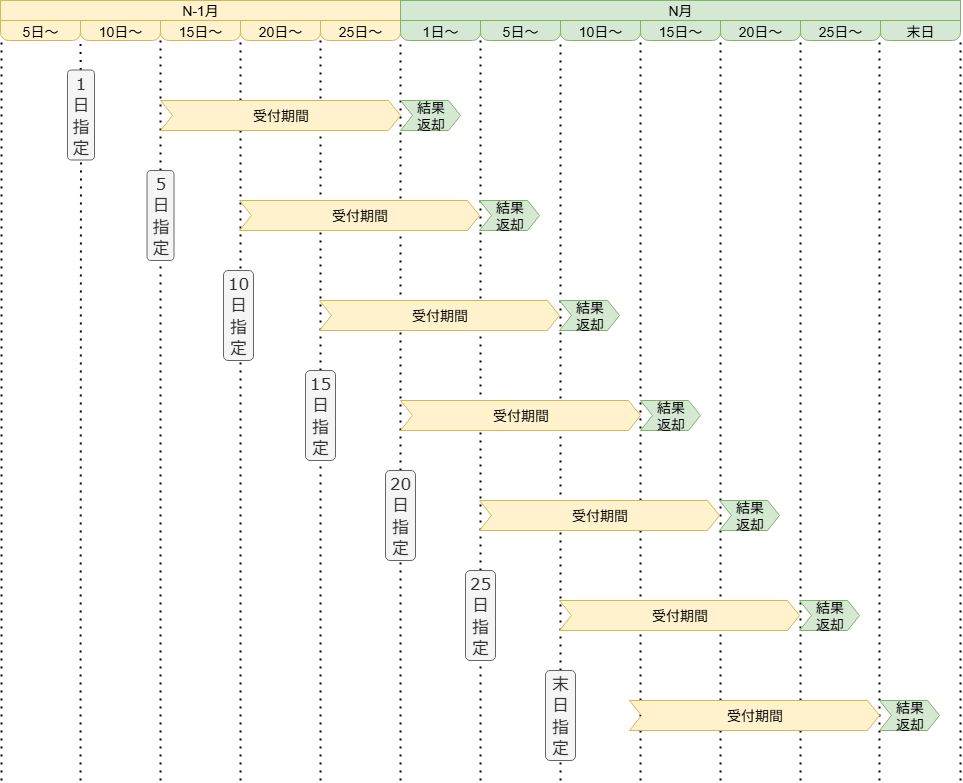
アップロード締め切り日までにアップロードできない場合、次回処理指定日までお待ちいただきますので、ご注意ください。
一括決済サービスの使い方
一括決済サービスは、有効なカード登録の確認→売上依頼ファイル提出→自動決済実行という流れで運用します。初回のお客様については、サービス提供前に有効性確認と初月決済が必要です。
ステップ1:会員登録と有効性確認(初回のみ)
一括決済サービスでの課金を開始する前に、お客様のカード情報を登録し、有効性を確認する必要があります。
ステップ1で行うこと
- 会員登録(カード情報の登録)
- 有効性チェック(カードが使用可能か確認)
- 初月利用料の決済(サービス提供開始月の請求)
ポイント
- 有効性が確認できたお客様に対してのみサービスを提供します
- カード情報は会員IDに紐づけて安全に保管されます
- 登録したカード情報が、次月以降の一括決済で使用されます
初回決済は、別途クレジットカード決済のオーソリ機能などで実施することも可能です。
重要なのは有効なカードが登録されていることを確認することです。
ステップ2:サービスを提供する
有効性が確認でき、初月決済が完了したお客様にサービスを提供します。
確認すべきこと
- 決済結果を確認してからサービス提供を開始します
ステップ3:売上依頼ファイルを作成する
翌月以降、毎月の課金対象となるお客様の売上データをCSVファイルにまとめます。
決済を行う処理指定日を選択し、売上依頼ファイルを作成してください。
詳細は月次運用スケジュールをご参照ください。
ファイルに含める情報
- 課金対象のお客様(会員IDまたはオーダーID)
- 課金金額
- 処理指定日(いつ決済するか)
ポイント
- アップロード方法は管理画面またはSFTPから選択できます
詳細はアップロード方法を選択をご参照ください。 - ファイルモードを選択してください(運用に合わせて選択)
- ファイル名には処理指定日と通番を含めます
詳細は開発者向けガイドをご参照ください。
ステップ4:売上依頼ファイルをアップロードする
作成した売上依頼ファイルを指定された期間内にアップロードします。
アップロード期限(厳守)
- 処理指定日の前日18時までにアップロード必須
- 推奨:処理指定日の前々日までにアップロード(エラー修正の時間を確保)
- 18時以降は差し替えや修正が一切できません
アップロード後の確認作業(必須)
18時までに以下を必ず確認してください:
- ファイル取込状況の確認
- 管理画面でファイルが正常に取り込まれたか確認
- 取込件数が想定通りか確認
- エラーの有無を確認
- 取込エラーがある場合はエラー内容を確認し、原因を特定
- 18時前に修正ファイルを再アップロード
- 課金対象データの確認
- ファイル取込時点のカード情報が課金対象になります
- 取込後にカード情報を更新しても反映されません
18時以降は一切の変更ができません。
アップロード締め切り日の18時を過ぎた場合:
- ファイルの差し替え不可
- 取込エラーの修正不可
- 次回処理指定日まで処理待ち
遅延を防ぐため、処理指定日の前々日までのアップロードを推奨します。
ステップ5:決済結果を確認する
処理指定日の21時までに決済結果が返却されます。
確認する内容
- どのお客様の決済が成功したか
- どのお客様の決済が失敗したか
- 失敗理由(カードエラー、限度額超過など)
失敗時の対応
- 決済に失敗したお客様にはご連絡ください
- カード情報の更新や再決済の案内を行います
- 次回の売上依頼ファイルに再度含めることができます
ステップ6:解約時の対応(必要に応じて)
お客様がサービスを解約する場合の処理内容です。
基本的な処理の流れ
- 解約月も通常通り売上依頼ファイルに含めて一括決済を実行
- 売上結果を確認し、サービス提供を完了
- お客様から解約申し込みを受け、会員情報を解約状態に変更
- 次回以降の売上依頼ファイルには含めない
解約タイミングによって金額が変動し、日割り計算が必要な場合などは、金額変更(ChangeTran)APIを呼び出してください。
詳細は注意事項の「決済後のキャンセル・金額変更」を参照してください。
アップロード方法の選択
売上依頼ファイルのアップロード方法を選択します。
一括決済サービスでは加盟店様が作成した売上依頼ファイルを管理画面かSFTPからアップロードし、売上登録を行います。
| アップロード方法 | 特徴 | 取込タイミング | 結果確認方法 | メール通知※ |
|---|---|---|---|---|
| 管理画面 | ブラウザから直接アップロード | 即時 | 管理画面で確認 | ✖ 非対応 |
| SFTP | サーバー間でファイル転送 | 定時(自動) | SFTPサーバーからダウンロード | ✔ 対応 |
※メール通知:SFTPサーバーからアップロードした売上依頼ファイルの取込でエラーが発生した場合、および取込が完了した場合に、運用担当者と緊急連絡先へメールが送信されます。管理画面での設定が必要です。
SFTPサーバーの利用は別途オプション契約が必要です。営業担当へご連絡ください。
アップロードしたファイルを基に追加や修正したい場合は、APIによる操作も可能です。
詳細は開発者向けガイドを参照してください。
注意事項
一括決済サービスを運用する上で特に注意が必要な事項を説明します。
アップロード締め切りに関する重要事項
処理指定日の前日18時以降は、いかなる変更も受け付けられません。
- ファイルのアップロード不可
- ファイルの差し替え不可
- 取込エラーの修正不可
- API経由の追加・変更も不可
推奨対応
- 処理指定日の前々日(2日前)までにアップロード
- アップロード後、18時前に取込状況を必ず確認
- エラーがあれば即座に修正して再アップロード
ファイル再アップロード時の注意
全件書き換えになります
ファイルを再アップロードすると、以下がすべて削除されます:
- 以前アップロードしたファイルの内容
- API経由で追加した取引
- API経由で編集した取引
対応方法
再アップロード時は、以下の内容を含む完全なファイルを作成してください:
- 元のファイル内容
- API経由で追加・編集した取引内容
- 新たに変更したい内容
カード情報の反映タイミング
カード情報はファイル取込時点のものが使用されます。
| タイミング | 反映状況 | 対応方法 |
|---|---|---|
| ファイル取込前にカード情報更新 | ✔ 反映される | そのまま処理可能 |
| ファイル取込後にカード情報更新 | ✖ 反映されない | ファイルを再アップロード |
会員ID指定の場合
- 取込時点で会員IDに登録されているカード情報を使用
- 取込後の会員情報更新は反映されません
会員のカード情報を更新した場合は、ファイルを再アップロードしてください。更新後のカード情報で課金を実施する場合は、ファイルを再アップロードする必要があります。
決済後のキャンセル・金額変更
一括決済サービスで処理した売上は、クレジットカード決済の機能を使ってキャンセルや金額変更が可能です。
対応可能な操作
- 売上キャンセル
- 金額変更(減額)
- 部分キャンセル
詳細はクレジットカード決済をご参照ください。
利用日の設定
デフォルト動作
利用日設定を行っていない場合、処理指定日がお客様のクレジットカード利用明細に記載されます。
利用日を指定したい場合
管理画面から利用日設定を行うことで、任意の日付を設定できます。
- 例:サービス提供開始日を利用日に設定
- 例:締め日を利用日に設定
操作方法は管理画面を使った運用を参照してください。
利用日設定を行っていない場合、処理指定日がお客様のクレジットカード利用明細に記載されます。利用日に指定の日付を設定する場合は、管理画面から設定してください。
ファイル取込タイミングについて
ファイルアップロード後の取込タイミングはテスト環境と本番環境で異なります。
結果通知プログラムについて
一括決済サービスでは、結果通知プログラム(Webhook)は送信されません。
結果確認方法
- 管理画面から結果ファイルをダウンロード
- API経由で取引状態を照会