Apple Pay Payment Processing Certificate の作成・登録手順
Apple Payに必要となる Payment Processing Certificate の作成・登録方法を説明します。
前提条件
- Apple Developer Program(組織アカウント)へ参加していること
- HTTPS で公開可能なドメインを保有していること
全体の流れ
- Merchant ID 作成
- Apple Pay Certificateの取得
- CSR 作成
- Payment Processing Certificate 発行
- Apple Pay Certificate の設定
- P12 形式へ変換
- PGマルチペイメントサービス管理画面へ登録
- 動作確認
1. Merchant ID 作成
-
Apple Developer にログイン
-
「Certificates, Identifiers & Profiles」を開く
-
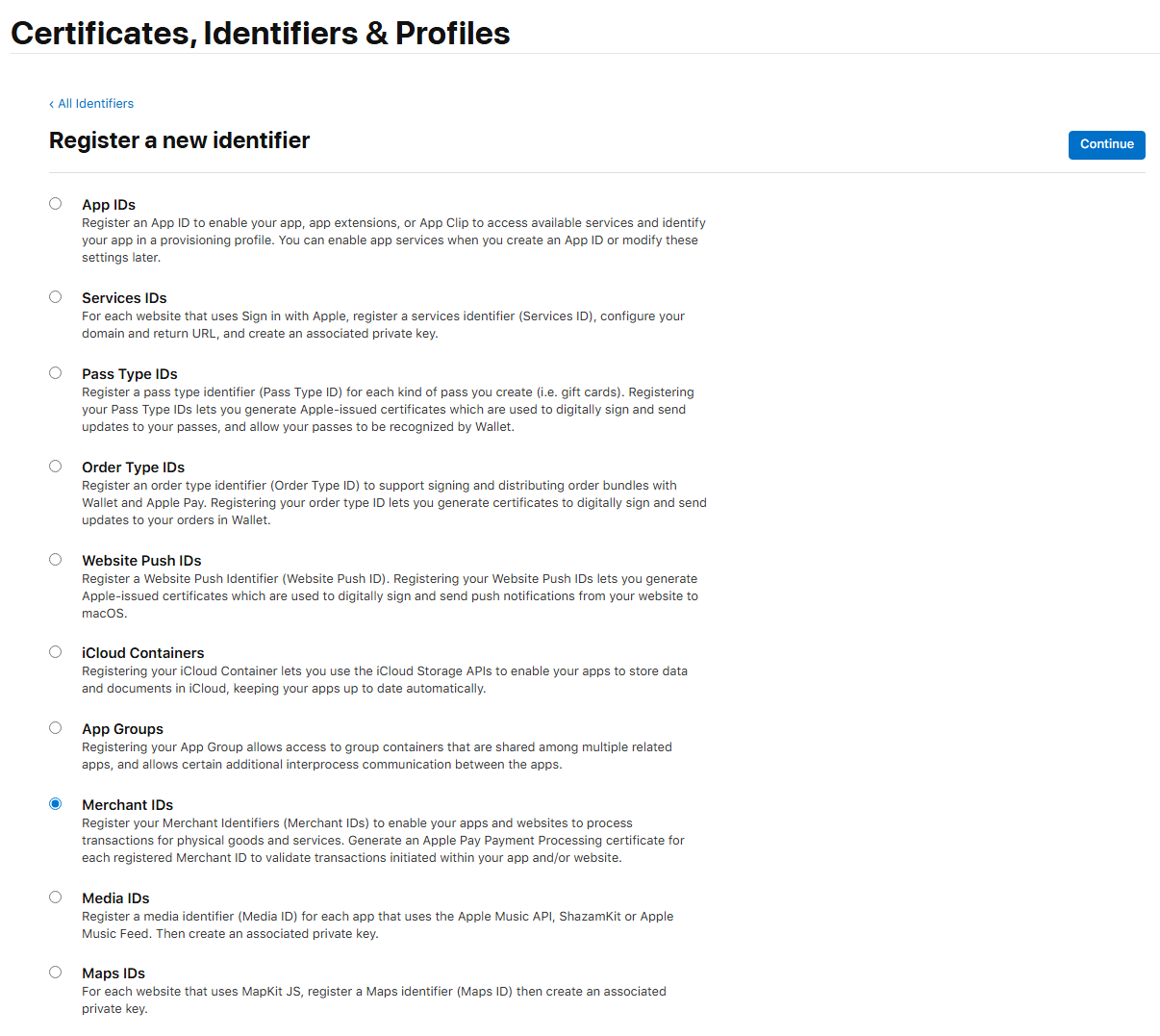
「Identifiers」→「+」→「Merchant IDs」を選択
-
「Continue」を押下
-
Description / Identifier を入力し、「Continue」を押下
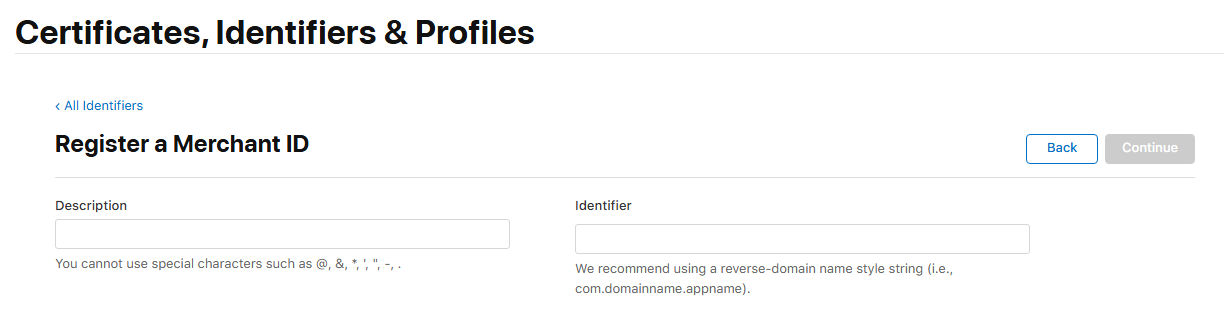
Merchant ID 設定例
項目 設定例 Description MulPay ApplePay Identifier merchant.com.example -
設定内容を確認し、「Register」を押下
2. Apple Pay Certificateの取得
2-i. CSR 作成
決済データ復号用の CSR(Payment Processing Certificate 用)を作成します。
macOS の場合
-
キーチェーンアクセス起動
-
以下を開きます。
キーチェーンアクセス
→ 証明書アシスタント
→ 認証局に証明書を要求...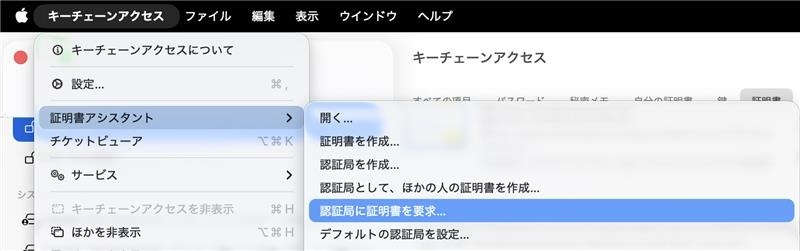
-
以下を入力
項目 内容 ユーザのメールアドレス 任意(例: test@example.com) 通称名 Apple Pay Payment Processing CAのメールアドレス 空欄 要求の処理 ディスクに保存 鍵ペア情報を指定 ✔ チェック 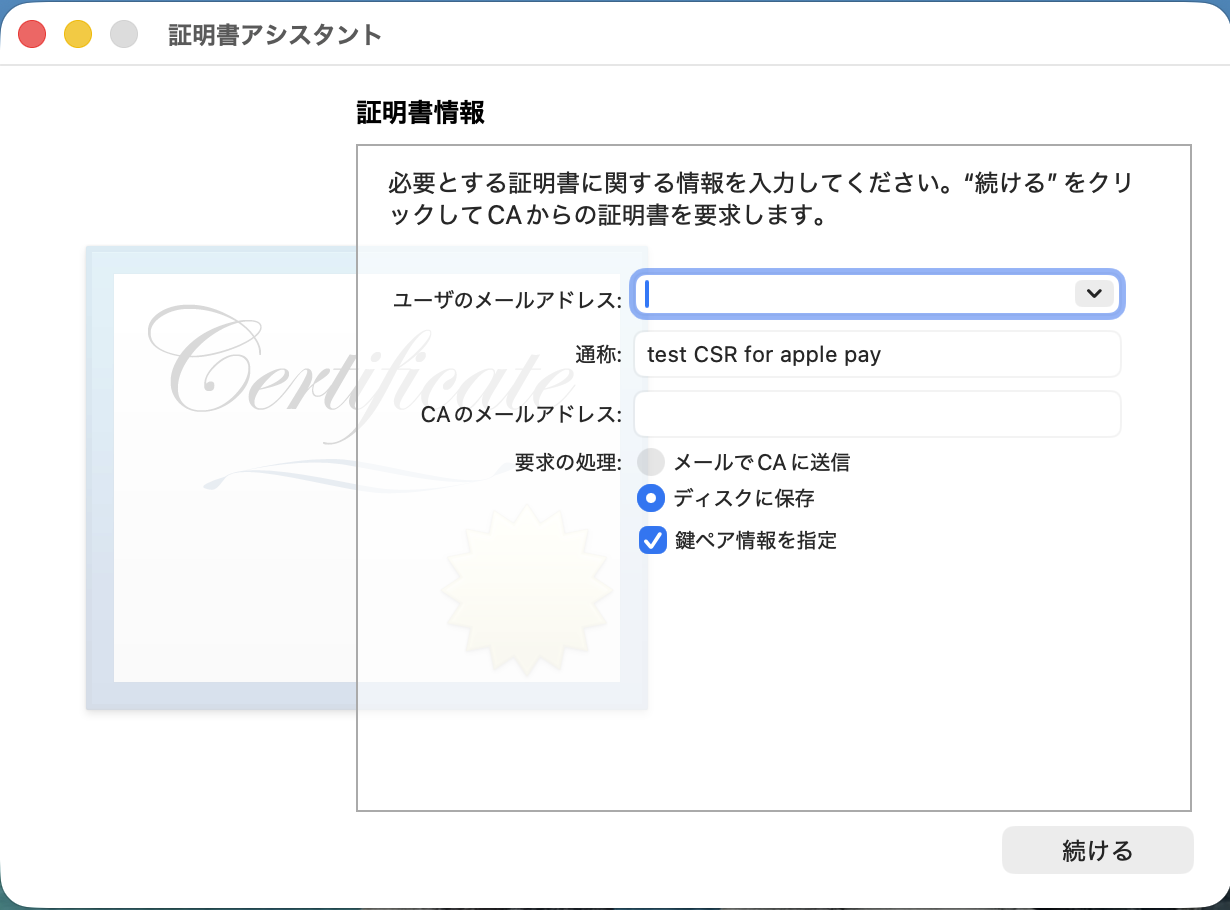
-
「続ける」を押下
-
ファイル名(例:
payment_processing.csr)と任意の保存先を指定して保存する -
鍵設定
項目 設定値 鍵のサイズ 256ビット アルゴリズム ECC 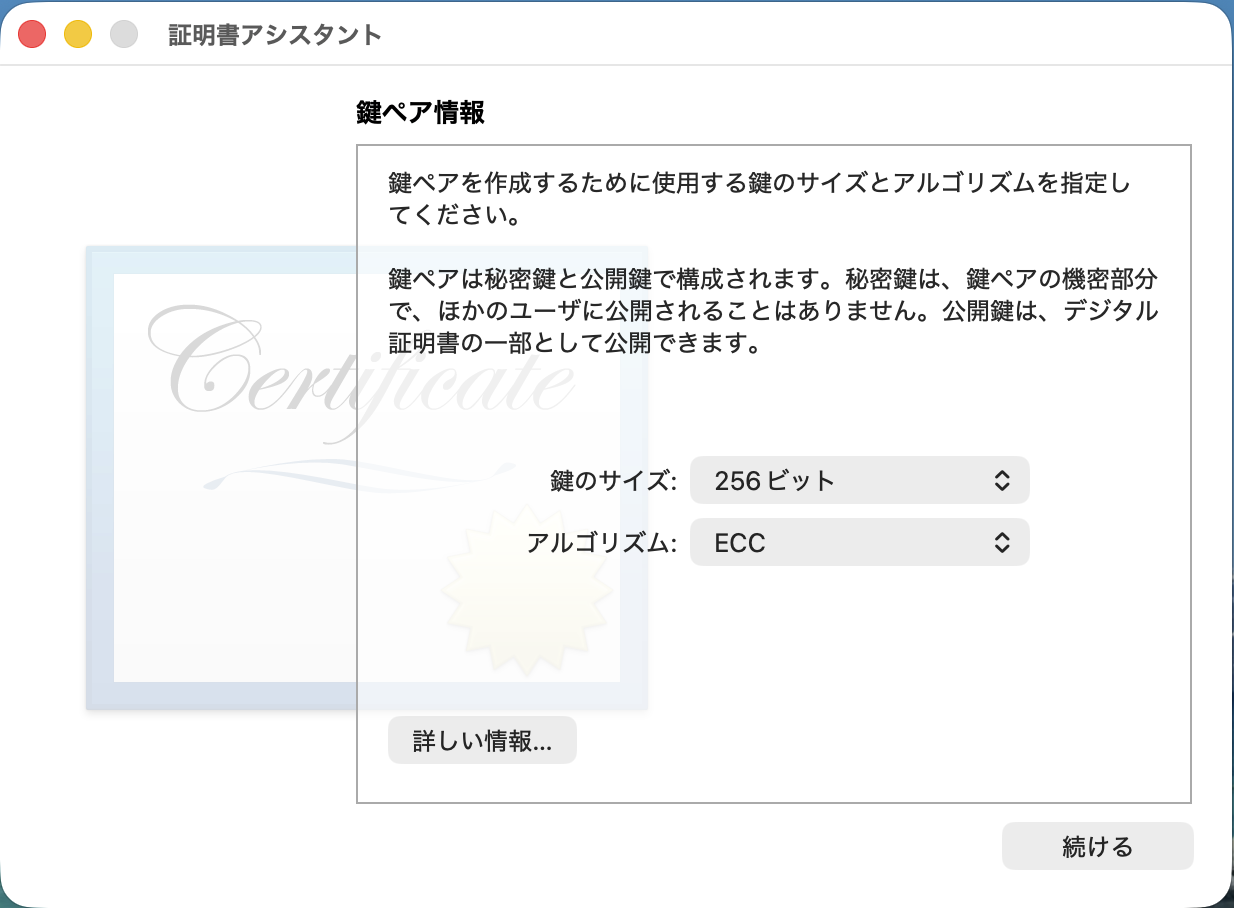
-
「完了」を押下する
Windows (Git Bash) / Windows (OpenSSL) の場合
- 任意の格納先フォルダへ移動
- 鍵生成のため、以下のコマンドを実施(ファイル名の例:
payment_processing.key)
openssl ecparam -name prime256v1 -genkey -noout -out payment_processing.key
- CSR作成のため、以下のコマンドを実施(ファイル名の例:
payment_processing.csr)
openssl req -new -key payment_processing.key -out payment_processing.csr -subj "/CN=MulPay Apple Pay Payment Processing/O=YourCompany/C=JP"
YourCompany には会社名を指定してください。
例:Example Inc.
Git Bash 環境でエラーとなる場合は、MSYS_NO_PATHCONV= を付与してください。
例:
MSYS_NO_PATHCONV=1 openssl ...
2-ii. Payment Processing Certificate 発行
-
Apple Developer の「Merchant IDs」画面で対象の Merchant ID を選択
-
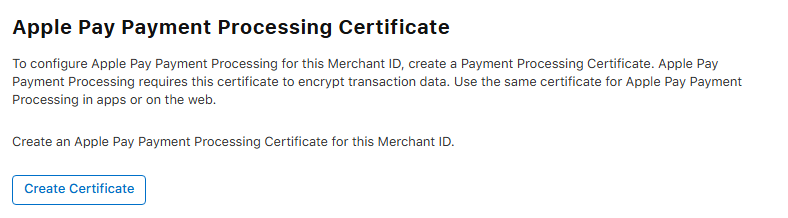
「Create Certificate」を押下
-
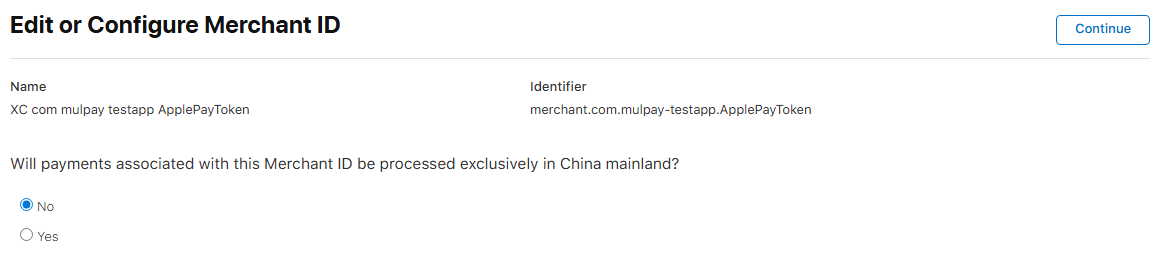
以下の画面が表示された場合、「No」を選択して「Continue」を押下
-
「2-i. CSR 作成」で作成した CSR(
payment_processing.csr)をアップロード -
「Continue」を押下
-
証明書(
.cer)をダウンロードして保存
3. Apple Pay Certificate の設定
3-i. P12 形式へ変換(PGマルチペイメントサービス管理画面配置用)
macOS の場合
-
ダウンロードした
.cerをダブルクリック -
キーチェーンアクセスに登録される
-
キーチェーンアクセスの「メニュー」→「ファイル」→「書き出す」を選択
-
ファイル名(例:
merchant.p12)と任意の保存先を指定して保存する項目 内容 ファイル形式 .p12 ファイル名 例: merchant.p12 -
パスワード設定
-
保存
Windows (Git Bash) / Windows (OpenSSL) の場合
- 格納先フォルダへ移動
- PEM 変換のため、以下のコマンドを実施
openssl x509 -in merchant.cer -inform DER -out merchant.pem -outform PEM
- P12 生成のため、以下のコマンドを実施(パスワード設定必須)
openssl pkcs12 -export -inkey payment_processing.key -in merchant.pem -out merchant.p12 -name "merchant.identity" -passout pass:YOUR_PASS
3-ii. PGマルチペイメントサービス管理画面への登録
-
PGマルチペイメントサービス
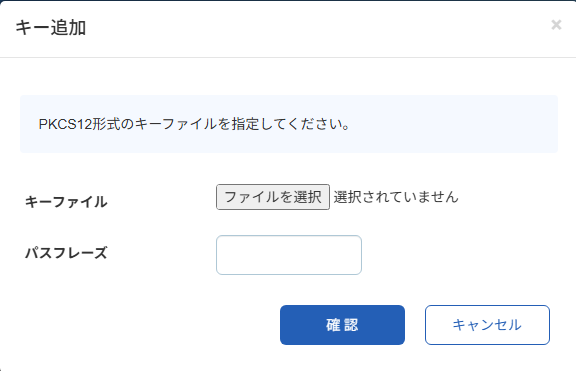
ショップ管理画面 > 都度決済 > ApplePay(ブランドトークン) > 設定タブ > キー情報の「キー追加」を押下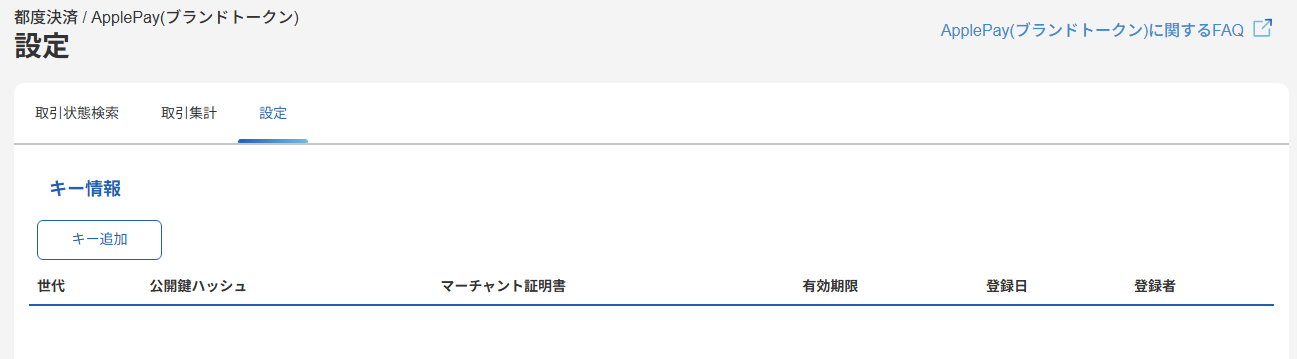
-
作成した P12 ファイルをアップロードし、P12ファイル作成時に設定したパスワードを入力する
-
「確認」押下後、キー内容の確認を促されるため、問題なければ「登録」を押下
4. 動作確認
以下を確認してください。
- Apple Pay Payment Sheet が表示される
- Token が取得できる
セキュリティ・運用に関する注意事項
-
証明書・秘密鍵はソース管理へ登録しないでください。
.gitignoreに.key/.p12/.cerを追加し、誤コミットを防止してください。 -
P12 パスワードは強固なものを設定してください。
パスワードは証明書と別の安全な場所に保管してください。 -
証明書有効期限を管理してください。
有効期限は Apple Developer ポータルの証明書詳細画面で確認できます。
期限切れになると Apple Pay 決済が不可となるため、カレンダーやアラートで期限を記録しておいてください。 -
期限切れ前に余裕をもって更新手順を実施してください。
有効期限の 1 ヶ月前 を目安に更新を開始することを推奨します。
更新手順は本ページの手順(CSR 作成 → 証明書発行 → 管理画面登録)と同じです。