PAYSLE決済 概要
概要
PAYSLE決済は、公共料金や通信販売の代金等の支払いに用いる払込票に記載されたバーコードを
スマートフォンの画面上に表示し、コンビニエンスストアの店頭レジで決済するサービスです。紙の払込票は不要です。
電子バーコードの表示には、複数の提供形態があります。
専用アプリ「PAYSLE」にバーコードを表示する方式、または加盟店様のアプリでバーコードを表示する方式のいずれかを選択できます。
- 決済金額の上限: 300,000円
- 決済金額の下限: 1円
- 利用可能地域 / 通貨:日本 / JPY
- 返金 / 金額変更: 不可 / 不可
PAYSLE決済を始めるには
1. 契約の確認・申込
ご利用にはPAYSLE決済の契約が必要です。未契約の場合は営業担当へご連絡ください。
契約時にPAYSLEアプリ方式または事業者アプリ方式のいずれかを選択します。併用はできません。
2. 事業者アプリ方式の場合:アプリ準備
事業者アプリ方式を選択する場合は、レギュレーションに沿ったアプリを準備してください。
3. テスト環境での動作確認
テスト環境に関する情報はこちらを確認してください。
4. 本番稼働開始
動作確認完了後、本番運用を開始します。
※テスト環境⇒本番環境への切り替えチェックリストはこちら
接続方式のサポート
| 接続方式 | サポート状況 | 関連リンク |
|---|---|---|
| OpenAPIタイプ | ✖ 非対応 | - |
| プロトコルタイプ | ✔ 対応 | API仕様(idPass) |
| リンクタイプ Plus | ✖ 非対応 | - |
PAYSLE決済の2つの方式
PAYSLE決済には2つの方式があり、契約時にいずれかを選択します。併用はできません。
PAYSLEアプリ方式
お客様のスマートフォンにインストールされたPAYSLEアプリに決済用のバーコードを表示し決済を行います。
事前準備
- お客様はPAYSLEアプリを事前にインストールする必要があります
決済の流れ
- 加盟店様が決済実行(
ExecTranPaysle)APIを行います - PAYSLEからお客様に認証URLが記載されたSMSが送信されます
- お客様は認証URLを押下し、PAYSLEアプリのアカウントでログインします
- PAYSLEアプリにバーコード発行の通知が表示されます(プッシュ通知やバッジ等)
- お客様がPAYSLEアプリを開くと、支払い用バーコードが表示されます
- コンビニ店頭でバーコードを提示してお支払いします
- SMS認証は初回のみで、2回目以降は不要です
- 決済実行からバーコード発行まで 30分~60分程度 かかります
事業者アプリ方式
決済依頼時に返却されたバーコードデータを加盟店様のアプリに表示し決済を行います。
事前準備
- 加盟店様のスマートフォンアプリを準備してください
- アプリは厳格なレギュレーションに準拠する必要があります
- Webブラウザ(Safari、Chrome等)では正しく表示されない場合があります
- タブレット端末には対応していません
決済の流れ
- 加盟店様が決済実行(
ExecTranPaysle)APIを行います - バーコードデータが 即時 返却されます
- 加盟店様のアプリにバーコードを表示します
- お客様がコンビニ店頭でバーコードを提示してお支払いします
取引状態
PAYSLE決済で取り得る取引状態は以下の通りです。
選択した方式によって異なります。
- PAYSLEアプリ方式
- 事業者アプリ方式
| 取引状態 | コード | 説明 |
|---|---|---|
| 未決済 | UNPROCESSED | 決済が完了していない状態(電子バーコード発行依頼に失敗した状態) |
| 要求成功 | REQSUCCESS | 電子バーコード発行依頼に成功した状態 (電子バーコードはまだ作成されていません) |
| 支払待ち | PAYWAITING | 電子バーコードが発行され、お支払い可能な状態 (お支払いは完了していません) |
| 決済完了 | PAYSUCCESS | コンビニ店頭でのお支払いが行われた状態 ※店頭でのやり取りの中でキャンセルになり、支払い待ち( PAYWAITING)に戻ることがあります |
| 決済失敗 | PAYFAIL | 電子バーコード発行に失敗した状態 (お支払い手続きに失敗した状態) |
| 支払停止受付 | REQCANCEL | 電子バーコード無効化依頼に成功した状態 (支払停止受付( REQCANCEL)の間はお支払い可能です) |
| 支払停止 | CANCEL | 電子バーコードが無効化され、お支払いいただけない状態 |
| 取引状態 | コード | 説明 |
|---|---|---|
| 未決済 | UNPROCESSED | 決済が完了していない状態(電子バーコード発行依頼に失敗した状態) |
| 要求成功 | REQSUCCESS | 電子バーコード発行依頼に成功した状態 |
| 決済完了 | PAYSUCCESS | コンビニ店頭でのお支払いが行われた状態 ※店頭でのやり取りの中でキャンセルになり、要求成功( REQSUCCESS)に戻ることがあります |
| 支払停止 | CANCEL | 電子バーコードが無効化され、お支払いいただけない状態 |
利用可能なコンビニエンスストア
PAYSLE決済では以下のコンビニエンスストア等で支払いが可能です。(2026年3月現在)
- セブン-イレブン
- ローソン
- ミニストップ
- セイコーマート
- ファミリーマート
- デイリーヤマザキ
- MMK設置店
※ 対応可否は請求事業者・決済代行会社の取り扱い状況により異なる場合があります。
事業者アプリ方式のレギュレーション
事業者アプリ方式では、厳格なレギュレーションが定められています。
PAYSLE決済事業者において、事業者アプリ方式を利用するアプリケーションおよび利用サービス内容の確認が随時行われます。
下記レギュレーションに沿わないケースが発見された場合には、PAYSLE決済事業者よりPAYSLE決済のご利用の停止をさせていただく場合があります。
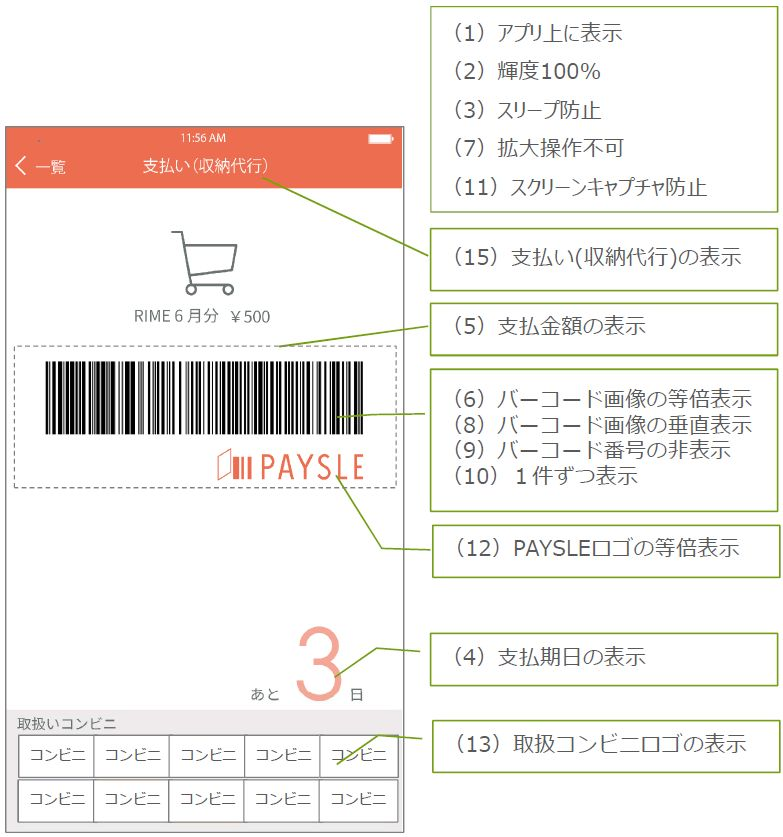
-
支払画面は加盟店様のスマートフォンアプリ内で表示してください
ブラウザ(Safari、Chrome等)で表示した場合、バーコード画像が正しく読み取れない場合があります。
またタブレット端末ではご利用いただけません。 -
支払画面の輝度は100%で固定してください
-
支払画面はスリープしないよう制限してください
-
支払画面には支払期日もしくは期日までの残数を表示してください
-
支払画面には支払金額(税込)を表示してください
-
バーコード画像は等倍表示してください
-
バーコード画像の拡大・縮小操作ができないよう制限してください
-
バーコード画像はスマートフォン画面(縦向き)に対して横向きに表示してください
また、自動回転制御をしてください。 -
バーコードの数字は表示しないでください
-
バーコード画像は支払画面毎に1件ずつ表示してください
-
二重支払い防止の為、スクリーンキャプチャを防止してください
(Androidでのみ防止可能。iOSでは防止不可) -
バーコード画像の内部にあるPAYSLEロゴはそのまま表示してください
-
支払画面で支払可能コンビニロゴを表示してください
-
画面破損、画面保護フィルムがある場合には読み取れない場合があることを何らかの方法で周知してください
-
支払画面の最上部に「支払い(収納代行)」と表記してください
その他留意事項
各種通知のタイミング
各種通知はリアルタイムに行われません。
- 支払い通知:お客様がコンビニで支払い手続きを行った後、1分~6分ほどで通知されます
- 支払い取消通知:お客様がコンビニで支払い手続きをキャンセルした後、2~3営業日後に通知されます
- 支払い確定通知:お客様がコンビニでお支払い後、5営業日以降に通知されます
支払い通知等の順序
支払い通知は下記の順序で配信されることがあります。
- 支払い通知 → 支払い確定通知(通常の場合)
- 支払い通知 → 支払い取消通知 → 支払い通知 → 支払い確定通知
- 支払い通知 → 支払い通知 → 支払い取消通知 → 支払い確定通知
- 支払い通知 → 支払い取消通知
- 支払い通知 → 支払い通知 → 支払い取消通知 → 支払い取消通知
領収書の発行
コンビニでの支払い時に領収書の発行はできません。
PAYSLEアプリでは過去の支払履歴を閲覧できます。領収書が必要になった場合はPDFにて電子受領書を発行します。
お客様が領収書の発行を希望した場合は、お客様と加盟店様の間で個別に対応してください。
ロゴ画像
必ずロゴマーク利用ガイドラインを確認の上ご利用ください。