Pay-easy決済 概要
概要
Pay-easy(ペイジー)決済は、商品・サービス代金を銀行ATMやインターネットバンキングで支払えるサービスです。
お客様は、ATMでのお支払いとインターネットバンキングでのお支払いのどちらかを選択できます。
Pay-easy決済を始めるには
-
契約の確認・申込
ご利用にはPay-easy決済の契約が必要です。未契約の場合は営業担当へご連絡ください。 -
テスト環境での動作確認
テスト環境に関する情報はこちらを確認してください。 -
本番稼働開始
動作確認完了後、本番運用を開始します。
※テスト環境⇒本番環境への切り替えチェックリストはこちら
接続方式のサポート
| 接続方式 | サポート状況 | 関連リンク |
|---|---|---|
| OpenAPIタイプ | ✔ 対応 | API仕様 |
| プロトコルタイプ | ✔ 対応 | API仕様(idPass) API仕様(json) |
| リンクタイプ Plus | ✔ 対応 | API仕様/決済識別子 |
取引状態
Pay-easy決済で取り得る取引状態は以下の通りです。
| 取引状態 | コード | 説明 |
|---|---|---|
| 未決済 | UNPROCESSED | 決済が完了していない状態(お客様によるご注文途中の離脱が主な原因) |
| 要求成功 | REQSUCCESS | お客様に、お支払いに必要な情報を提供した状態 (お支払い情報は、メールもしくは画面表示にて提供可能です。 メール送信した場合、送信エラーになった場合でも、取引状態は「要求成功」です。) |
| 決済完了 | PAYSUCCESS | お客様がお支払いされた状態 |
| 支払停止 | CANCEL | 取引の支払いを停止した状態 |
| 期限切れ | EXPIRED | お客様がお支払いを行わず、有効期限が切れてしまった状態 (お客様にお支払いを依頼する場合、再度ご注文いただく必要があります。) |
お支払いの流れ
お客様は、ATMでのお支払いとインターネットバンキングでのお支払いのどちらかを選択できます。
- ATMでのお支払い
- インターネットバンキングでのお支払い
ATMでのお支払いの流れ
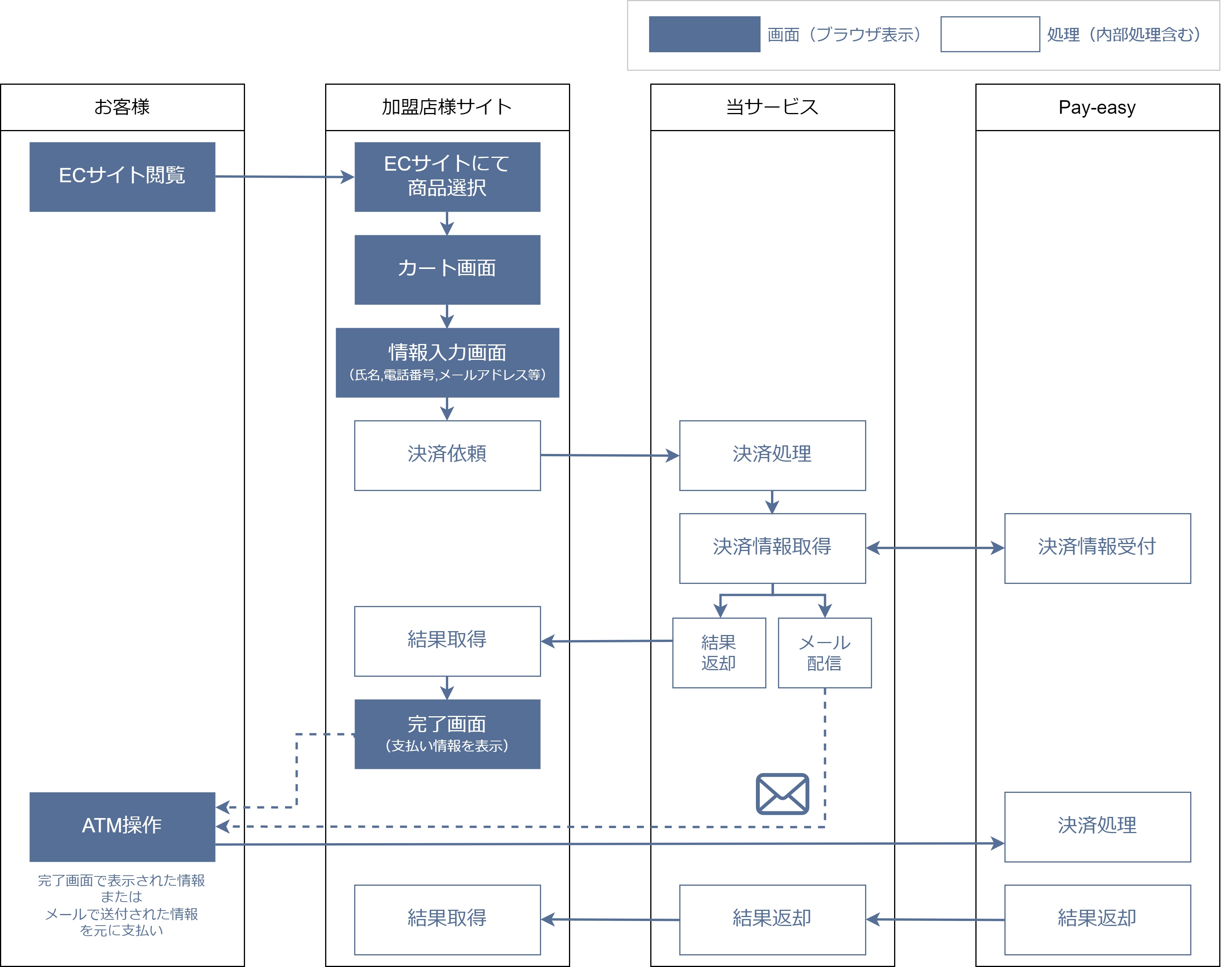
- お客様がECサイトを閲覧し商品を選択する
- 加盟店様サイトで購入手続きを進める
- カート画面へ進む
- 氏名・電話番号・メールアドレスなどの情報入力画面へ遷移する
- 入力完了後、加盟店様サイトから当サービスへ決済依頼を送信する
- 当サービスが決済処理を行う
- 受け取った決済依頼にもとづき決済処理を行う
- Pay-easy に決済情報を送信する
- Pay-easy が決済情報を受け取り処理を実行する
- Pay-easy 内で決済処理を行う
- 決済結果を当サービスへ返却する
- 当サービスが結果情報を加盟店様サイトへ返す
- 当サービス側で決済結果を取得する
- 加盟店様サイトへ結果情報を返す
- 同時に支払い情報をお客様へメール送信する
- 加盟店様サイトが完了画面を表示する
- Pay-easy 支払に必要な情報を画面に表示する
- お客様がATMでお支払いを行う
- 完了画面またはメールに記載された情報を利用しATMで操作する
- ATMでのお支払い結果が Pay-easy → 当サービス → 加盟店様サイトへ返却される
- 最終的に加盟店様サイトへ支払い結果が戻り処理が完了する
インターネットバンキングでのお支払いの流れ
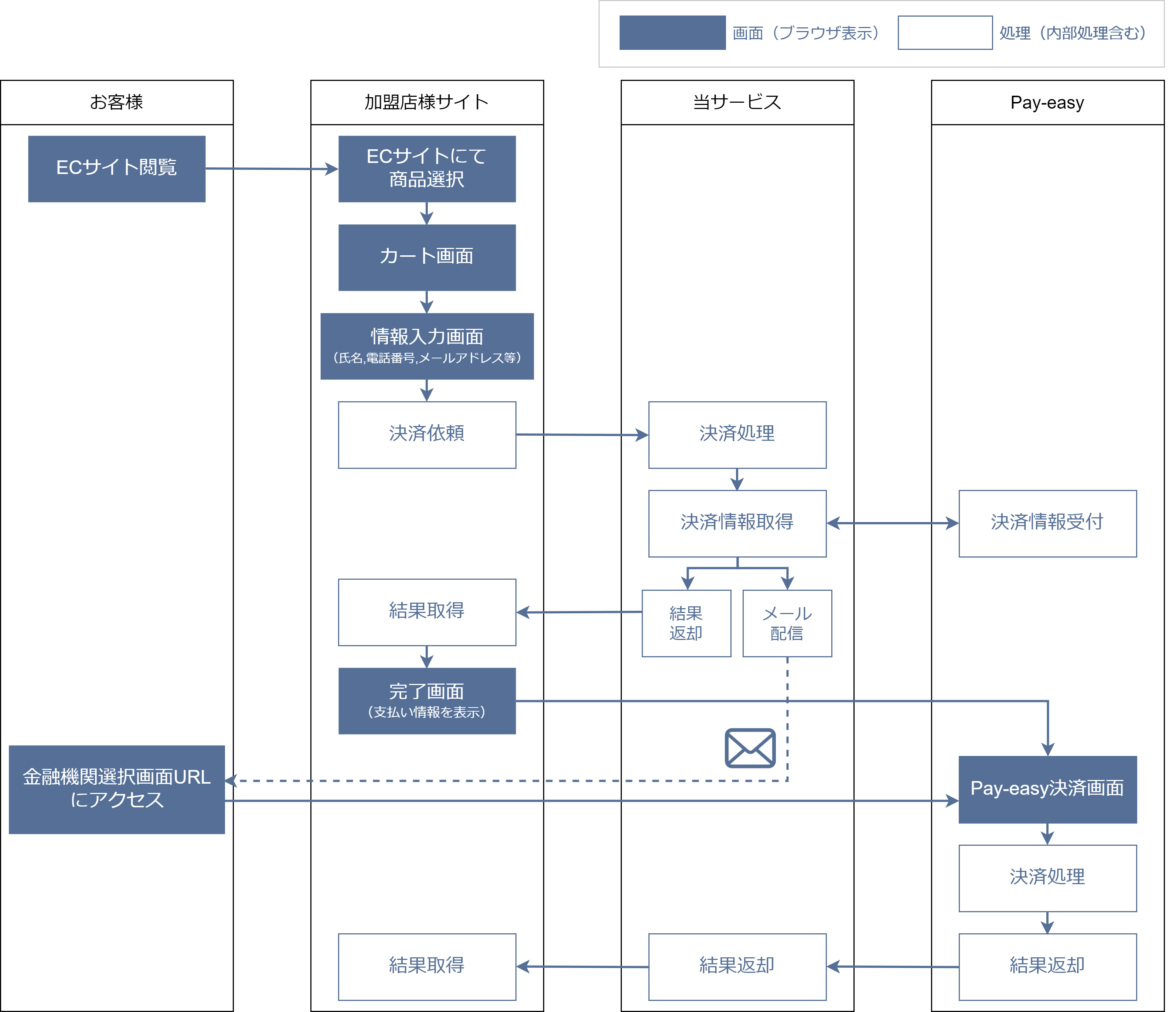
- お客様がECサイトを閲覧し商品を選択する
- 加盟店様サイトで購入手続きを進める
- カート画面へ進む
- 氏名・電話番号・メールアドレスなどの情報入力画面へ遷移する
- 入力完了後、加盟店様サイトから当サービスへ決済依頼を送信する
- 当サービスが決済処理を行う
- 受け取った決済依頼にもとづき決済処理を行う
- Pay-easy に決済情報を送信する
- Pay-easy が決済情報を受け取り処理を実行する
- 決済情報受付を行う
- 決済処理を行い結果を当サービスへ返却する
- 当サービスが結果情報を加盟店様サイトへ返す
- 当サービス側で決済結果を取得する
- 結果返却として加盟店様サイトへ結果情報を返す
- 同時に支払い情報をお客様へメール送信する
- 加盟店様サイトが完了画面を表示する
- Pay-easy 支払に必要な情報を画面に表示する
- お客様が金融機関選択画面URLにアクセスする
- 完了画面またはメールに記載されたリンクから金融機関選択画面へ遷移する
- Pay-easy決済画面で支払い操作を行う
- 金融機関を選択し、Pay-easy決済画面で支払い操作を行う
- Pay-easy が支払い結果を処理する
- 支払い処理を行い結果を当サービスへ返却する
- 当サービスが支払い結果を加盟店様サイトへ返す
- 加盟店様サイトへ支払い結果を返却する
- 加盟店様サイトが支払い結果を取得する
- 最終的に加盟店様サイトへ支払い結果が戻り処理が完了する
画面イメージ
ATM画面やネットバンキング画面での表示内容、およびご利用明細票のイメージは
画面イメージを参照してください。
お客様へのメール通知
Pay-easyでのお支払いに必要なお支払番号をお客様にメールで通知する方法は、
当サービスからお客様へ自動送信メールを送る方法と、自動送信メールを利用せず
加盟店様からお客様へメールを送る方法があります。
必要に応じて、お客様にPay-easy決済の支払い手順を案内してください。
当サービスからの自動送信メールは、送信元メールアドレス・件名・本文のカスタマイズができません。
以下の内容で送信されます。
- 件名:Pay-easy決済お支払番号のお知らせ
- 送信元メールアドレス:system@p01.mul-pay.com (送信専用アドレス)
- 本文:支払方法ご案内例 を参照してください
変更したい場合は、自動送信メールは利用せずに加盟店様にてメール送信の仕組みを構築してください。
支払方法ご案内例
当サービスからお客様へお支払い番号を通知する自動送信メール「Pay-easy決済お支払番号のお知らせ」の本文です。
加盟店様の運用に応じてご利用ください。
支払方法ご案内例
XXXXXX 様
この度はご購入ありがとうございます。
下記の内容にてお申し込みを受け付けましたのでご確認の上、お支払期限までに銀行ATMまたはネットバンキングにてお支払ください。
■ご注文内容
------------------------------------
店舗(サイト)名:XXXXXX
受付日時 :XXXXXX
価格 :XXXXXX円
お支払期限 :XXXXXX
------------------------------------
■お支払い可能な金融機関(銀行ATMでお支払の場合)
以下のURLにてご確認頂けます。
□https://www.econtext.jp/bank_list/list.html
※金融機関により手数料が発生する場合がございます。詳しくはお取引の金融機関にお問合せください。
※法令改正のため、2007年1月4日より、銀行ATMから10万円を超える現金の振込はできなくなりました。
■支払方法は下記をご覧ください。
------------------------------------
<<お支払い方法 銀行ATMの場合>>
※お支払いの際、収納機関番号、お客様番号、確認番号が必要です。
メモを取るか、このページを印刷してお持ちください。
収納機関番号:XXXXXX
お客様番号 :XXXXXX
確認番号 :XXXXXX
- 上記の金融機関のATMで、「税金・料金払込み」を選択してください。
- 収納機関番号 を入力し、「確認」を選択してください。
- お客様番号 を入力し、「確認」を選択してください。
- 確認番号 を入力し、「確認」を選択してください。
- 表示される内容を確認のうえ、「確認」を選択してください。
- 「現金」または「キャッシュカード」を選択し、お支払いください。
- ご利用明細票を必ずお受け取りください。
------------------------------------
<<お支払い方法 ネットバンキングの場合>>
※金融機関にあらかじめ口座をお持ちの場合のみご利用いただけます。
※お支払いの際、収納機関番号、お客様番号、確認番号が必要です。
収納機関番号:XXXXXX
お客様番号 :XXXXXX
確認番号 :XXXXXX
- ご利用の金融機関の案内に従って、ペイジーでのお支払いにお進みください。
- 収納機関番号、お客様番号、確認番号を入力してください。
- お支払い内容を確認のうえ、料金をお支払いください。
------------------------------------
※本メールは送信専用アドレスより送信しております。
本メールへ返信頂いても回答致しかねますのでご了承ください。
※商品に対するお問合せは恐れ入りますがご購入された店舗までご連絡ください。
※本メールにお心当たりがない場合、破棄願います。
返金
お支払い前後に関わらず、キャンセルや返金は行えません。
- お支払い前の場合:お客様にメールを破棄するよう依頼し、お支払いしないようご案内してください。
- お支払い後の場合:加盟店様から直接お客様へ返金してください。
金額変更
金額変更はできません。
金額を変更したい場合は、以下の対応が必要です。
- お支払い前の場合:お客様にメールを破棄するよう依頼し、再度ご注文いただくようご案内してください。
- お支払い後の場合:加盟店様とお客様にて、直接差額分を調整してください。
支払停止
支払停止はできません。
お客様に直接支払いの停止をご案内ください。
支払い期限
「お客様がいつまで支払い可能か」を設定します。
支払い期限の設定方法
- OpenAPIタイプ
- プロトコルタイプ
- リンクタイプ Plus
支払い期限日時 paymentExpiryDateTime (YYYYMMDDHHMM形式) または
支払い期間(日) paymentPeriod (日数指定)で指定できます。
支払い期限日時 paymentExpiryDateTime と 支払い期間(日) paymentPeriod の両方を指定した場合は、
常に 支払い期限日時 paymentExpiryDateTime が優先されます。
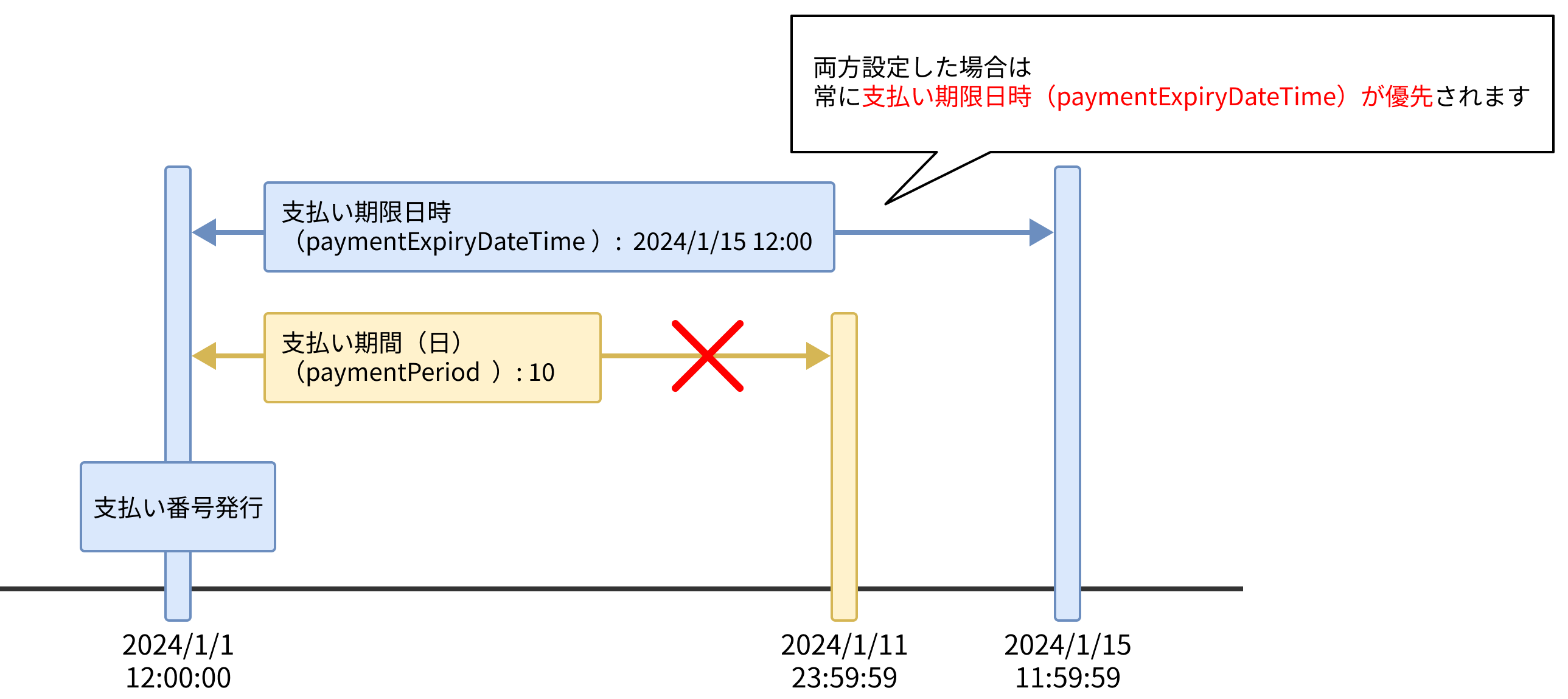
支払い期限日時 paymentExpiryDateTime について
- 支払い番号発行(
/cash/charge)APIのレスポンス.cashResult.paymentExpiryDateTimeで支払い期限日時が返却されます。 - 時間(時・分)は指定日の23:59として処理します。
- 支払期限の時分に「00:01」を指定することはできません。
- 現在日+61日の00:00までの未来時刻が設定可能です。
ただし、60日以上が指定された場合は59日に変換されます。
支払い期間(日) paymentPeriod について
- 設定可能な値は「0~60日(0日は当日中)」です。
ただし、60日が指定された場合は59日に変換されます。
※日単位での設定です。
支払期限 PaymentExpiryDateTime (YYYYMMDDHHMM形式) または
支払期限日数 PaymentTermDay (日数指定)で指定できます。
支払期限 PaymentExpiryDateTime と 支払期限日数 PaymentTermDay の両方を指定した場合は、
常に 支払期限 PaymentExpiryDateTime が優先されます。
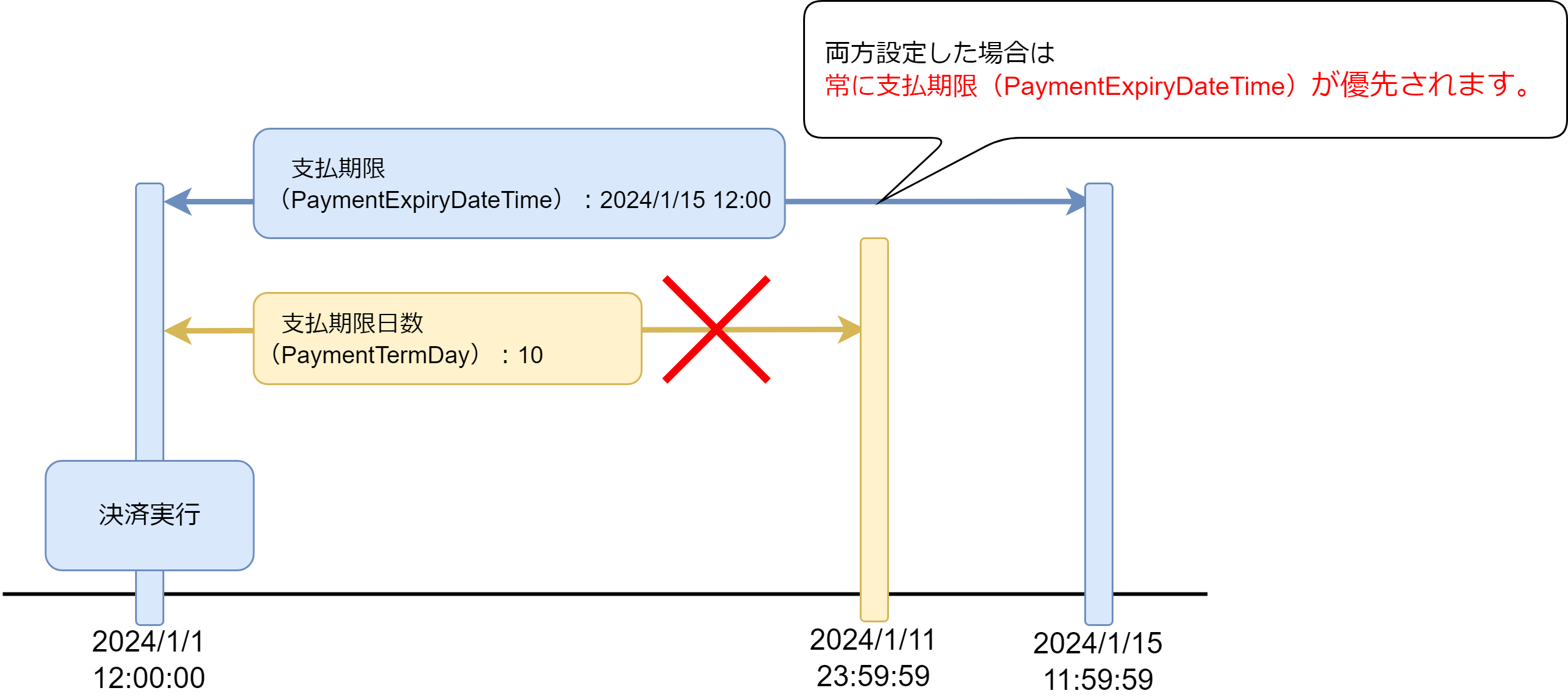
支払期限 PaymentExpiryDateTime について
- ExecTranPayeasyのレスポンス.
PaymentTermでは決済可能な日時が返却されます。 - 時間(時・分)は指定日の23:59として処理します。
- 支払期限の時分に「00:01」を指定することはできません。
- 現在日+61日の00:00までの未来時刻が設定可能です。
ただし、60日以上が指定された場合は59日に変換されます。
支払期限日数 PaymentTermDay について
- 設定可能な値は「0~60日(0日は当日中)」です。
ただし、60日が指定された場合は59日に変換されます。
※日単位での設定です。
リンクタイプ Plusを利用する場合、支払期限に設定可能な日数は 0~60日(0日は当日中)です。
ただし、60日が指定された場合は59日に変換されます。
取引状態が「期限切れ」になるタイミング
支払期限の翌日午前8:00以降、取引状態が順次「EXPIRED:期限切れ」に変更されます。
※時間は予告無く変更する場合があります。
支払期限のデフォルト値を設定する
決済時に支払期限を指定しない場合に、適用するデフォルト値を設定します。
支払期限のデフォルト値の設定方法
ショップ管理画面にログインします。
- ショップ管理 をクリック
- 支払期限設定 をクリック
- 編集 をクリック
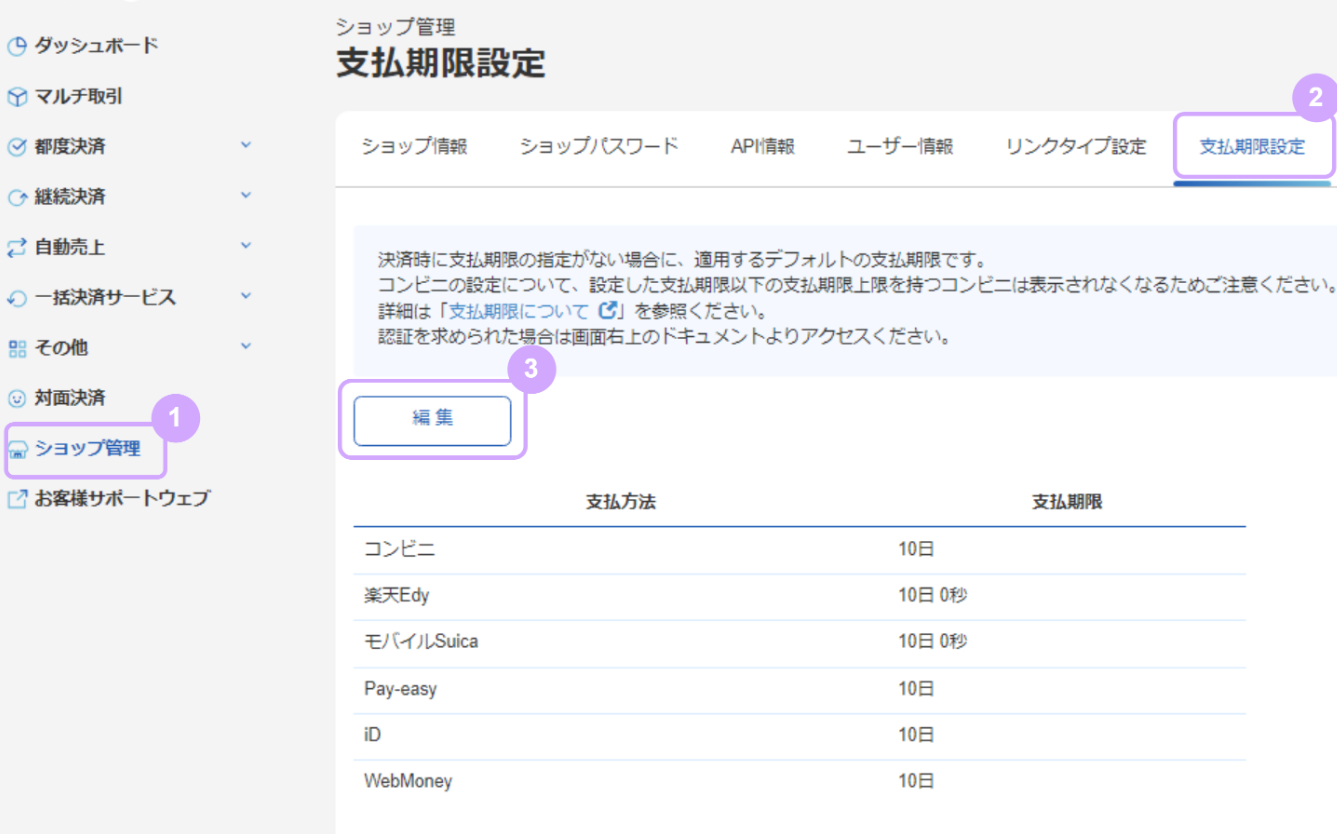
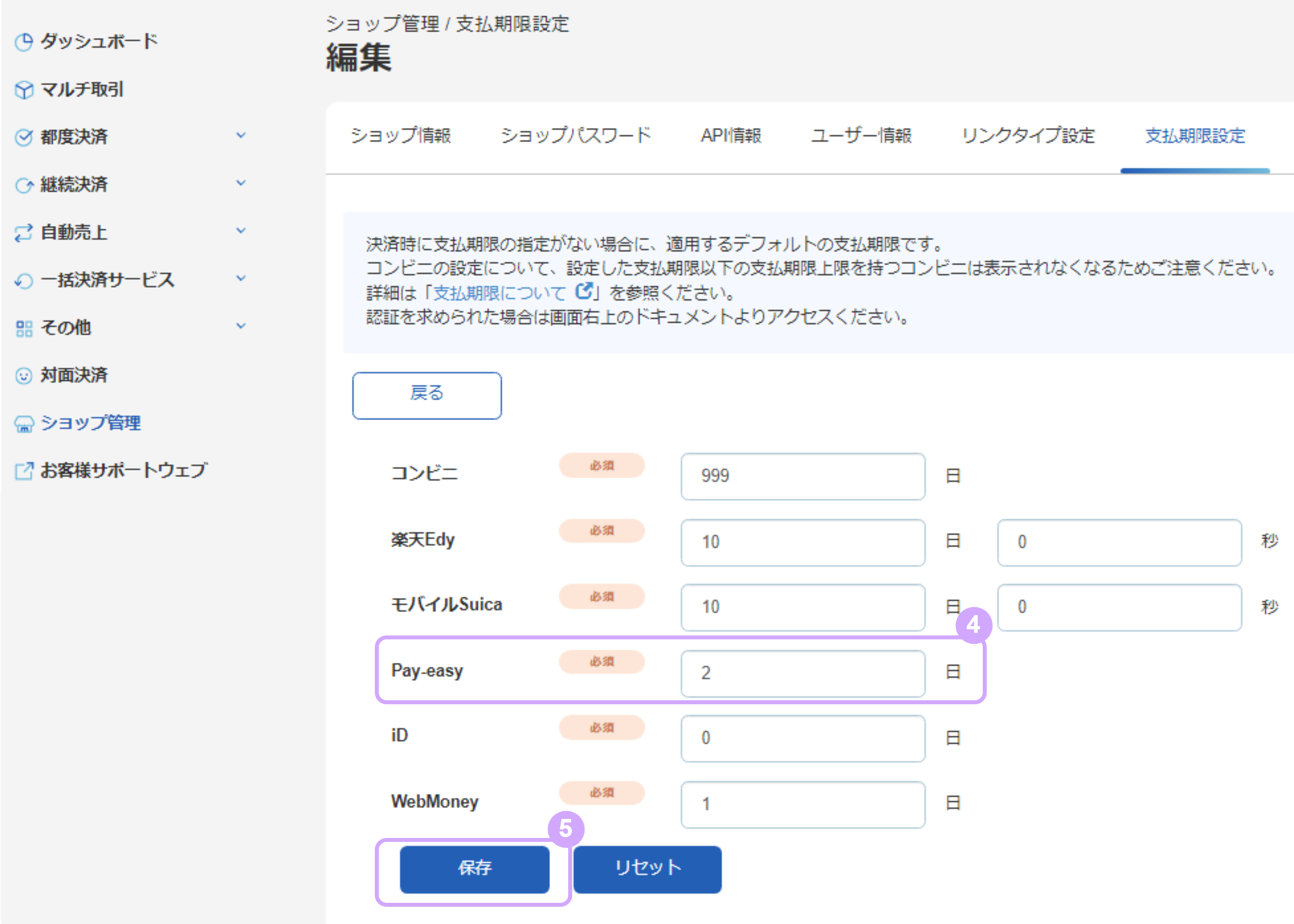
- 日付を設定します。
設定可能な値は「0~60日(0日は当日中)」です。
ただし、60日が指定された場合は59日に変換されます。
※日単位での設定です。 - 保存 をクリック
その他留意事項
入金通知のタイムラグ
決済完了の通知は、通常お客様が入金してから数秒~2時間程度で行われます。
ただし、決済事業者から当サービスへの通知タイミングに依存するため、上記タイムラグを当サービスでは保証できません。
表示ショップ名について
お客様向けに表示されるATM画面やネットバンキング画面に表示される払込先名は、 サイトコードによって異なります。
サイトコードがG00028,G00029 でない場合
ご契約時のお申込書に記入したサイト名称(12文字以内)が表示されます。
変更する際はお手続きが必要です。
サイトコードがG00028,G00029 の場合
「収納代行会社GMO-PG」が表示されます。
ショップ管理画面 > ショップ管理 > ショップ情報 > 決済別契約情報 > Pay-easy
ロゴについて
ロゴ画像はロゴ画像ページからダウンロードできます。