口座振替依頼書のデータ登録
APIを利用する
データ登録にAPIを利用する場合、以下のAPIを使用してください。
サイト管理画面を利用する
データ登録にサイト管理画面を利用する場合の手順について説明します。
サイト管理画面へのログインが必要です。
1.新規申込画面を表示する
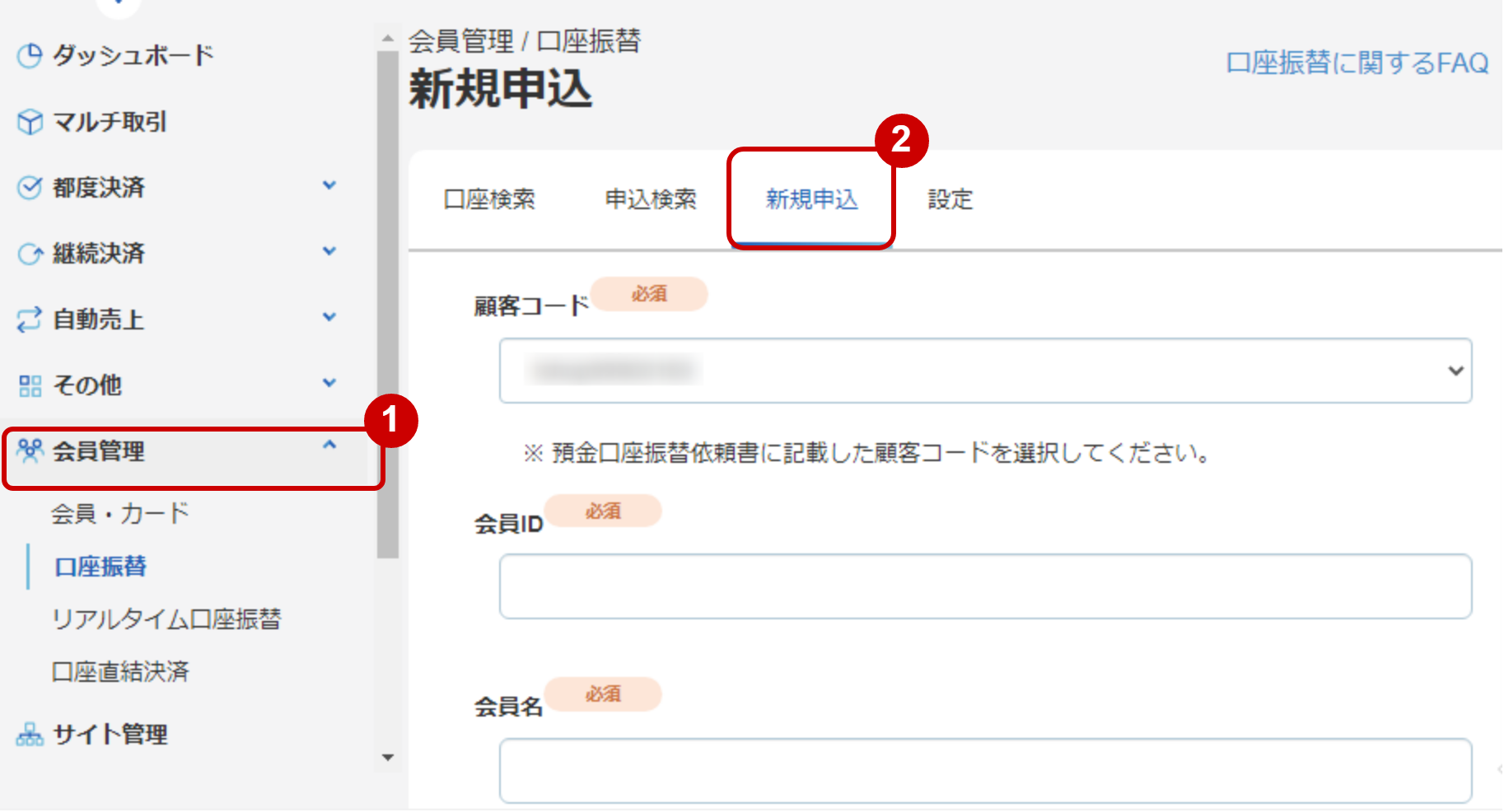
サイドメニューから【会員管理】>【口座振替】を選択し(①)、【新規申込】タブを押下し(②)、新規申込画面を表示します。
※初めて利用する場合は口座振替依頼書の口座振替通知メールアドレスを設定してください。
(口座振替通知メールアドレスは、サイト管理画面の【会員管理】>【口座振替】>【設定タブ】で設定します)
2.口座振替依頼書の情報を入力する
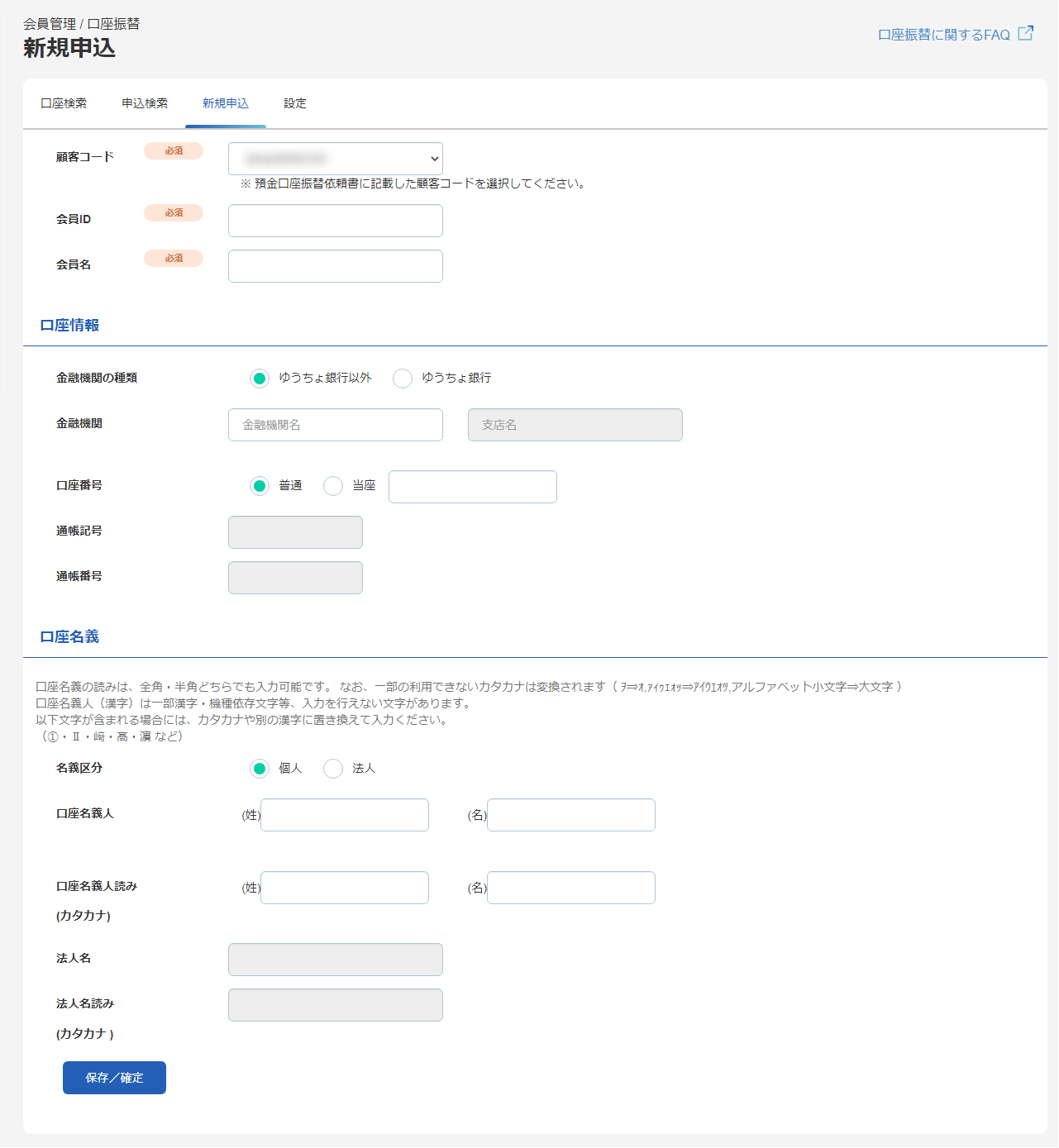
入力項目
| 項目 | 必須 | 説明 |
|---|---|---|
| 顧客コード | ✔ | 預金口座振替依頼書に記載した顧客コード(ショップID)をプルダウンから選択もしくは入力してください。 ※サイトIDに紐づくショップIDが複数(11件以上)の場合はプルダウンは表示されません。 |
| 会員ID | ✔ | 登録する会員IDです。既存会員が口座を変更する場合は、該当の会員IDを入力してください。 |
| 金融機関の種類 | ✔ | 金融機関の種類です。 口座振替依頼書の「ゆうちょ以外の金融機関」に記載がある場合は【ゆうちょ銀行以外】を、 「ゆうちょ銀行」に記載がある場合は【ゆうちょ銀行】を選択してください。 |
| 金融機関 | ✔ | 【金融機関の種類】に【ゆうちょ銀行以外】を指定した場合に入力します。登録する金融機関です。 口座振替依頼書に記載された金融機関名・支店名を参照し入力します。 入力欄に金融機関/支店コード、もしくは頭文字(カタカナ、漢字)を入力すると、該当する金融機関/支店が一覧表示されますので、選択してください。 |
| 預金区分 | ✔ | 【金融機関の種類】に【ゆうちょ銀行以外】を指定した場合に入力します。登録する口座の預金区分です。 口座振替依頼書に記載された内容に従い、【普通】または【当座】を選択してください。 |
| 口座番号 | ✔ | 【金融機関の種類】に【ゆうちょ銀行以外】を指定した場合に入力します。登録する口座の口座番号です。 口座振替依頼書に記載された内容をそのまま転載してください。 |
| 預金記号 | ✔ | 【金融機関の種類】に【ゆうちょ銀行】を指定した場合に入力します。登録するゆうちょ銀行の口座の、通帳記号です。 口座振替依頼書に記載された内容をそのまま転載してください。 |
| 預金番号 | ✔ | 【金融機関の種類】に【ゆうちょ銀行】を指定した場合に入力します。登録するゆうちょ銀行の口座の、通帳番号です。 口座振替依頼書に記載された内容をそのまま転載してください。 |
| 名義区分 | ✔ | 登録する口座名義の種類です。 【個人】または【法人】いずれかを選択してください。 ※名義の区分が不明な場合、【法人】を選択してください。 |
| 口座名義人 | △ | 登録する口座名義の名称です。名義区分が【個人】の場合、必須です。 姓、名をそれぞれ全角文字で入力してください。 |
| 口座名義人読み | △ | 登録する口座名義の読みです。名義区分が【個人】の場合、必須です。姓、名をそれぞれカタカナまたはアルファベットで入力してください。 ※登録時に、半角に変換されます。また、一部のカタカナ・記号は利用できないため、変換されます。 (例:ヲ ⇒オ、ッ⇒ツ、ー⇒- 等) |
| 法人名 | △ | 登録する口座名義の名称です。名義区分が【法人】の場合、必須です。 法人名を全角で入力してください。 |
| 法人名読み | △ | 登録する口座名義の読みです。名義区分が【法人】の場合、必須です。 法人名のカタカナを入力してください。 なお、「カブシキガイシャ」等は略称で入力してください。 |
✔:必須 △:条件付き必須
口座名義人、名義区分入力時の注意事項
| 内容 | 説明 |
|---|---|
| 口座名義人に使用できない文字 | 当サービスの仕様として、一部漢字・機種依存文字等は入力できません。 例)①・Ⅱ・﨑・髙・濵 など 使用できない文字が含まれる場合は、カタカナや別の漢字に置き換えて入力してください。 金融機関との情報連携はフリガナで行われるため、置き換えても問題ありません。 ※管理画面への入力内容はお客様(口座名義人)には通知されません。 |
| 名義区分 | 『個人』『法人』の入力項目は分かれていますが、個人の口座情報を法人として入力しても問題ありません。 屋号のある個人事業者様口座や成年後見人を含む口座名義で、個人では入力できない場合は、名義区分を法人として入力してください。ミドルネームを含む外国籍の方も法人として入力できます。 |
| 法人の口座名義人 | 社名の入力のみで問題ありません。代表格・代表者名の入力は不要です。 ※口座振替依頼書上は必須情報です。管理画面への入力に限り不要です。 |
| 法人の口座名義人読み | カタカナ入力時、法人の会社形態(株式会社・有限会社等)は略語で入力してください。 例)株式会社の場合 先頭:株式会社○○○ → カ)○○○ 途中:○○株式会社△△△ → ○○(カ)△△ 末尾:○○株式会社 → ○○(カ |
3.入力内容を確認しデータを登録する
登録を行う場合
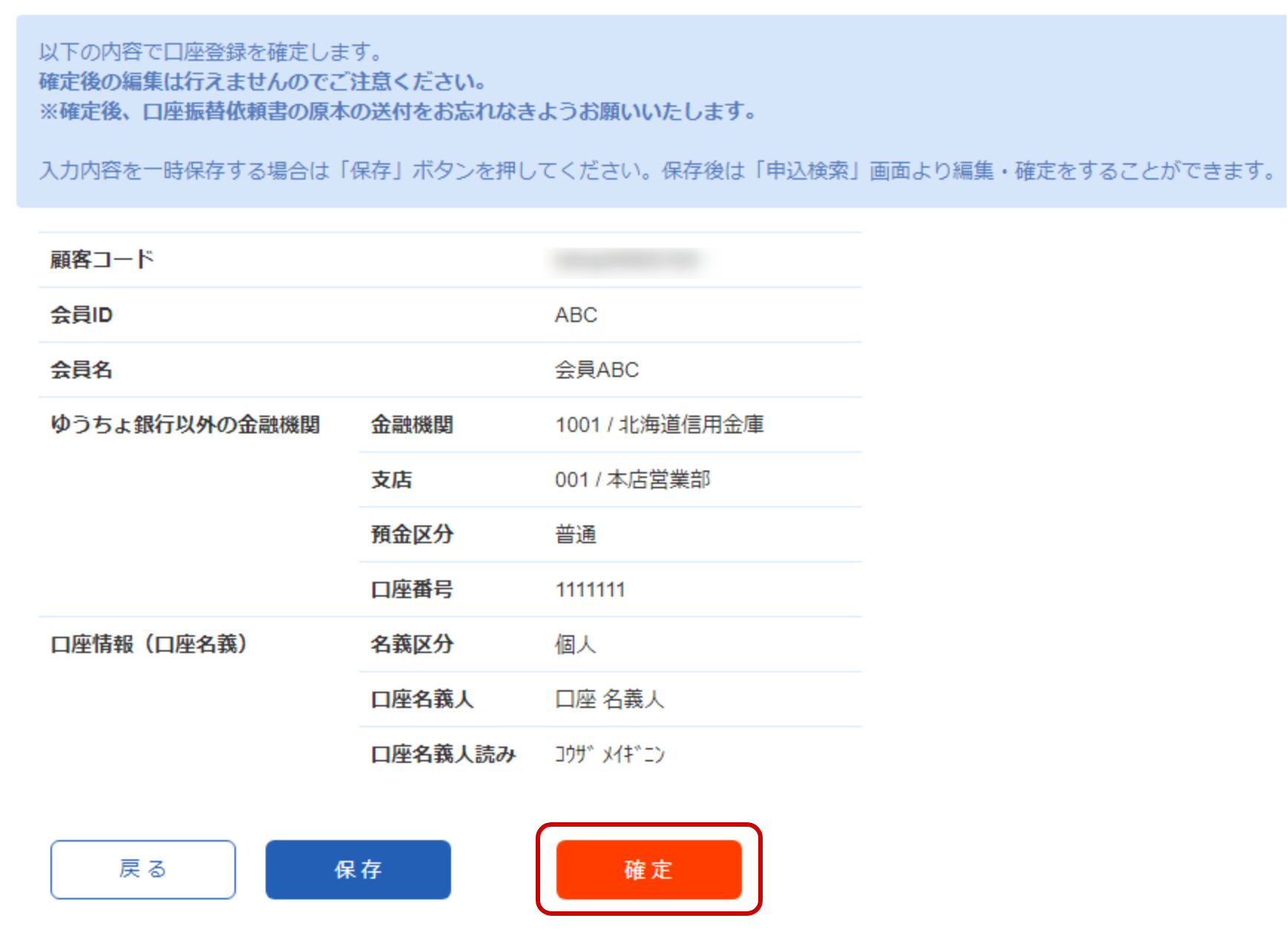
入力内容の確認画面が表示されるので、内容を確認し問題ない場合、【確定】を押下して登録を完了します。
※確定後の内容変更はできませんので注意してください。
登録内容を一次保存してから確定する場合
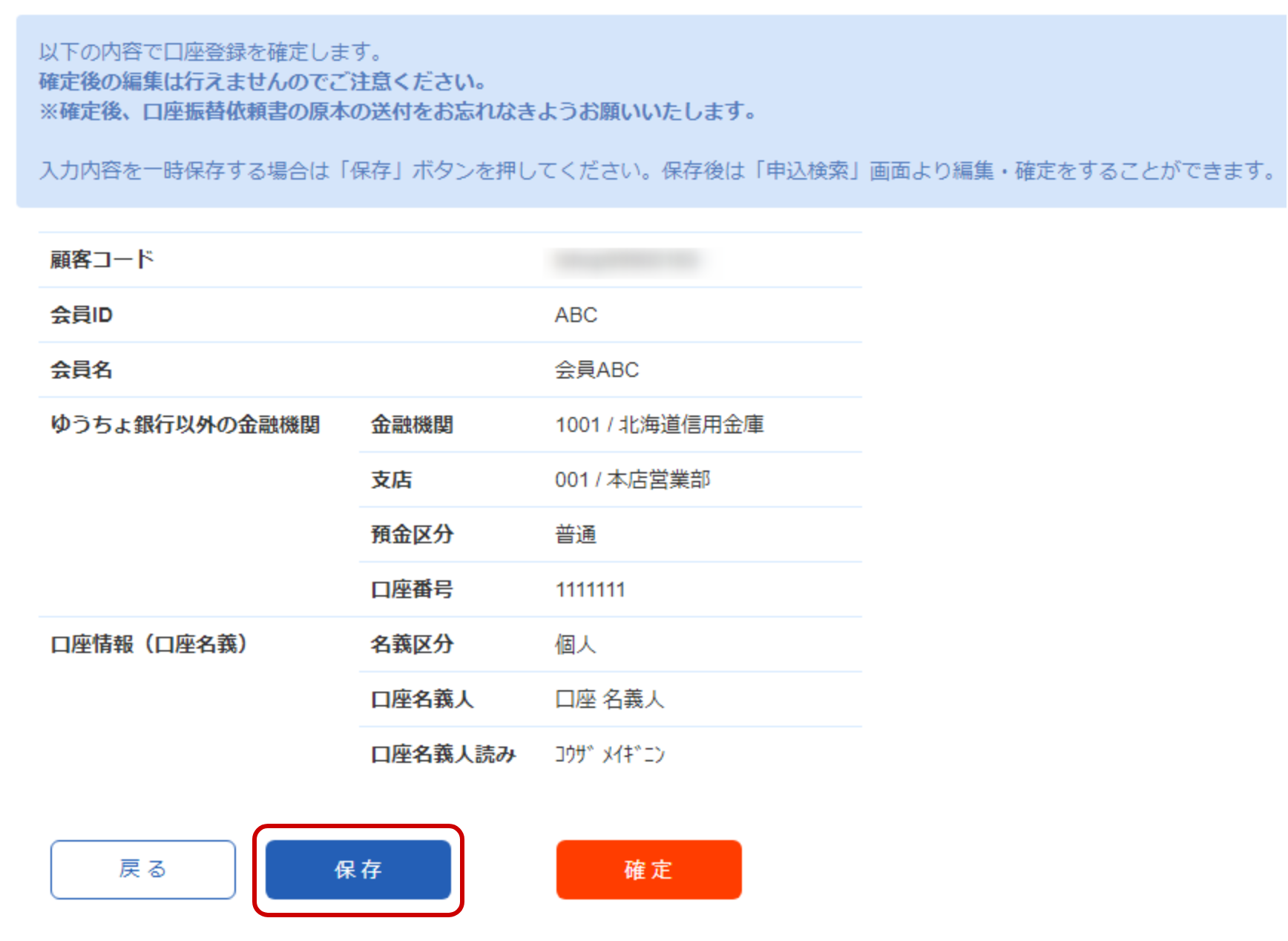
入力内容の確認画面が表示されるので、内容を確認し問題ない場合、【保存】を押下して一次保存します。
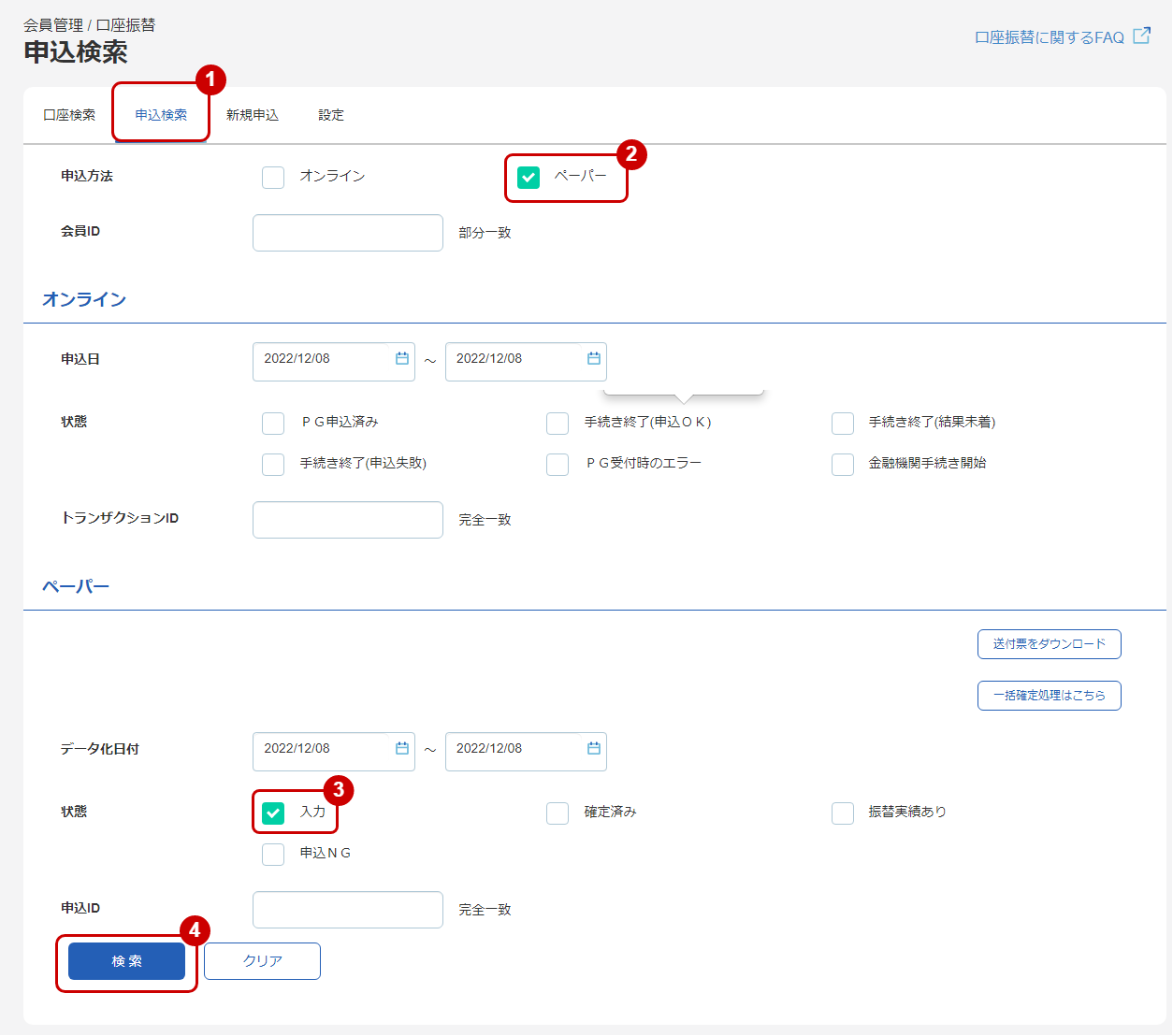
サイドメニューから【会員管理】>【口座振替】を選択し、【申込検索】タブを押下し(①)、申込検索画面を表示します。
申込方法【ペーパー】(②)>状態【入力】(③)>【検索】(④)を押下します。
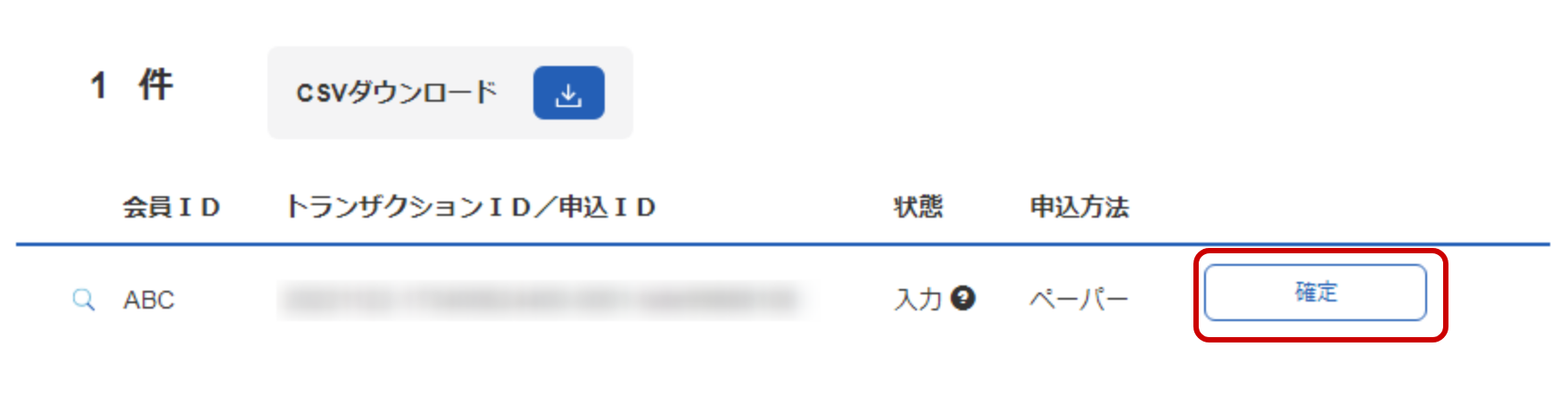
一次保存されている口座情報が表示されますので、『確定』を押下します。
※確定後の内容変更はできませんので注意してください。
一次保存した口座情報を編集する場合
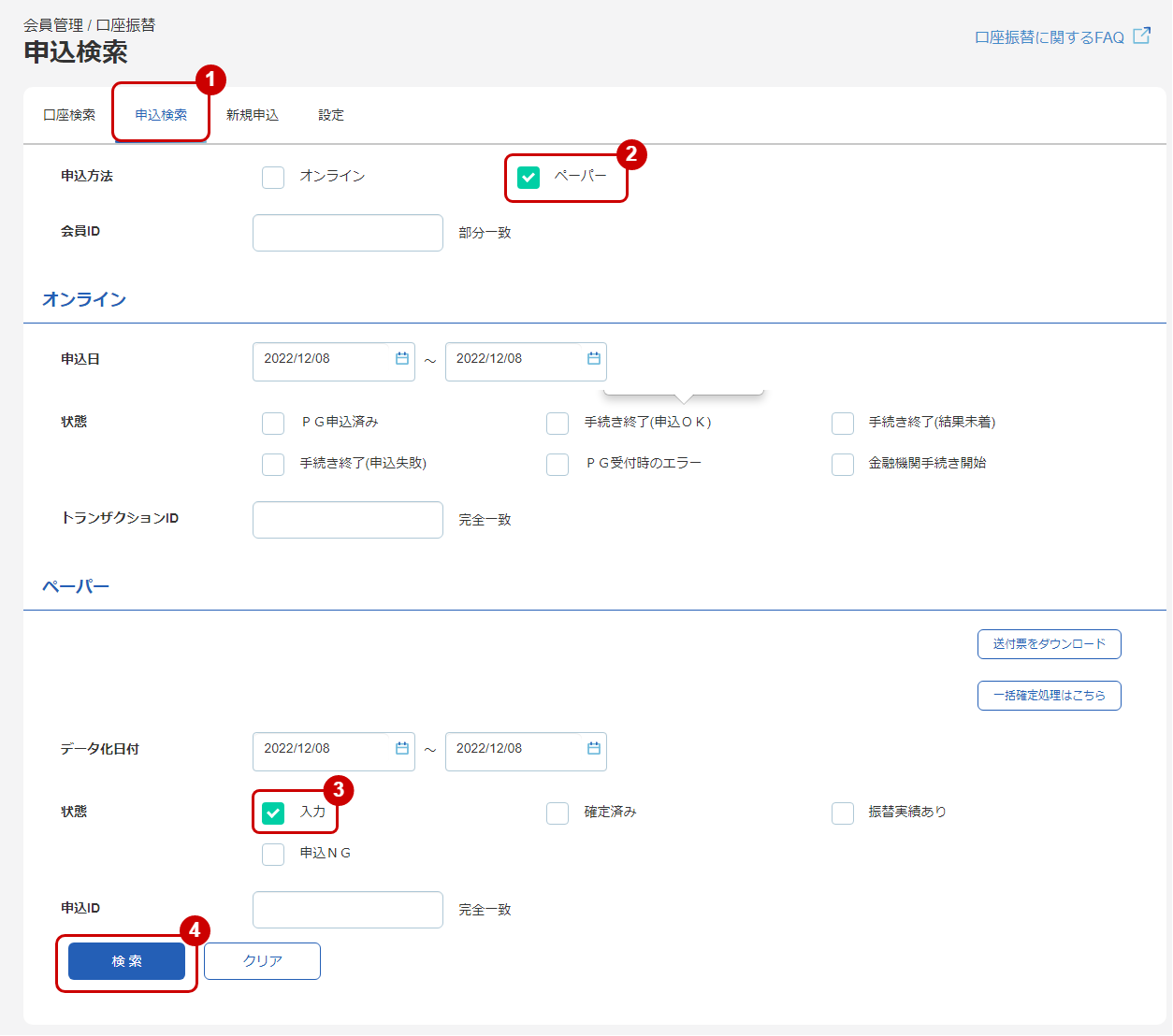
サイドメニューから【会員管理】>【口座振替】を選択し、【申込検索】タブを押下し(①)、申込検索画面を表示します。
申込方法【ペーパー】(②)>状態【入力】(③)>【検索】(④)を押下します。
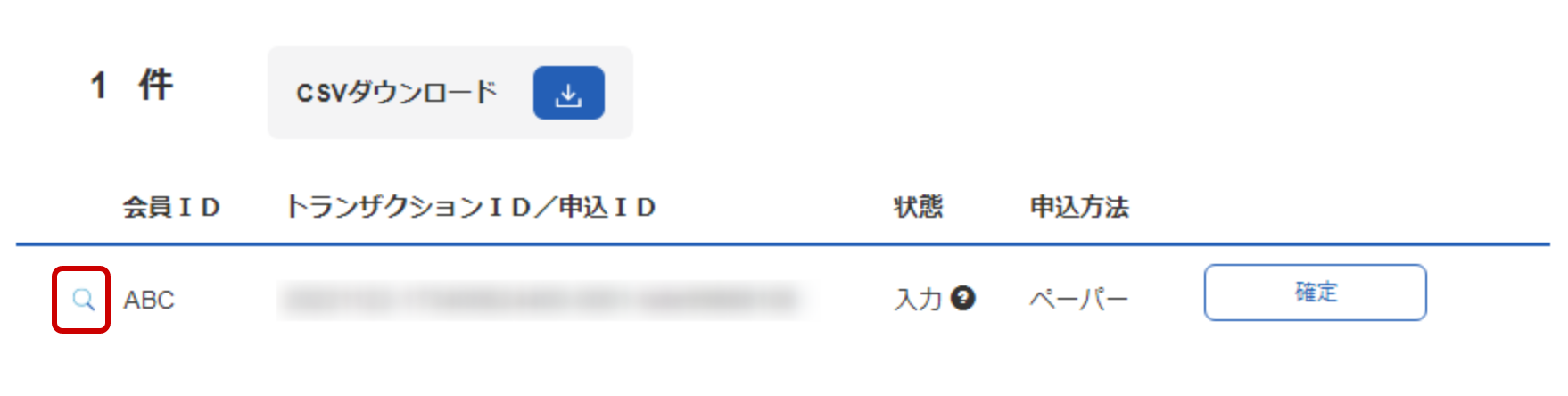
一次保存されている口座情報が表示されますので、虫眼鏡アイコンを押下します。
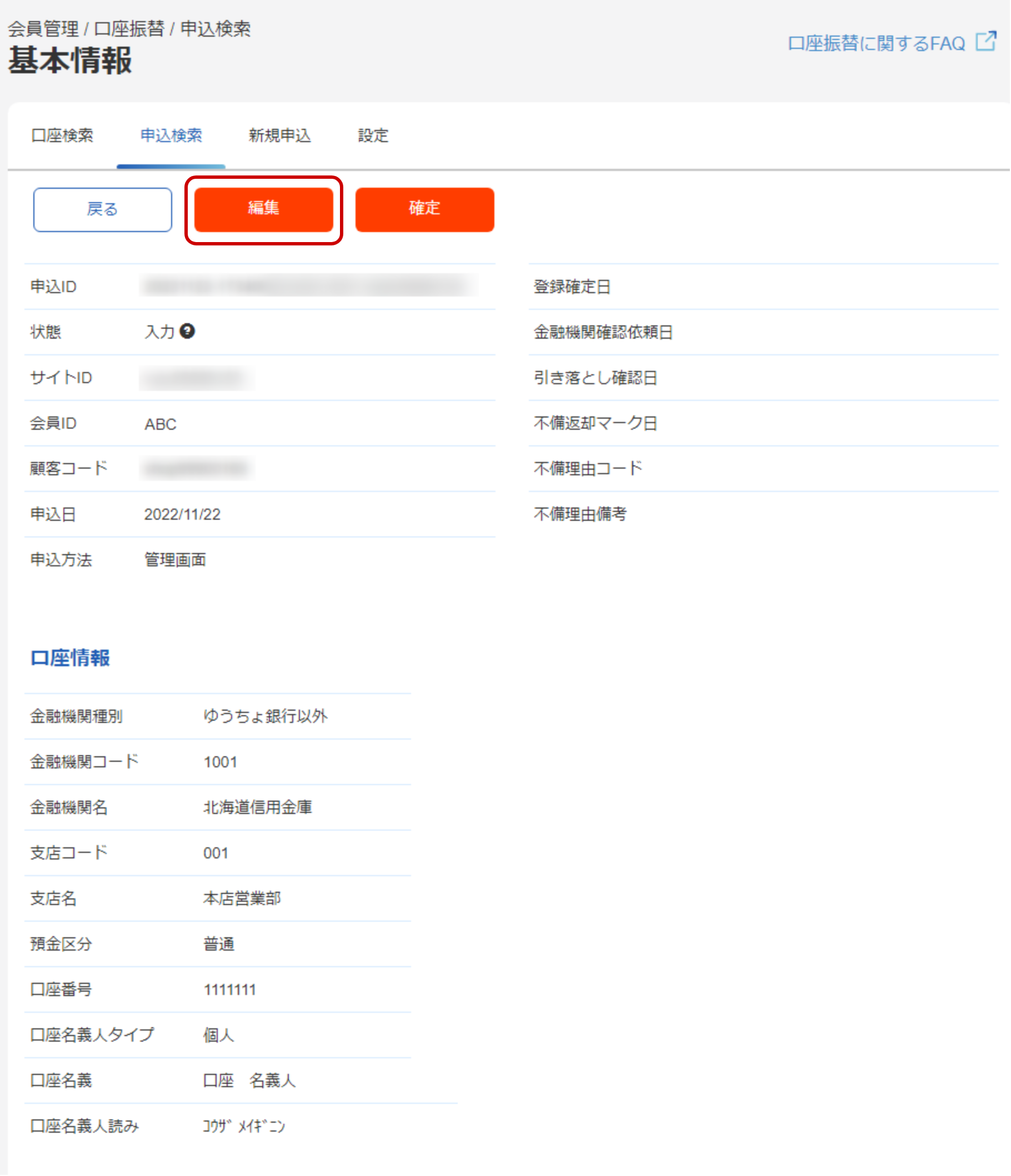
現在登録されている口座情報の詳細が表示されますので、『編集』ボタンを押下し、編集します。
入力内容に誤りがある場合
管理画面に入力した内容に誤りがあった場合、申込の状態により対応方法が異なります。
状態が「入力」の場合
申込検索結果の詳細メニュー(虫眼鏡マーク)から【編集】ボタンで修正できます。
状態が「入力」以外の場合
確定後は編集できません。同一会員IDで新規に登録してください。
状態が「入力」の間は、同一会員IDで新規入力はできません。
同一会員IDに複数の有効な口座が登録されている場合、最後に登録された口座情報に対して振替依頼が行われます。