SFTPサーバ利用方法
概要
SFTPとは
SFTP(SSH File Transfer Protocol)は、SSH(Secure Shell)を利用した安全なファイル転送プロトコルです。
通信内容が暗号化されるため、クレジットカード情報などの機密データを安全に送受信できます。
当サービスでは、SFTPを利用したデータの授受を行うサービスを提供しています。ご契約いただいた加盟店様のみご利用いただけます。
本ドキュメントでは、SFTPサーバへの接続方法や認証設定、ファイルの授受方法について説明します。
サービスの特徴
1. 安全なデータ授受の実現
クレジットカード情報を含んだデータを送受信する際、telnetやFTPなどの暗号化されていないネットワーク通信を使用することは、セキュリティ上問題があります。
当サービスでは、以下の仕組みで安全なデータ授受を実現しています。
- SSH(Secure Shell):ネットワーク通信の暗号化
- SFTP(Secure File Transfer Protocol):暗号化された通信経路でのデータ授受
- ファイアウォール:許可された加盟店様のみがサーバへアクセス可能
2. SSHクライアントアプリケーションの準備
SFTPサーバに対して通信を行うために、SSHクライアントアプリケーションをご用意いただきます。
弊社からSSHクライアントアプリケーションの提供は行っておりません。
- SSH2のクライアントをご用意ください。当サービスはSSH2を使用しています。(SSH1は非対応)
- 商用・フリーのいずれのクライアントでも利用可能です。
- フリーのクライアントを使用する場合、公開鍵認証の際に公開鍵の変換が必要です。
SFTPサーバを利用するには
-
契約の確認・申込
ご利用にはSFTPサーバ利用の契約が必要です。未契約の場合は営業担当までお問い合わせください。 -
接続情報の取得
契約後、SFTP利用申込書を担当営業へ提出してください。
接続許可設定完了後に通知します。詳細は環境設定完了のお知らせを確認してください。 -
SFTP接続確認
発行されたアカウントにてSFTPサーバへログインし、接続確認をしてください。詳細は後述を参照してください。 -
本番稼働開始
検証完了後に本番運用を開始します。
注意事項
SFTPサーバをご利用いただくにあたり、以下の点にご留意ください。
-
申込書フォーマット
申込書のフォーマットは改変しないでください。改変した場合、申込内容が正しく登録されない場合があります。 -
ファイル保持期間
ファイル格納から30日経過したファイルは事前告知なく削除します。 -
メンテナンス時間
サーバーメンテナンスは20:30~21:30に事前告知なく実施する場合があります。 -
IPアドレス変更
接続元のIPアドレスが変更となる場合は、営業担当までご連絡ください。 -
未使用IPアドレス
接続元として使用しなくなったIPアドレスがある場合は、営業担当までご連絡ください。 -
ファイル名ルール
別途定めるファイル名ルールに従って運用ください。規定のファイル名と異なる場合は、正常な処理がなされない場合があります。 -
第三者利用の禁止
名義貸しその他名目の如何を問わず、貴社以外の第三者に利用させることを禁止します。 -
目的外利用の禁止
当サービスとのファイル授受以外の目的で利用することを禁止します。 -
免責
上記に違反し、貴社に損害が生じたとしても、当サービスは一切の責任を負いません。
SFTPサーバ利用申込書提出
加盟店様環境のIPアドレスを「SFTPサーバ利用申込書」にて担当営業へ提出してください。
情報を基に接続許可設定をします。
- 申込から利用開始まで最短で2週間程度です。(テスト環境は1週間程度)
- IPアドレスは貴社環境のグローバルIPをご記入ください。
- 可能な限り接続いただく環境のみのIPをご提示ください。
- 10個以上のIPアドレスが必要な場合は、営業担当までご相談ください。

環境設定完了のお知らせ
環境によって、お知らせする方法が異なります。
- 本番環境
- テスト環境
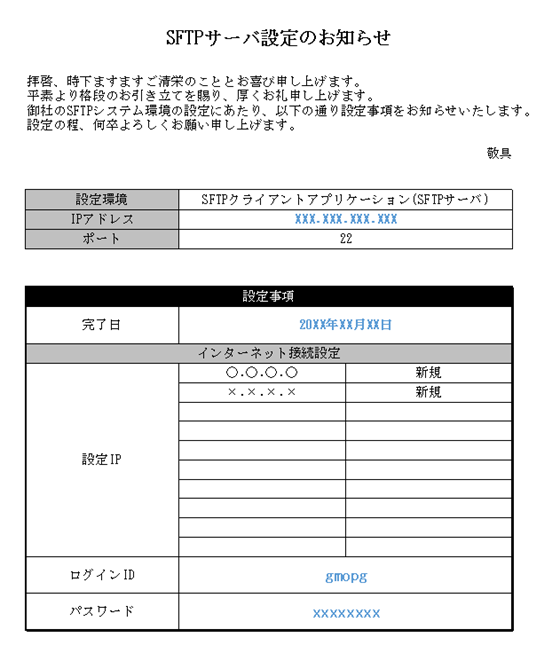
接続許可設定完了後、「環境設定のお知らせ」を発行し、以下情報をお知らせします。
- IPアドレス
- ログインID
- パスワード
- その他接続に必要な情報
 |
|---|
接続許可設定完了後、以下情報をメールでお知らせします。
- IPアドレス
- ログインID
- パスワード
- その他接続に必要な情報
メール文例
[会社名] 御中
[ご担当者名] 様

GMOペイメントゲートウェイ株式会社でございます。
平素は弊社サービスをご利用いただき、誠にありがとうございます。

貴社のSFTPシステム環境の設定にあたり、以下の通り設定事項をお知らせいたします。
設定の程、何卒よろしくお願い申しあげます。
※本メールはシステムから自動で送信しております。


設定環境    :  SFTPクライアントアプリケーション(SFTPサーバ)
IPアドレス  :  111.1.111.11(検証環境)
ポート      :  22


---------------------------------------------------------------
                        【設定事項】
---------------------------------------------------------------
完了日            2026年3月3日
---------------------------------------------------------------
設定IP
                  12.345.67.891/32
---------------------------------------------------------------
ログインID        loginid-test
---------------------------------------------------------------
パスワード        passward-test
---------------------------------------------------------------


------------------------------------------------------------------------
▽▲  よくあるご質問  ▽▲
【FAQ】  https://mp-faq.gmo-pg.com/s/
【動画】  https://mp-faq.gmo-pg.com/s/article/FA082
【BOT】  マルチペイメントサービス管理画面・お客様サポートウェブ画面
           右下のアイコンよりご活用ください。

------------------------------------------------------------------------
GMOペイメントゲートウェイ株式会社
〒150-0043
東京都渋谷区道玄坂1-2-3  渋谷フクラス

本メールに関するお問い合わせは、担当営業までお願いいたします。
テスト環境のアカウントの有効期限は発行より1年間です。
SFTP接続方法
SFTPサーバへの接続にはインターネット接続をご利用いただけます。 環境設定のお知らせに記載された情報にて接続してください。
当サービスのSFTPサーバでは、SFTPによるファイル転送のみ対応しています。
SCPによるファイル転送要求は受け付けない設定となっていますので、SFTPコマンドをご利用ください。
認証方法について
SFTPサーバへログインする際の認証方法として、 公開鍵認証 と パスワード認証 のいずれかをご利用いただけます。
公開鍵認証
「公開鍵」と「秘密鍵」のペアを作成し、SFTPサーバに「公開鍵」を配置することで、「秘密鍵」を保持する端末からの接続認証を行う方式です。
パスワードを入力することなく、公開鍵認証によりSFTPサーバへログインすることができます。
手順例
1.公開鍵と秘密鍵の作成
加盟店様環境にて「公開鍵」と「秘密鍵」のペアを作成してください。
鍵の生成
$ ssh-keygen
ホームディレクトリの .ssh ディレクトリ配下に秘密鍵と公開鍵が作成されます。デフォルトではRSA形式で以下のファイルが作成されます。
- 秘密鍵:
id_rsa - 公開鍵:
id_rsa.pub
当サービスでは商用SSHを使用しております。
フリーのSSHクライアント(OpenSSH等)をご利用の場合、公開鍵の変換が必要です。
$ ssh-keygen -e -f ~/.ssh/id_rsa.pub > ~/.ssh/id_rsa_ssh2.pub
2.SFTPサーバへの公開鍵の配置と設定
以下の手順で、SFTPサーバに公開鍵とauthorizationファイルを配置します。
-
SFTPサーバへログイン
SFTPコマンドまたはSSHの仕組みを利用したファイル転送アプリケーション(WinSCPなど)を使用し、「環境設定のお知らせ」に記載されているログインID・パスワードでログインします。 -
ディレクトリの作成
ホームディレクトリに.ssh2ディレクトリを作成します。 -
公開鍵の配置
1.公開鍵と秘密鍵の作成で作成した変換後の公開鍵を.ssh2ディレクトリに配置します。 -
authorizationファイルの作成
配置した公開鍵名を記述したauthorizationファイルを.ssh2ディレクトリ配下に作成します。
authorizationファイルの記述例(公開鍵名がid_rsa_ssh2.pubの場合)
Key id_rsa_ssh2.pub
3.パーミッションの設定
配置したディレクトリとファイルのパーミッションを変更します。
$ chmod 700 ../.ssh2
$ chmod 600 id_rsa_ssh2.pub
$ chmod 644 authorization
パスワード認証
ログインを行う都度、パスワードを入力いただく認証方式です。
手順
- SSHクライアントアプリケーションを起動
- 「環境設定のお知らせ」に記載されているログインID・パスワードを使用してログイン
SFTP接続仕様
SFTP接続に利用可能なCipher、アルゴリズムは以下の通りです。
ご利用されているクライアントアプリケーションが当サービスの仕様に対応していない場合、アプリケーションの変更やバージョンアップ等が必要となる可能性があります。
対応暗号化方式
| 項目 | 対応方式 |
|---|---|
| 鍵交換アルゴリズム(Kex) | diffie-hellman-group-exchange-sha256diffie-hellman-group14-sha256diffie-hellman-group14-sha256@ssh.comdiffie-hellman-group16-sha512diffie-hellman-group18-sha512curve25519-frodokem1344-sha512@ssh.comcurve25519-sha256curve25519-sha256@libssh.orgecdh-nistp521-kyber1024-sha512@ssh.comsntrup761x25519-sha512@openssh.comecdh-sha2-nistp256ecdh-sha2-nistp384ecdh-sha2-nistp521 |
| メッセージ認証コード(MACs) | hmac-sha256-2@ssh.comhmac-sha512@ssh.comhmac-sha2-256hmac-sha2-512hmac-sha2-256-etm@openssh.comhmac-sha2-512-etm@openssh.comcrypticore-mac@ssh.com |
| 暗号化方式(Cipher) | aes128-ctraes192-ctraes256-ctrcrypticore128@ssh.com |
| ホスト鍵アルゴリズム | rsa-sha2-256rsa-sha2-512ssh-rsa-sha256@ssh.comecdsa-sha2-nistp384ssh-ed25519 |
| 公開鍵アルゴリズム | rsa-sha2-256rsa-sha2-512ssh-rsa-sha256@ssh.comecdsa-sha2-nistp256ecdsa-sha2-nistp384ecdsa-sha2-nistp521ssh-ed25519 |