QR機能
概要
リンクタイプ Plus 決済URLを二次元コード化し、お客様がスマートフォンで読み取って決済画面へアクセスできる仕組みです。訪問先や無人店舗でのキャッシュレス集金に便利で、追加のオプション契約は不要です。
特長
- ショップ管理画面から二次元コードを発行します
- スキャンすると金額入力画面に遷移します
- 1つの二次元コードで繰り返し決済を受け付けできます
利用ステップ
- ショップ管理画面で二次元コードを発行する
- お客様に二次元コードを提示する
- お客様が読み取り、金額入力画面または決済画面に進む
制約事項
一部の通知は送信されません
QR機能を利用した決済では、以下の通知は送信されません。
- 決済URL案内メール
- 決済URL案内SMS
QR機能は独立した仕組みです。URL生成にあたり、他のURL生成方式(管理画面・API・パラメータ型)のページを参照する必要はありません。
QR機能設定項目
QR機能に関する設定項目は以下の通りです。 二次元コードの作成方法については管理画面操作マニュアルをご確認ください。
| 項目 | 説明 |
|---|---|
| QR機能ID | 二次元コードを一意に識別するためのIDです。 27文字まで指定可能です。 設定可能な文字は半角英数字、 -です。 |
| QR機能名 | QR機能IDに名称を設定できます。管理画面上に表示され、管理・運用が容易になります。 100バイトまで指定可能です。 設定できない文字は、全角文字についてで禁止している文字に加え ",',¥,/です。 |
| 設定ID | 管理画面で生成した設定IDを選択してください。 選択した設定IDをもとに決済URLを生成します。 金額入力画面のデザインも設定IDで選択したものが反映されます。 |
| 利用可能決済手段 | 決済画面に表示する決済手段の識別子を配列で指定します。詳細は利用可能決済手段の指定を確認してください。 指定がない場合、QR機能利用時点で利用可能な決済手段で決済できます。決済手段の決済条件を満たさない場合は指定しても表示されません。 |
| 表示用ショップ名 | 金額入力画面に表示するショップ名を指定できます。 100バイトまで指定可能です。 設定できない文字は、全角文字についてで禁止している文字に加え ",',¥,/です。空の場合は表示しません。 |
| 支払完了通知先メールアドレス | QR機能経由で支払いが完了した際に指定したメールアドレス宛に決済完了通知メールを送信します。 設定IDで指定したメールアドレスとは別にQR機能ごとに宛先を設定できます。 |
| 有効期間(開始日) | 二次元コードの有効期間の開始日を指定できます。 |
| 有効期間(終了日) | 二次元コードの有効期間の終了日を指定できます。 |
| 追加情報1、2 | 金額入力画面でお客様に追加入力していただく項目を2つまで設定できます。 項目名を指定すると、金額入力画面に項目名と入力欄が表示されます。 設定例:商品名、備考、メモなど |
| 固定金額 | 請求金額を固定したい場合に設定します。 選択肢は5つまで指定可能です。 金額は1〜9,999,999,999の範囲で指定できます。 |
| 購入ありがとうメール送信フラグ | お客様への購入ありがとうメール送信有無を指定できます。 「1:送信する」を設定すると、金額入力画面に氏名とメールアドレスの入力フォームが表示されます。 |
| テンプレートNo. | 管理画面でアップロードしたテンプレートファイルのNo.を指定できます。 購入ありがとうメール送信フラグに「1:送信する」を設定した場合、必須です。 |
| 確認画面表示フラグ | 確認画面の表示有無を指定できます。 |
- 追加情報1、2には個人情報を入力させないようにしてください。
- お客様が追加情報1に入力した値は加盟店自由項目2に設定されます。
- お客様が追加情報2に入力した値は加盟店自由項目3に設定されます。
画面遷移と登録情報
| 内容 | 説明 |
|---|---|
| オーダーID | 金額入力画面から決済画面に遷移する際にオーダーIDが自動採番されます。 採番ルール: QR-yyyyMMddHHmmss+ランダムな5桁の英数字例: QR-20250826123456abcde |
| QR機能ID | QR機能IDは加盟店自由項目1に登録されます。 |
| 追加情報1、2 | 追加情報1、2を設定している場合、お客様が金額入力画面で入力した値がそれぞれ加盟店自由項目2、3に登録されます。 |
| 設定ID | 二次元コード発行時に指定した設定IDをもとに決済画面に遷移します。 |
事前設定
事前設定が必要な決済手段
以下の決済手段をQR機能で利用する場合は、ショップ管理画面にて設定IDに紐づく必須パラメータ(加盟店デフォルト値)を事前に設定してください。詳細は管理画面での初期設定を参照してください。
- コンビニ
- Pay-easy
- au PAY(auかんたん決済)
- メルペイ
- 楽天ペイ
- Alipay
3DS2.0を利用する場合
QR機能で3DS2.0を利用する場合、お客様にリンクタイプ Plus決済画面上で
メールアドレスまたは電話番号のいずれかを入力いただく必要があります。
ショップ管理画面から 「3Dセキュア認証用入力欄表示フラグ」を「表示する」に設定 してください。
設定画面:
- ショップ管理画面 > その他 > リンクタイプ Plus > 設定 > 決済設定 > クレジットカード設定
- ショップ管理画面 > その他 > リンクタイプ Plus > 設定 > 決済設定 > 多通貨クレジット(DCC)設定
画面遷移
QR機能を利用する場合の画面遷移は以下の通りです。
- 金額入力画面:
- 固定金額の設定なし:任意の支払い金額を入力
- 固定金額の設定あり:支払い金額を選択
- 追加情報1,2の設定あり:任意の値を入力
- 確認画面:
- 確認画面表示フラグが「0:表示しない」:確認画面は表示せず、決済選択/入力画面へ遷移
- 確認画面表示フラグが「1:表示する」:確認画面を表示
- 決済選択/入力画面:決済手段を選択
決済選択/入力画面移行は各決済手段の画面構成を参照してください。
画面イメージ(金額入力画面)
固定金額なし、追加情報なし、購入ありがとうメール送信なし
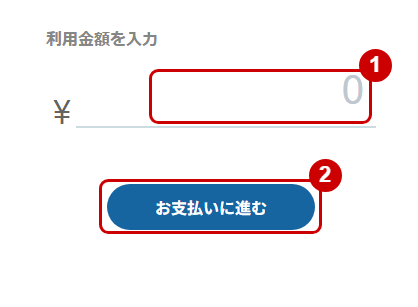
- お支払金額を入力
- 「お支払いに進む」をクリック
固定金額あり、追加情報あり、購入ありがとうメール送信あり
固定金額に「100」、「300」、「500」、「1000」を設定した場合
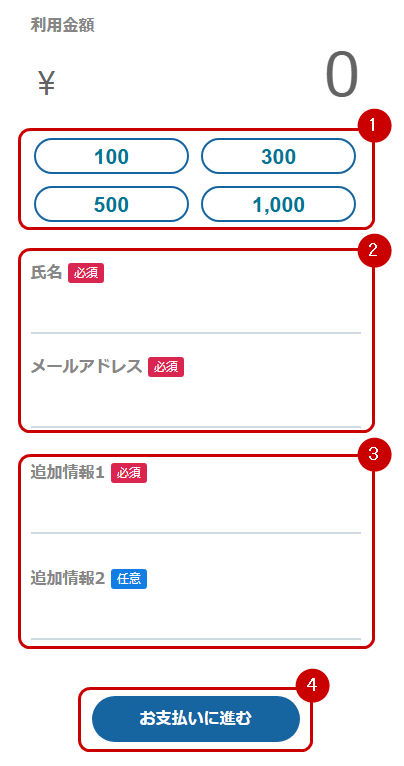
- お支払金額を選択
- 購入ありがとうメールの送信先情報を入力
- 追加情報を入力
- 「お支払いに進む」をクリック
画面イメージ(確認画面)
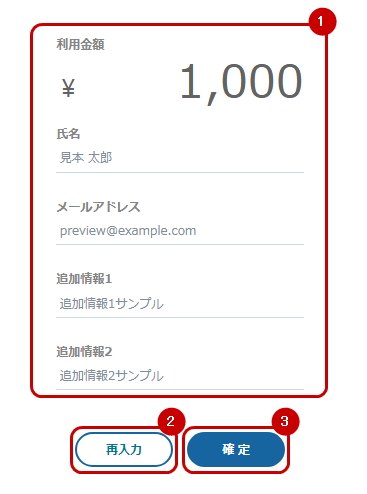
- 金額入力画面の入力内容を確認
- 金額入力画面に戻り、入力内容を修正
- 「確定」をクリック
その他留意事項
オーダーIDから取引を特定できない場合があります
QR機能経由の決済ではオーダーIDが自動採番されます。
採番ルールは QR-yyyyMMddHHmmss+ランダムな5桁の英数字 で、日時情報のみで構成されるため、
オーダーIDだけでは取引を特定できない場合があります。
取引の特定には、金額入力画面でお客様に入力いただく「追加情報1」「追加情報2」をご活用ください。
加盟店自由項目1〜3は上書きされます
QR機能経由の決済では、以下の値が加盟店自由項目に自動登録されます。
| 加盟店自由項目 | 登録される値 |
|---|---|
| 加盟店自由項目1 | QR機能ID |
| 加盟店自由項目2 | 追加情報1(お客様入力値) |
| 加盟店自由項目3 | 追加情報2(お客様入力値) |
設定IDで登録した加盟店自由項目の値は上書きされますのでご注意ください。