Markdownをコピー
リンクタイプ Plus マイペイメント
概要
リンクタイプ Plusでは、マイペイメントを利用できます。
- マイペイメントを利用する場合は、実行パラメータセットにマイペイメント固有の必要項目を渡してください。
URLの生成方法は3通りです。- 管理画面で生成:新規取引作成画面にて必要項目を入力してください。
- APIで生成:API呼び出し時にパラメータを指定してください。
- パラメータ型URL生成:パラメータ付きURLの生成時にパラメータを指定してください。
- 決済完了後は遷移先URLにマイペイメントの結果パラメータを返却します。
実行パラメータ仕様
マイペイメント決済固有の実行パラメータは以下の通りです。
| json key | 説明 | 必須 | 形式 | 加盟店デフォルト値※1の登録可否 | システム デフォルト値※2 |
|---|---|---|---|---|---|
mypayment | マイペイメント決済固有実行パラメータ(親要素) マイペイメント決済固有実行パラメータです。 | — | — | — | — |
mypayment.PaymentTermDay | 支払期限日数 支払期限日数を指定できます。 最大59日です。 | — | 半角数字2桁 | ✔ | (null) |
mypayment.PaymentExpiryDate | 支払期限 支払期限を日時指定できます(yyyyMMdd形式)。 例:20250218 省略時は、支払期限日数で処理されます。 支払期限日数と本パラメータを両方設定した場合は本パラメータが優先されます。 支払期限を超過した取引のURLでは、決済選択/入力画面でマイペイメント決済を選択できません。 | — | 半角数字8桁 固定 | ✖ | (null) |
mypayment.UserMailAddress | ユーザメールアドレス メールアドレス入力画面のデフォルト値として表示されます。 ユーザーがメールアドレスを入力した場合、「マイペイメント バーコード表示URLのご案内」メールが送信されます。 | — | 半角英数記号256桁 | ✖ | (null) |
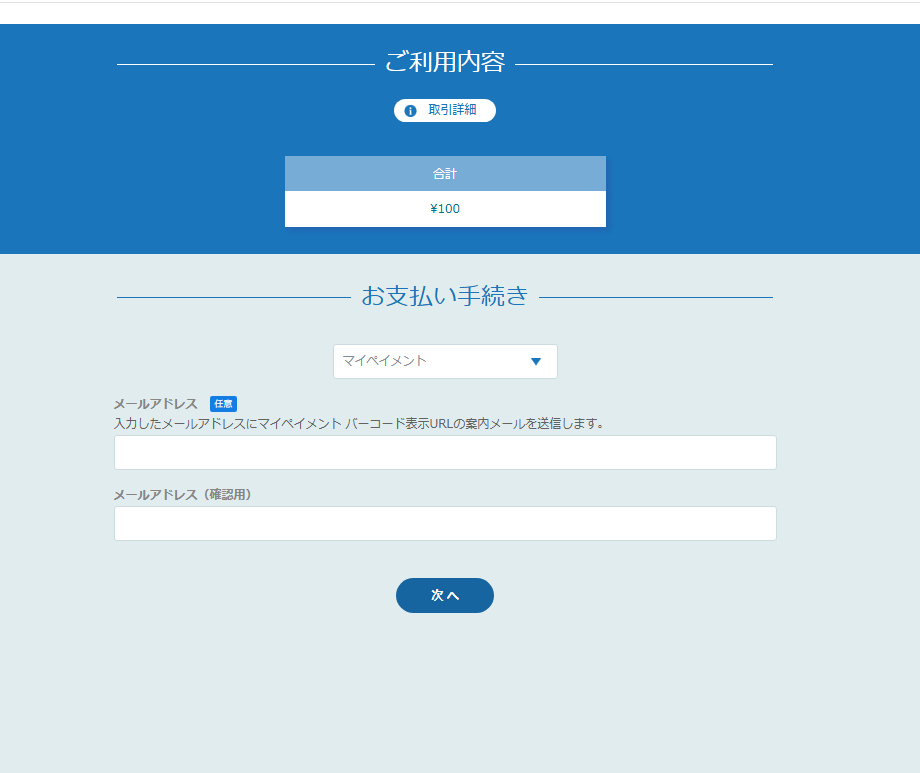
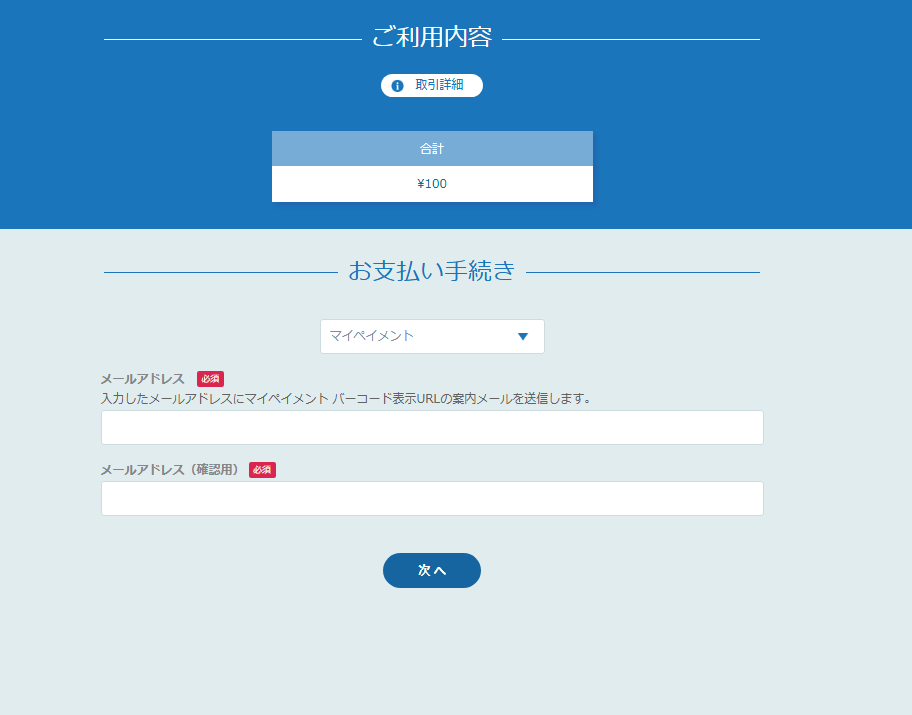
mypayment.UserMailAddressRequiredFlag | ユーザーメールアドレス必須フラグ ONにすると、リンクタイプ Plusの画面上でのユーザーメールアドレス入力が必須になります。 0:OFF(任意入力)1:ON(必須入力)各設定時の画面イメージはユーザーメールアドレス必須フラグの画面イメージを参照してください。 | — | 半角数字1桁 | ✔ | 0 |
mypayment.UserMailAddressHiddenFlag | ユーザーメールアドレス入力欄非表示フラグ ONにすると、リンクタイプ Plusの画面上でのユーザーメールアドレス入力欄が非表示になります。 0:OFF(表示する)1:ON(表示しない)ONの場合、確認画面をスキップし、決済手続きを行います。 ユーザーメールアドレス入力欄非表示時は、ユーザーメールアドレスが設定されている場合のみ、「マイペイメント バーコード表示URLのご案内」メールが送信されます。 ユーザーメールアドレス mypayment.UserMailAddressが未設定かつユーザーメールアドレス必須フラグmypayment.UserMailAddressRequiredFlagがONの場合、ユーザーメールアドレス入力欄非表示フラグにONは設定できません。 | — | 半角数字1桁 | ✔ | 0 |
mypayment.ShopMailAddress | 加盟店メールアドレス お客様へ「マイペイメント バーコード表示URLのご案内」メールを送信する際に、同時に加盟店様にも送信する場合のメールアドレスを指定可能です(BCCに設定されます)。 省略時は、ショップ情報に設定されたメールアドレスで処理されます。 | — | 半角英数記号256桁 | ✔ | (null) |
mypayment.LinkUrl | 企業リンクURL 企業リンクURLを指定できます。バーコード表示URLに表示される「請求元連絡先」の遷移先です。 | — | 半角英数字記号300桁 | ✔ | (null) |
mypayment.TransactionDetail | 請求内容 バーコード表示URLの「ご請求内容」に本設定が表示されます。 | ✔ | 全半角数字記号30バイト | ✔ | (null) |
※1 加盟店デフォルト値:設定IDに紐づけて加盟店様ごとに設定されたデフォルト値。ショップ管理画面で設定してください。都度のパラメータ指定がない場合に適用されます。
※2 システムデフォルト値:システムで設定されているデフォルト値。都度のパラメータ指定および加盟店デフォルト値がない場合に適用されます。
ユーザーメールアドレス必須フラグの画面イメージ
ユーザーメールアドレス必須フラグ(mypayment.UserMailAddressRequiredFlag)が0(OFF・任意入力)の場合
ユーザーメールアドレス必須フラグ(mypayment.UserMailAddressRequiredFlag)が1(ON・必須入力)の場合
結果パラメータ仕様
マイペイメントを選択した場合に返却される固有の結果パラメータは以下の通りです。
| パラメータ | 説明 | 形式 |
|---|---|---|
mypayment | マイペイメント決済固有部(親要素) マイペイメント決済固有の結果パラメータセットです。 | — |
mypayment.Status | 取引状態 取引の状態を示す以下の値が設定されます。 UNPROCESSED:未決済(取引を登録した状態)REQSUCCESS:要求成功(お客様に、お支払いに必要な情報を提供した状態) | — |
mypayment.Processdate | 処理日時 決済依頼を実施した日時が設定されます。 (yyyyMMddHHmmss形式) | 半角数字14桁 |
mypayment.BarcodeUrl | マイペイメントバーコード表示URL お客様がお支払い時に使用するバーコード表示用のURLが設定されます。 | 半角英数5桁 |
mypayment.InquiryNo | マイペイメントお問い合わせ番号 お問い合わせ時に使用する番号が設定されます。 | 半角数字14桁 |
mypayment.PaymentTerm | 支払期限日時 お客様の払込期限が設定されます。 (yyyyMMddHHmmss形式) | 半角数字14桁 |
画面遷移
マイペイメントを選択した場合の画面遷移は以下の通りです。
- 決済選択/入力画面:決済手段としてマイペイメントを選択、必要な情報を入力
- 決済確認画面:入力内容を確認
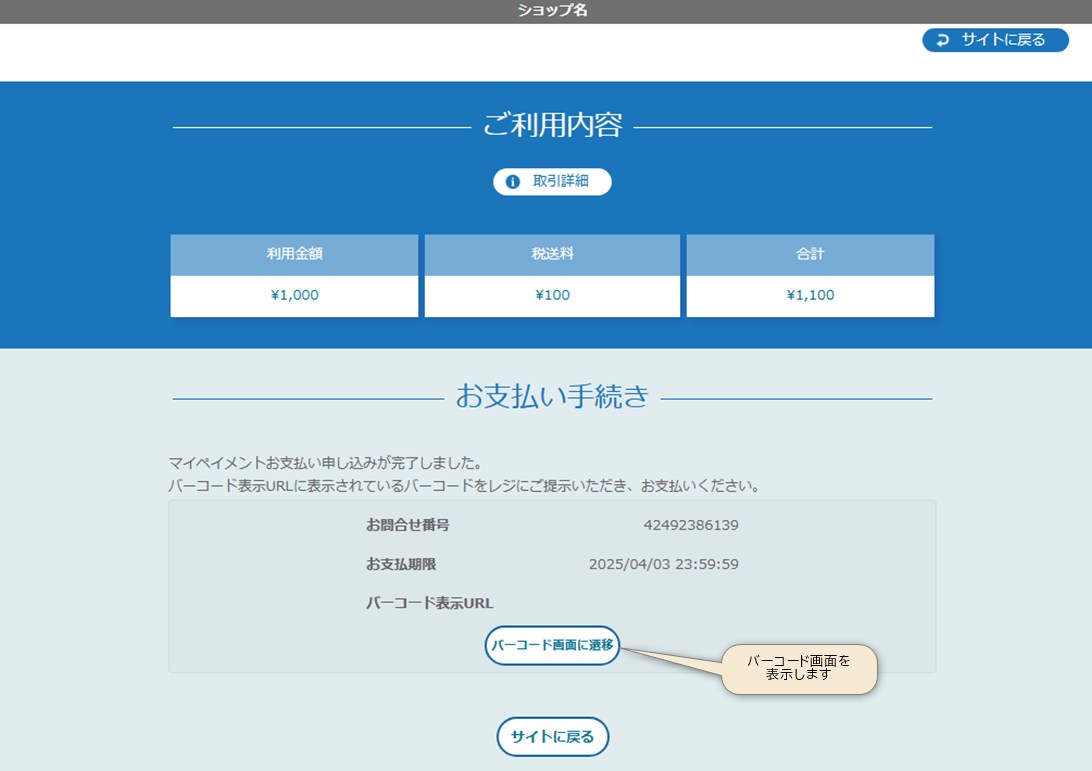
- レシート画面:決済完了
ワンポイント
確認画面、レシート画面はスキップ可能です。
スキップする場合は、共通パラメータのConfirmSkipFlagおよびReceiptSkipFlagを設定してください。
画面構成
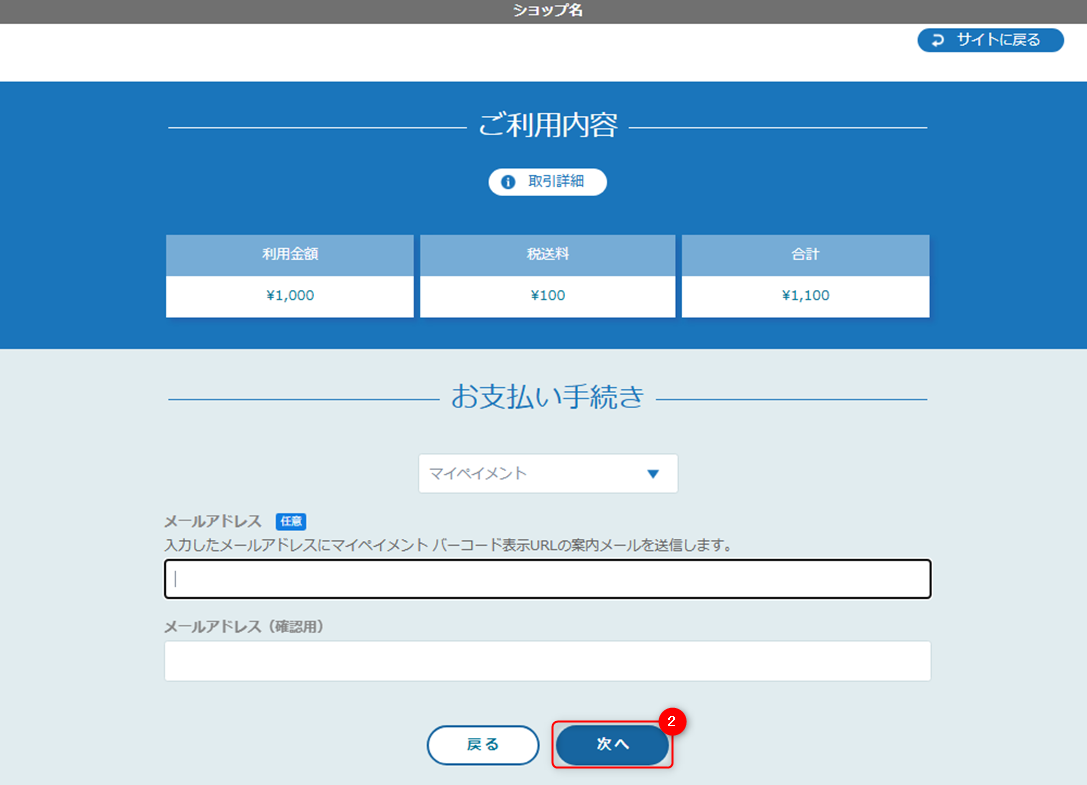
決済選択/入力画面
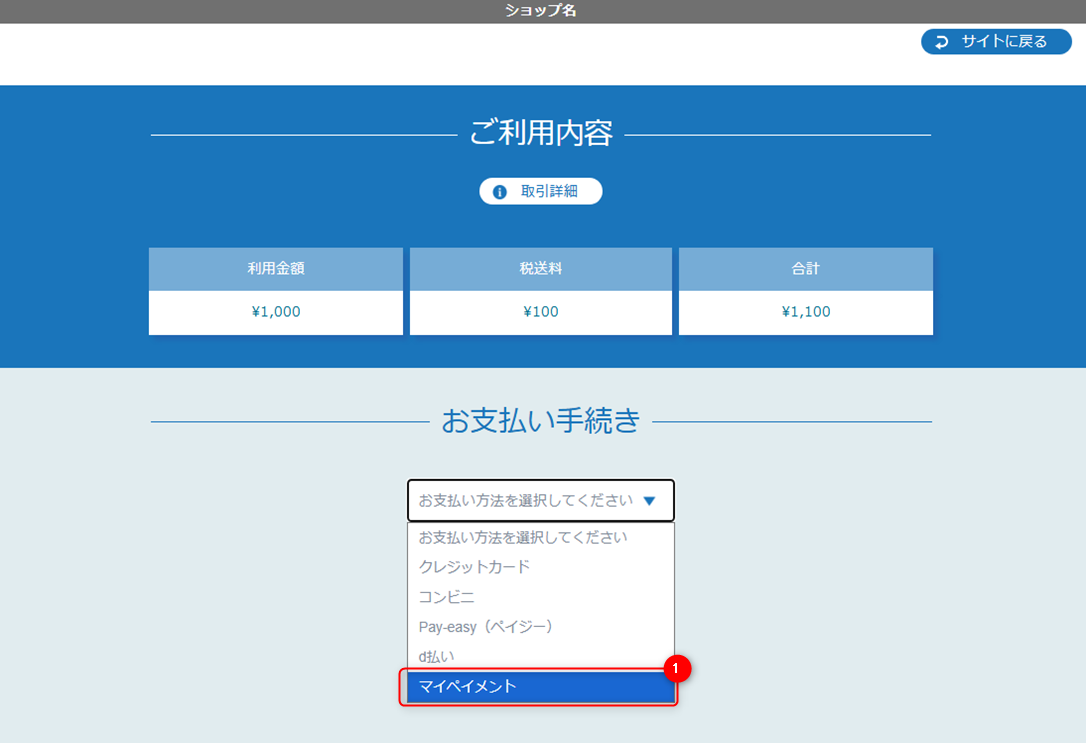
- 決済選択コンボボックスで「マイペイメント」をクリック
ユーザーメールアドレス入力欄表示の場合
ユーザーメールアドレス入力欄非表示の場合
ユーザーメールアドレス入力欄非表示フラグmypayment.UserMailAddressHiddenFlag = 1の場合
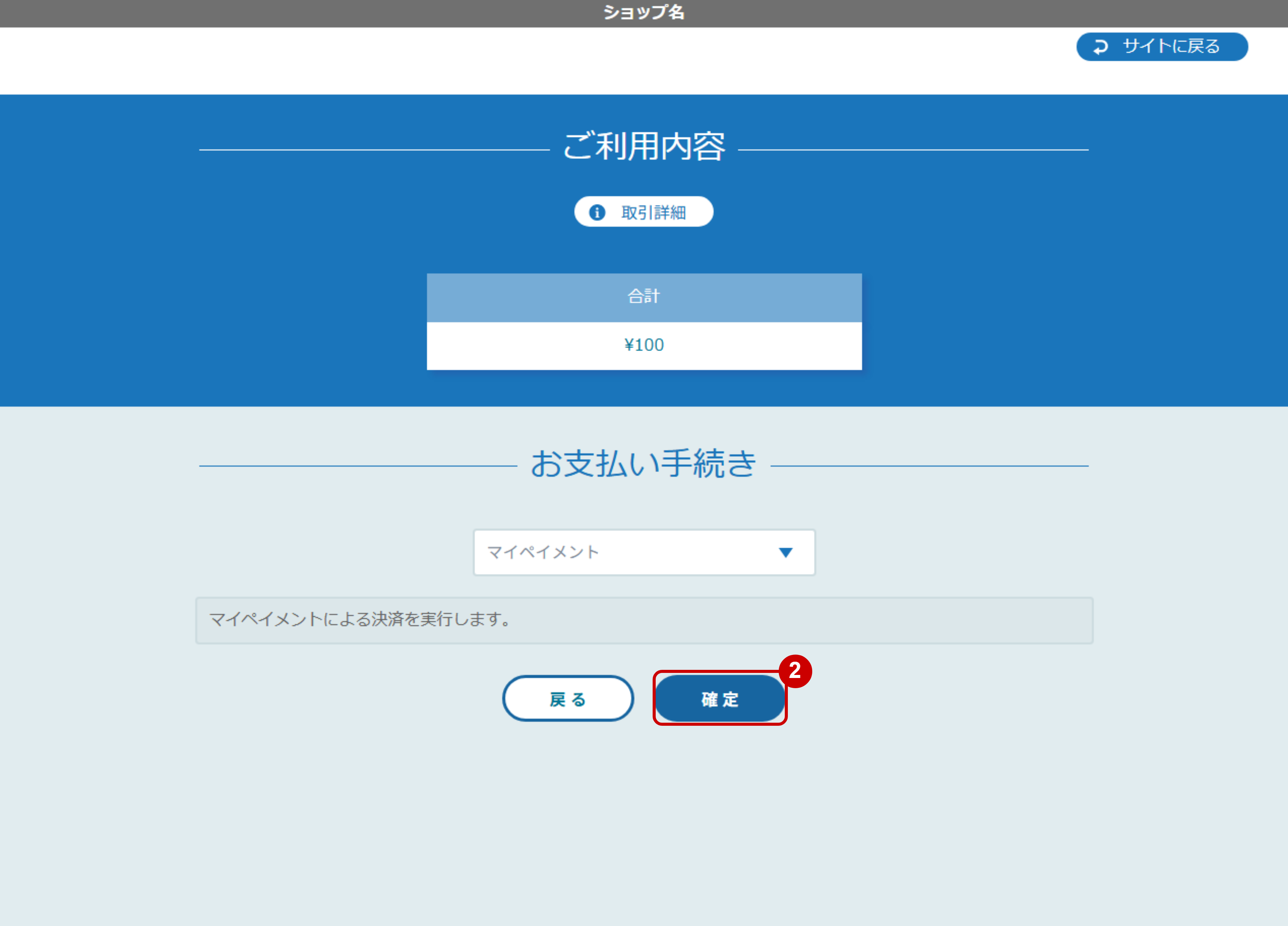
- 必要な情報を入力し「次へ」または「確定」をクリック
決済確認画面
決済入力画面でお客様が入力した内容が表示されます。
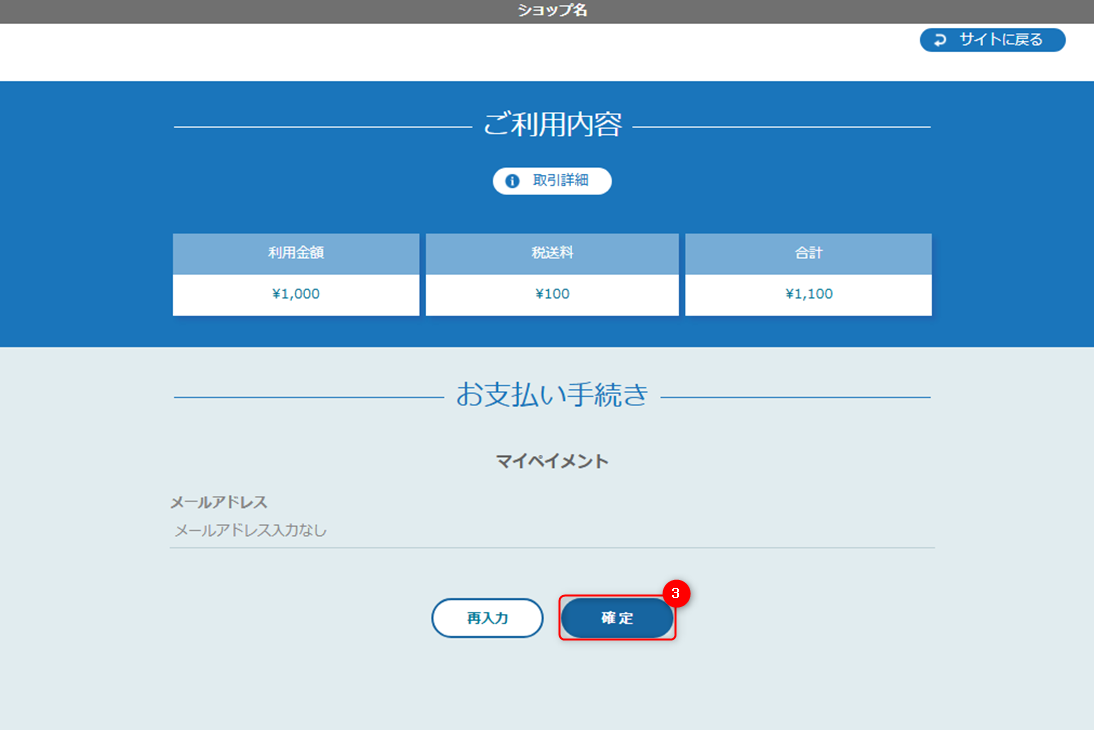
- 表示された内容を確認し「確定」をクリック
レシート画面
決済手続きが完了した際に表示されます。