Markdownをコピー
リンクタイプ Plus メルペイ決済
概要
リンクタイプ Plusでは、メルペイを利用できます。
- メルペイを利用する場合は、実行パラメータセットにメルペイ固有の必要項目を渡してください。
URLの生成方法は3通りです。- 管理画面で生成:新規取引作成画面にて必要項目を入力してください。
- APIで生成:API呼び出し時にパラメータを指定してください。
- パラメータ型URL生成:パラメータ付きURLの生成時にパラメータを指定してください。
- 決済完了後は遷移先URLにメルペイの結果パラメータを返却します。
実行パラメータ仕様
メルペイ決済固有の実行パラメータは以下の通りです。
| json key | 説明 | 必須 | 形式 | 加盟店デフォルト値※1の登録可否 | システム デフォルト値※2 |
|---|---|---|---|---|---|
merpay | メルペイ決済固有実行パラメータ(親要素) メルペイ決済の実行パラメータセットです。 | — | — | — | — |
merpay.JobCd | 処理区分 以下のいずれかを設定します。 AUTH:仮売上CAPTURE:即時売上 | ✔ | — | ✔ | AUTH |
merpay.TaxCalcFlag | 税送料算出方法 以下のいずれかが設定可能です。 0:固定1:後から算出「 1:後から算出」を選択した場合、ユーザが決済処理を行った際、税送料計算URL(TaxCalcURL)で指定したURLに当サービスから送信する配送先情報を元に税送料を算出する必要があります。※個人情報利用契約がある加盟店のみ利用できます。 | — | 半角数字1桁 固定 | ✔ | (null) |
merpay.TaxCalcURL | 税送料計算URL 税送料算出方法に「 1:後から算出」を指定した場合、必須入力です。※個人情報利用契約がある加盟店のみ利用できます。 | — | 半角英数記号256桁 | ✔ | (null) |
merpay.DeliveryAddressFlag | 個人情報利用フラグ 以下のいずれかが設定可能です。 0:利用しない1:利用する「 1:利用する」を選択した場合、配送先情報を参照できます。※個人情報利用契約がある加盟店のみ利用できます。 | — | 半角数字1桁 固定 | ✔ | (null) |
merpay.Items | 商品情報(親要素) JSON形式で指定してください※3。最大20件まで指定可能です。 | ✔ | JSON | — | (null) |
merpay.Items[].Name | 商品名 文字数制限はありません。 半角英数字、半角記号※4、全角文字が使用可能です。 管理画面から決済用URLを生成する場合は40文字の制限があります。 | — | — | ✖ | (null) |
merpay.Items[].Description | 商品説明 文字数制限はありません。 半角英数字、半角記号※4、全角文字が使用可能です。 管理画面から決済用URLを生成する場合は1000文字の制限があります。 | — | — | ✖ | (null) |
merpay.Items[].ImageUrls | 商品画像URL一覧 最大9件、1件あたり256桁まで指定できます。 | — | 最大9件・各256桁 | ✖ | (null) |
merpay.Items[].Category | カテゴリ名 | — | 全半角40桁 | ✖ | (null) |
merpay.Items[].Size | サイズ | — | 全半角40桁 | ✖ | (null) |
merpay.Items[].Brand | ブランド名 | — | 全半角40桁 | ✖ | (null) |
merpay.Items[].Color | 色 | — | 全半角40桁 | ✖ | (null) |
merpay.Items[].ListPrice | 定価 | — | 半角数字7桁 | ✖ | (null) |
merpay.Items[].UnitPrice | 購入時価格 | — | 半角数字7桁 | ✖ | (null) |
merpay.Items[].Quantity | 購入数 | — | 半角数字4桁 | ✖ | (null) |
merpay.Items[].ItemCode | 製品管理コード | — | 全半角40桁 | ✖ | (null) |
merpay.Items[].JanCode | JANコード | — | 半角数字13桁 | ✖ | (null) |
merpay.Items[].CategoryId | 商品カテゴリID メルペイスマート払い・メルペイかんたん出品連携機能で必要となる情報です。指定できる商品カテゴリはこちら 株式会社メルペイと直接契約している加盟店様は、メルペイから提供された商品カテゴリIDを指定してください。誤っている場合は決済画面遷移時にエラーが発生します。 | ✔ | 半角英数4桁 | ✔ | (null) |
merpay.HttpUserAgent | ユーザーエージェント お客様端末のUserAgentを指定します。メルペイにて流入経路解析に使用されます。 | — | — | ✖ | (null) |
※1 加盟店デフォルト値:設定IDに紐づけて加盟店様ごとに設定されたデフォルト値。ショップ管理画面で設定してください。都度のパラメータ指定がない場合に適用されます。
※2 システムデフォルト値:システムで設定されているデフォルト値。都度のパラメータ指定および加盟店デフォルト値がない場合に適用されます。
※3 商品情報の設定例:
商品カテゴリIDが1つの場合
  "Items": [
    {
      "Name": "トップス",
      "ListPrice": "1500",
      "CategoryId": "1010"
    }
  ]
商品カテゴリIDが複数の場合
  "Items": [
    {
      "Name": "トップス",
      "ListPrice": "1500",
      "CategoryId": "1010"
    },
    {
      "Name": "ボトムス",
      "ImageUrls": ["https://xxx.xx", "https://yyy.yy"],
      "ListPrice": "11000",
      "CategoryId": "1011"
    }
  ]
※4 利用できない半角記号:^ ` { | } ~ & < > " '
結果パラメータ仕様
メルペイを選択した場合に返却される固有の結果パラメータは以下の通りです。
| パラメータ | 説明 | 形式 |
|---|---|---|
merpay | メルペイ決済固有部(親要素) メルペイ決済固有の結果パラメータセットです。 | 半角英数32桁 固定 |
merpay.Status | 取引状態 取引の状態を示す以下の値が設定されます。 REQSUCCESS:決済が未完了の状態AUTH:仮売上が正常に完了した状態CAPTURE:即時売上が正常に完了した状態PAYFAIL:決済失敗(決済がエラーとなり支払いに失敗してしまった状態。お客様による支払い中断や、システムトラブル等の何らかの原因でお支払いに失敗してしまった状態) | — |
merpay.MerpayInquiryCode | メルペイ取引番号 メルペイの取引を特定するための番号が設定されます。 | 半角数字12桁 |
merpay.MerpayCancelAmount | キャンセル金額 キャンセル時の金額が設定されます。 | 半角数字7桁 |
merpay.MerpayCancelTax | キャンセル税送料 キャンセル時の税送料が設定されます。 | 半角数字7桁 |
merpay.TranDate | 決済日時 決済を行った日時が設定されます。 (yyyyMMddHHmmss形式) | 半角数字14桁 |
画面遷移
メルペイを選択した場合の画面遷移は以下の通りです。
- 決済選択/入力画面:決済手段としてメルペイを選択
- 決済事業者画面(メルペイ):メルペイサイトにて決済手続き
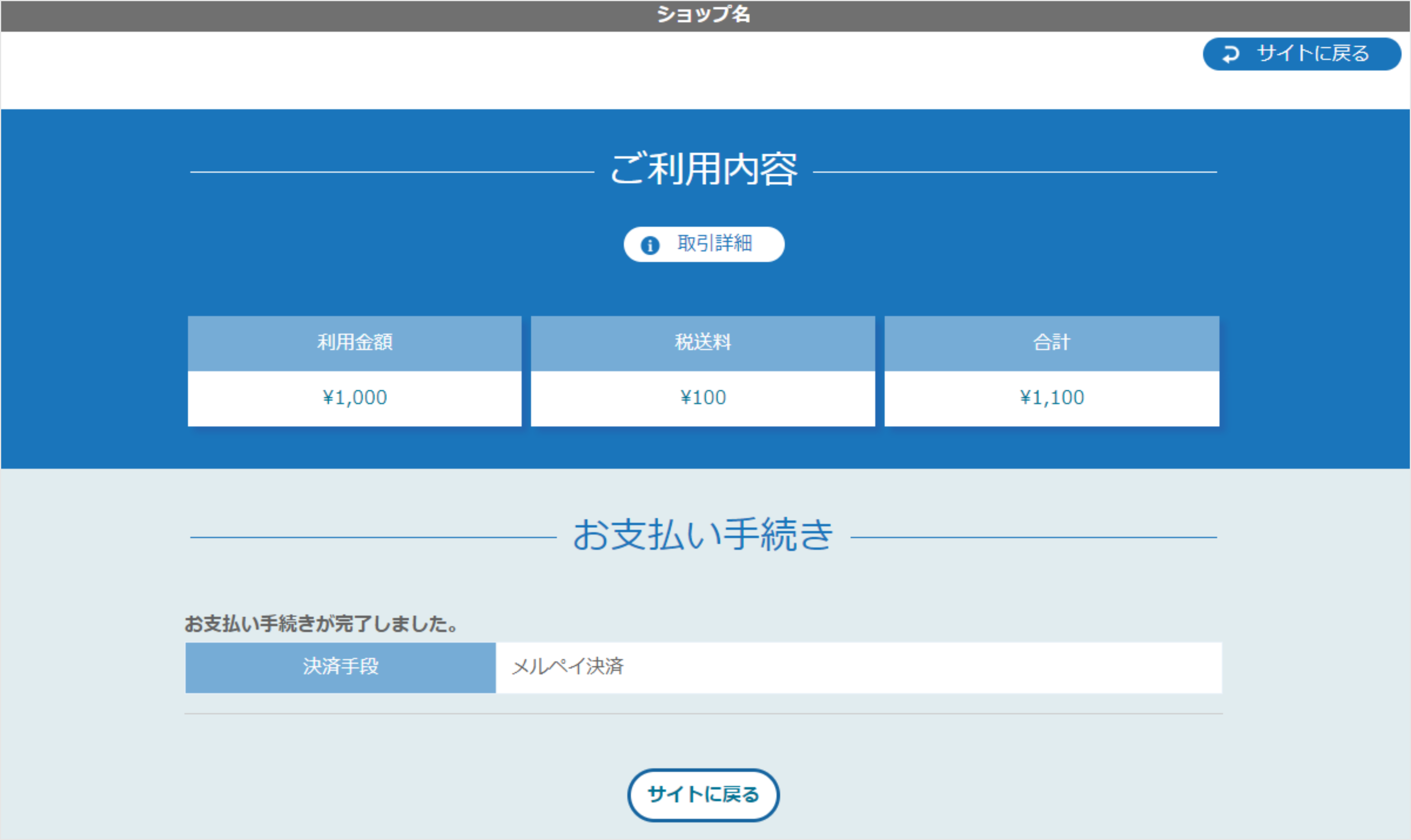
- レシート画面:決済完了
ワンポイント
確認画面、レシート画面はスキップ可能です。
スキップする場合は、共通パラメータのConfirmSkipFlagおよびReceiptSkipFlagを設定してください。
画面構成
決済選択/入力画面
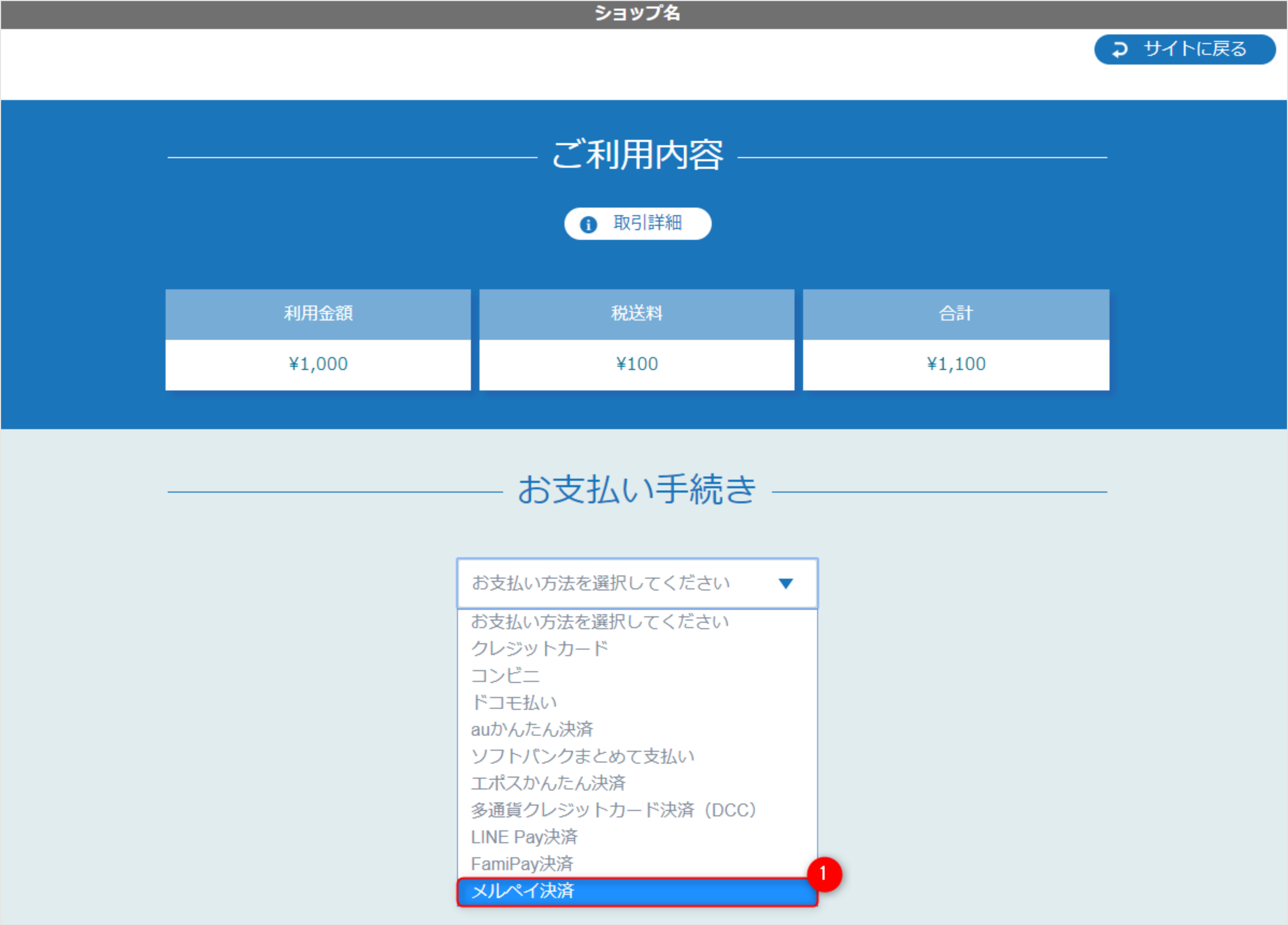
- 決済選択コンボボックスで「メルペイ決済」をクリック
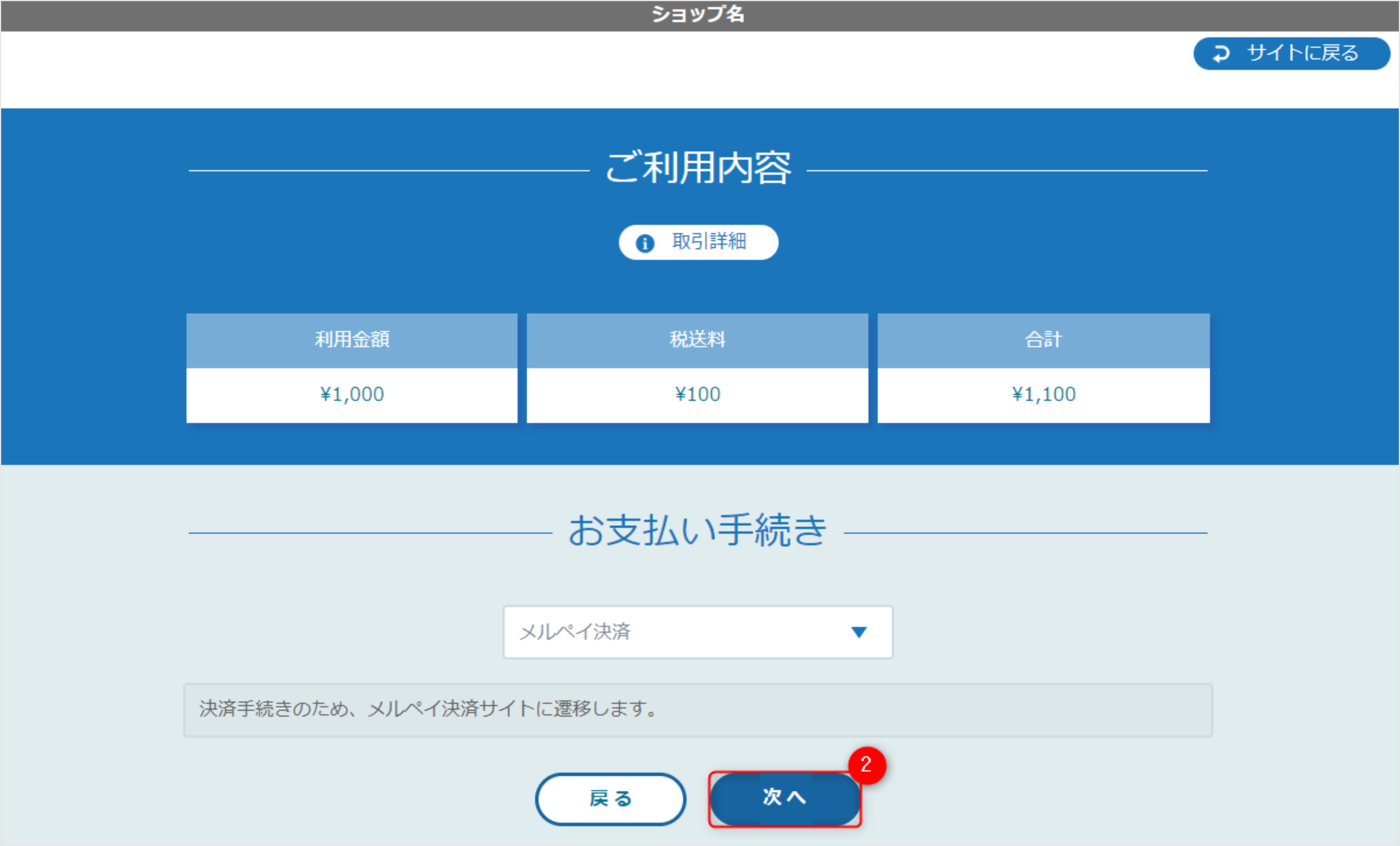
- 「次へ」をクリック
決済事業者画面(メルペイ)
お客様はメルカリアプリを使用して決済手続きを行います。
レシート画面
メルカリアプリにて決済手続きが完了した際に表示されます。