リンクタイプ Plus 多通貨クレジットカード決済(DCC)
概要
リンクタイプ Plusでは、多通貨クレジットカード決済(DCC)を利用できます。
- 多通貨クレジットカード決済(DCC)を利用する場合は、実行パラメータセットに多通貨クレジットカード決済(DCC)固有の必要項目を渡してください。
URLの生成方法は3通りです。- 管理画面で生成:新規取引作成画面にて必要項目を入力してください。
- APIで生成:API呼び出し時にパラメータを指定してください。
- パラメータ型URL生成:パラメータ付きURLの生成時にパラメータを指定してください。
- 実行パラメータセットに会員IDを指定すると、登録済みカード番号を表示し、そのまま決済に利用できます。
- 決済完了後は遷移先URLに多通貨クレジットカード決済(DCC)の結果パラメータを返却します。
実行パラメータ仕様
多通貨クレジットカード決済(DCC)決済固有パラメータ
多通貨クレジットカード決済(DCC)固有の実行パラメータは以下の通りです。
| json key | 説明 | 必須 | 形式 | 加盟店デフォルト値※1の登録可否 | システム デフォルト値※2 |
|---|---|---|---|---|---|
dcc | 多通貨クレジットカード決済(DCC)固有実行パラメータセット(親要素) 多通貨クレジットカード決済(DCC)の実行パラメータセットです。 | — | — | — | — |
dcc.ItemCode | 商品コード 通常は省略してください。 | — | 半角数字7桁固定 | ✔ | 0000990 |
dcc.TdFlag | 本人認証サービス利用フラグ 本人認証サービスの利用有無を指定します。 0:利用しない(3DSなしで決済)1:3DS1.0を利用する(サポート終了のため指定しないでください。指定時はショップ設定に従います。指定した場合、E21040002(3DS1.0閉塞後利用エラー)を返却します。)2:契約に従う(契約ありなら3DS実施契約なしなら非実施) 3:3DS2.0を利用する(契約なしの場合はエラー)本人認証を必須とする場合は必ず 3を指定してください。0を指定すると決済時にエラーになります。3DS2.0を未利用の間は0を指定してください。 | — | 半角数字1桁固定 | ✔ | 2 |
dcc.TdTenantName | 3Dセキュア表示店舗名 3DS画面に表示する店舗名を指定します。EUC-JPでBASE64エンコーディングした値を指定してください(日本語も使用可能ですが、文字化けが起こりやすいため十分な検証を実施してください)。 ※空白文字のみ、または改行文字は設定しないでください。省略時またはエンコードが不正な場合は、ショップ名が使用されます。 | — | 半角英数記号25桁 | ✔ | (null) |
dcc.MemberID | 会員ID 指定すると、登録済みカード番号を用いた決済が可能です。 | — | 半角英数記号60桁 | ✖ | (null) |
dcc.SecCodeRequiredFlag | セキュリティコード必須フラグ0:任意入力1:必須入力1にするとセキュリティコードの入力が必須になります。 | — | 半角数字1桁固定 | ✔ | 0 |
dcc.SecCodeHiddenFlag | セキュリティコード非表示フラグ0:表示する1:表示しない1にするとセキュリティコード入力欄が非表示になります。 | — | 半角数字1桁固定 | ✔ | 0 |
dcc.Tds2Type | 3DS2.0未対応時取り扱い1:3DS1.0での認証を実施2:エラーとして処理終了3:通常オーソリを実施3DS1.0認証サポート終了のため、「1」以外を指定してください。指定した場合、E21040002(3DS1.0閉塞後利用エラー)を返却します。 | — | 半角数字1桁 | ✔ | 1 |
dcc.RegistMemberID | 決済後カード登録時会員ID 決済後カード登録を行う場合の、カードを登録する会員IDを指定します。本パラメータを指定し、かつお客様がクレジットカード情報の登録を許可した場合、決済成功後、指定した会員IDにクレジットカード情報が登録されます。会員が存在しない会員IDを指定した場合、会員登録も行われます。 ※削除済みの会員IDまたはカードを5枚以上登録している会員IDは指定しないでください。 | — | 半角英数記号60桁 | ✖ | (null) |
dcc.RegistMemberForceFlag | 決済後強制カード登録フラグ0:お客様が選択1:強制的に登録1にすると、決済成功後のカード情報登録をお客様の選択によらず行います。本パラメータを使用するためには「決済後カード登録時会員ID」の指定が必要です。※削除済みの会員IDまたはカードを5枚以上登録している会員IDは指定しないでください。 | — | 半角数字1桁 | ✔ | 0 |
dcc.CardInputHiddenFlag | カード番号入力欄非表示フラグ0:表示する1:表示しない1にすると、会員IDにカード番号が登録されている場合、カード番号入力欄を非表示とし、登録済みのカードのみ選択可能になります。 | — | 半角数字1桁 | ✔ | 0 |
dcc.CardMaxCnt | 最大カード登録枚数 決済後カード登録でカード登録をする場合、1会員で登録可能な最大カード枚数を指定することができます。指定可能な値は1~5です。決済後カード登録時会員IDを指定した場合のみ使用されます。 ※カード編集機能と決済後カード登録機能を併用する場合は、両機能で設定が必要です。 | — | 半角数字1桁 | ✔ | (null) |
※1 加盟店デフォルト値:設定IDに紐づけて加盟店様ごとに設定されたデフォルト値。ショップ管理画面で設定してください。都度のパラメータ指定がない場合に適用されます。
※2 システムデフォルト値:システムで設定されているデフォルト値。都度のパラメータ指定および加盟店デフォルト値がない場合に適用されます。
- 削除済みの会員ID、またはカードを5枚以上登録している会員IDは
RegistMemberIDに指定しないでください。指定した場合、決済後カード登録に失敗します。 - 本人認証サービスを必須としている場合、
TdFlagも必ず「3DS2.0を利用する」の設定としてください。
3DS2.0認証固有パラメータ(必須)
3DS2.0専用パラメータのうち、必須のパラメータは以下の通りです。
詳細は3DS2.0認証必須項目についてを参照してください。
| json key | 説明 | 必須 | 形式 | 加盟店デフォルト値※1の登録可否 | システム デフォルト値※2 |
|---|---|---|---|---|---|
dcc.Tds2InputShowFlag | 3Dセキュア認証用入力欄表示フラグ0:OFF(表示しない)1:ON(表示する)1にするとリンクタイプ Plus画面に3Dセキュア2.0認証用のメールアドレスと電話番号の入力欄を表示します。ONの場合、画面上でお客様のメールアドレスか電話番号の入力が必須になります。以下のいずれかが指定されている場合は、ONにしても入力欄は表示されません: ・カード会員のメールアドレス ・自宅電話番号 ・携帯電話番号 ・職場電話番号 | — | 半角数字1桁 | ✔ | 0 |
dcc.Tds2Email | カード会員のメールアドレス RFC違反の形式(例:2連続ドットなど)は設定しないでください。 「3Dセキュア認証用メールアドレス入力欄表示フラグ」を 1にすると、画面でお客様入力も可能です。 | — | 半角英数記号254桁 | ✖ | (null) |
dcc.Tds2HomePhoneCC | 自宅電話の国コード(ITU E.164の1~3桁の数字。ISO3166-1ではない点に注意) 例:日本は 81(プラス記号なし)未指定時は 81扱い | — | 半角数字3桁 | ✖ | (null) |
dcc.Tds2HomePhoneSubscriber | 自宅電話番号 「3Dセキュア認証用メールアドレス入力欄表示フラグ」を 1にすると、リンクタイプ Plus画面でお客様に入力いただくことも可能です。先頭の 0は省略しても入力しても構いません例: 0312345678,312345678 | — | 半角数字15桁 | ✖ | (null) |
dcc.Tds2MobilePhoneCC | 携帯電話の国コード(ITU E.164の1~3桁の数字。ISO3166-1ではない点に注意) 例:日本は 81(プラス記号なし)未指定時は 81扱い | — | 半角数字3桁 | ✖ | (null) |
dcc.Tds2MobilePhoneSubscriber | 携帯電話番号 「3Dセキュア認証用メールアドレス入力欄表示フラグ」を 1にすると、リンクタイプ Plus画面でお客様に入力いただくことも可能です。先頭の 0は省略しても入力しても構いません例: 0312345678,312345678 | — | 半角数字15桁 | ✖ | (null) |
dcc.Tds2WorkPhoneCC | 職場電話の国コード(ITU E.164の1~3桁の数字。ISO3166-1ではない点に注意) 例:日本は 81(プラス記号なし)未指定時は 81扱い | — | 半角数字3桁 | ✖ | (null) |
dcc.Tds2WorkPhoneSubscriber | 職場電話番号 「3Dセキュア認証用メールアドレス入力欄表示フラグ」を 1にすると、リンクタイプ Plus画面でお客様に入力いただくことも可能です。先頭の 0は省略しても入力しても構いません例: 0312345678,312345678 | — | 半角数字15桁 | ✖ | (null) |
※1 加盟店デフォルト値:設定IDに紐づけて加盟店様ごとに設定されたデフォルト値。ショップ管理画面で設定してください。都度のパラメータ指定がない場合に適用されます。
※2 システムデフォルト値:システムで設定されているデフォルト値。都度のパラメータ指定および加盟店デフォルト値がない場合に適用されます。
メールアドレスまたは電話番号(自宅/携帯/職場のいずれか)の指定が必須です。詳細は3DS2.0認証必須項目をご覧ください。
3DS2.0認証固有パラメータ(任意)
3DS2.0のリスク判定精度向上のため、以下の任意パラメータを設定することができます。
リンクタイプ PlusのURLをAPIで生成する場合にのみ設定可能です。
管理画面での生成やパラメータ型URL生成では設定できません。
| json key | 説明 | 必須 | 形式 | 加盟店デフォルト値※1の登録可否 | システム デフォルト値※2 |
|---|---|---|---|---|---|
dcc.Tds2ChAccChange | カード会員最終更新日 YYYYMMDD形式で設定してください。 カード会員情報の最終更新日を設定します。 | — | 半角数字8桁固定 | ✖ | (null) |
dcc.Tds2ChAccDate | カード会員作成日 YYYYMMDD形式で設定してください。 カード会員の作成日を設定します。 | — | 半角数字8桁固定 | ✖ | (null) |
dcc.Tds2ChAccPwChange | カード会員パスワード変更日 YYYYMMDD形式で設定してください。 カード会員のパスワード変更日を設定します。 | — | 半角数字8桁固定 | ✖ | (null) |
dcc.Tds2NbPurchaseAccount | 過去6ヶ月間の購入回数 過去6ヶ月間に、このカード会員が購入した回数を設定します。 | — | 半角数字4桁 | ✖ | (null) |
dcc.Tds2PaymentAccAge | カード登録日 YYYYMMDD形式で設定してください。 カード会員にカード情報が登録された日付を設定します。 | — | 半角数字8桁固定 | ✖ | (null) |
dcc.Tds2ProvisionAttemptsDay | 過去24時間のカード追加の試行回数 過去24時間に行われたカード情報追加の試行回数を設定します。 | — | 半角数字3桁 | ✖ | (null) |
dcc.Tds2ShipAddressUsage | 配送先住所の初回使用日 YYYYMMDD形式で設定してください。 取引で使用される配送先住所が加盟店様で最初に使用された日付を設定します。 | — | 半角数字8桁固定 | ✖ | (null) |
dcc.Tds2ShipNameInd | カード会員名と配送先名の一致/不一致01:カード会員名と配送先名が一致02:カード会員名と配送先名が不一致カード会員の会員名と取引に使用される配送先名の一致/不一致を設定します。 | — | — | ✖ | (null) |
dcc.Tds2SuspiciousAccActivity | カード会員の不審行為情報01:不審な行動は見られなかった02:不審な行動が見られたカード会員で不審な行動(過去の不正行為を含む)を加盟店様が発見したかどうかを設定します。 | — | — | ✖ | (null) |
dcc.Tds2TxnActivityDay | 過去24時間の取引回数 過去24時間に行われた、カード会員と加盟店様との取引の回数を設定します。 | — | 半角数字3桁 | ✖ | (null) |
dcc.Tds2TxnActivityYear | 前年の取引回数 前年に行われた、カード会員と加盟店様との取引の回数を設定します。 | — | 半角数字3桁 | ✖ | (null) |
dcc.Tds2DeliveryEmailAddress | 納品先電子メールアドレス 電子デリバリーの場合、商品を納品したときの納品先電子メールアドレスを設定します。 | — | 半角英数記号254桁 | ✖ | (null) |
dcc.Tds2DeliveryTimeframe | 商品納品時間枠01:電子デリバリー02:当日出荷03:翌日出荷04:2日目以降の出荷商品納品時間枠を設定します。 | — | — | ✖ | (null) |
dcc.Tds2GiftCardAmount | プリペイドカードまたはギフトカードの総購入金額 プリペイドカードまたはギフトカードを購入の場合、総購入金額の小数点以上の値を設定します。 | — | 半角数字15桁 | ✖ | (null) |
dcc.Tds2GiftCardCount | 購入されたプリペイドカードまたはギフトカードの総数 プリペイドカードまたはギフトカードを購入の場合、購入された総数を設定します。 | — | 半角数字2桁 | ✖ | (null) |
dcc.Tds2GiftCardCurr | 購入されたプリペイドカードまたはギフトカードの通貨コード プリペイドカードまたはギフトカードを購入の場合、カードの通貨を表す、ISO 4217で定義されている通貨コードを設定します。 以下のコードは対象外:955、956、957、958、959、960、961、962、963、964、999。 | — | 半角数字3桁固定 | ✖ | (null) |
dcc.Tds2PreOrderDate | 商品の発売予定日 YYYYMMDD形式で設定してください。 先行予約購入の場合は、商品の発売予定日を設定します。 | — | 半角数字8桁固定 | ✖ | (null) |
dcc.Tds2PreOrderPurchaseInd | 商品の販売時期情報01:発売済み商品02:先行予約商品先行予約購入か、発売済み商品の購入かを設定します。 | — | — | ✖ | (null) |
dcc.Tds2ReorderItemsInd | 商品の注文情報01:初回注文02:再注文カード会員が以前購入した商品を再び注文しているかどうかを設定します。 | — | — | ✖ | (null) |
※1 加盟店デフォルト値:設定IDに紐づけて加盟店様ごとに設定されたデフォルト値。ショップ管理画面で設定してください。都度のパラメータ指定がない場合に適用されます。
※2 システムデフォルト値:システムで設定されているデフォルト値。都度のパラメータ指定および加盟店デフォルト値がない場合に適用されます。
結果パラメータ仕様
多通貨クレジットカード決済(DCC)を選択した場合に返却される固有の結果パラメータは以下の通りです。
多通貨クレジットカード決済(DCC)固有部
多通貨クレジットカード決済(DCC)固有の結果パラメータセットです。
| パラメータ | 説明 | 形式 |
|---|---|---|
dcc | 多通貨クレジットカード決済(DCC)固有部(親要素) | — |
dcc.Status | 取引状態 取引の状態を示す以下の値が設定されます。 CAPTURE:即時売上UNPROSESSED:未決済(オーソリエラー等で決済が完了していない状態) | — |
dcc.Method | 支払方法1(一括)が設定されます。 | 半角数字1桁固定 |
dcc.TranDate | 決済日時 与信を行った日時が設定されます。 (yyyyMMddHHmmss形式) | 半角数字14桁固定 |
dcc.DccAmount | 支払通貨決済額 支払通貨換算後の金額が設定されます。 (整数部10桁、小数部2桁) | 半角数字12桁 |
dcc.DccFtn | FX追跡番号(FTN) 支払通貨換算に適用した為替レートに紐付くFTNが設定されます。 | 半角数字12桁 |
dcc.DccCancelAmount | 減額金額の累積 キャンセル時の金額が設定されます。 | 半角数字7桁 |
dcc.DccCancelTax | 減額税送料の累積 キャンセル時の税送料が設定されます。 | 半角数字7桁 |
dcc.DccIncreaseAmount | 増額金額の累積 増額時の金額が設定されます。 | 半角数字7桁 |
dcc.DccIncreaseTax | 増額税送料の累積 増額時の税送料が設定されます。 | 半角数字7桁 |
決済後カード登録固有部
決済後カード登録固有の結果パラメータセットです。
決済後カード登録時会員IDが指定され、かつお客様がクレジットカード情報の登録を許可した場合、
多通貨クレジットカード決済(DCC)固有部と共に加盟店様に返却されます。
| パラメータ | 説明 | 形式 |
|---|---|---|
registcard | 決済後カード登録固有部(親要素) | — |
registcard.SiteID | サイトID カードを登録した会員に紐付くサイトIDが設定されます。 | 半角英数13桁 |
registcard.MemberID | 会員ID 指定した決済後カード登録時会員IDが設定されます。 | 半角英数記号60桁 |
registcard.CardSeq | カード登録連番 登録したカードの論理連番が設定されます。 | 半角数字4桁 |
registcard.CardNo | カード番号 登録したカード番号をマスクした値が設定されます。 | 半角数字16桁 |
registcard.Result | 決済後カード登録処理結果 決済後カード登録の処理結果(状態)が設定されます。 SUCCESS:決済後カード登録に成功した状態FAIL:決済後カード登録に失敗した状態 | — |
画面遷移
多通貨クレジットカード決済(DCC)を選択した場合の画面遷移は以下の通りです。
- 決済選択入力画面:決済手段を選択し、カード情報を入力
- 決済確認画面:入力内容を確認
- 3Dセキュア認証画面:カード発行会社による本人認証(本人認証サービス利用時のみ)
- レシート画面:決済完了
確認画面、レシート画面はスキップ可能です。
スキップする場合は、共通パラメータのConfirmSkipFlagおよびReceiptSkipFlagを設定してください。
画面イメージ
会員IDの指定あり
実行パラメータに会員IDを指定すると、登録済みカードを選ぶか、新しくカード番号を入力できます。
決済選択/入力画面
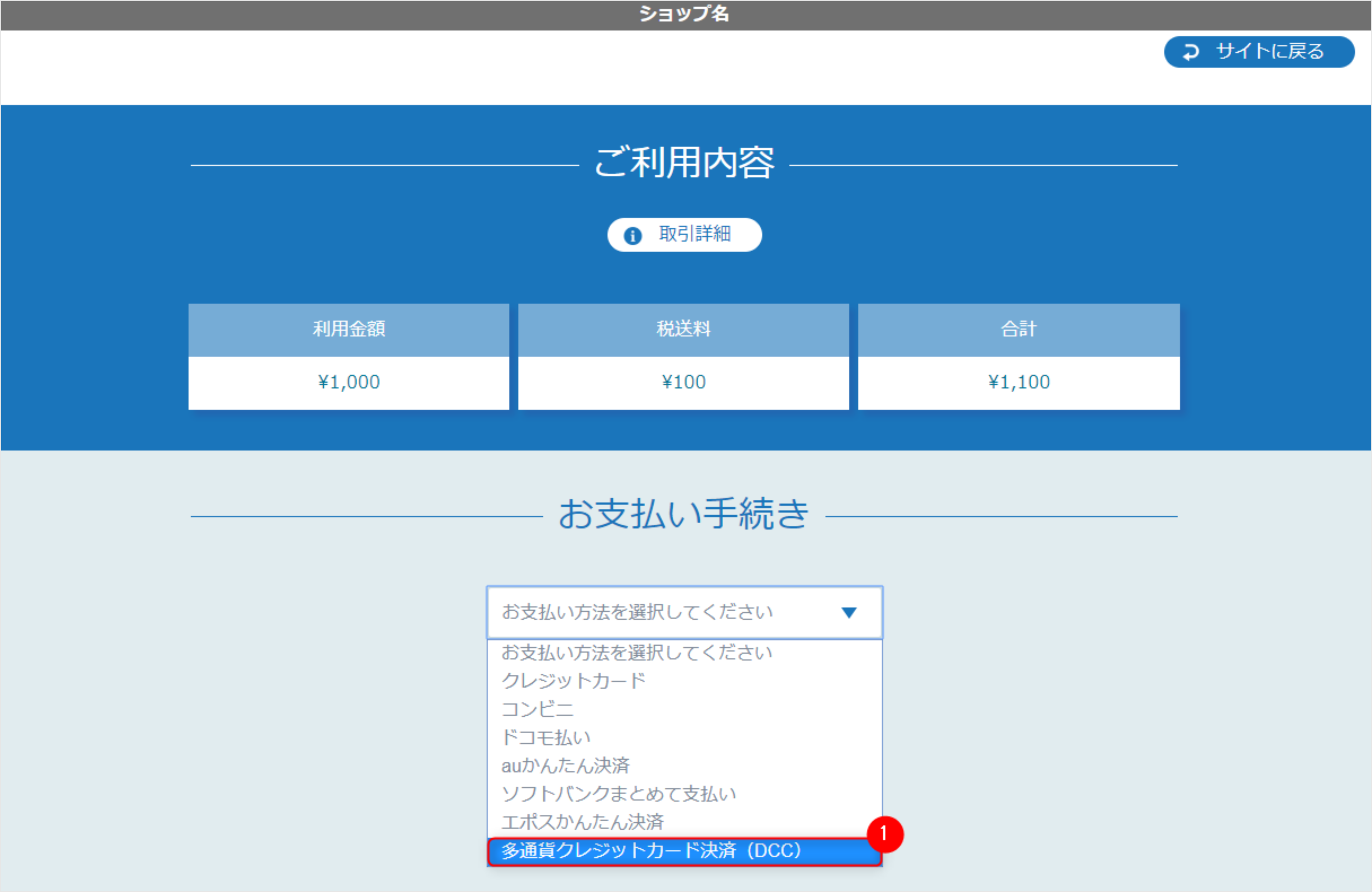
- 決済選択コンボボックスで「多通貨クレジットカード決済(DCC)」をクリック
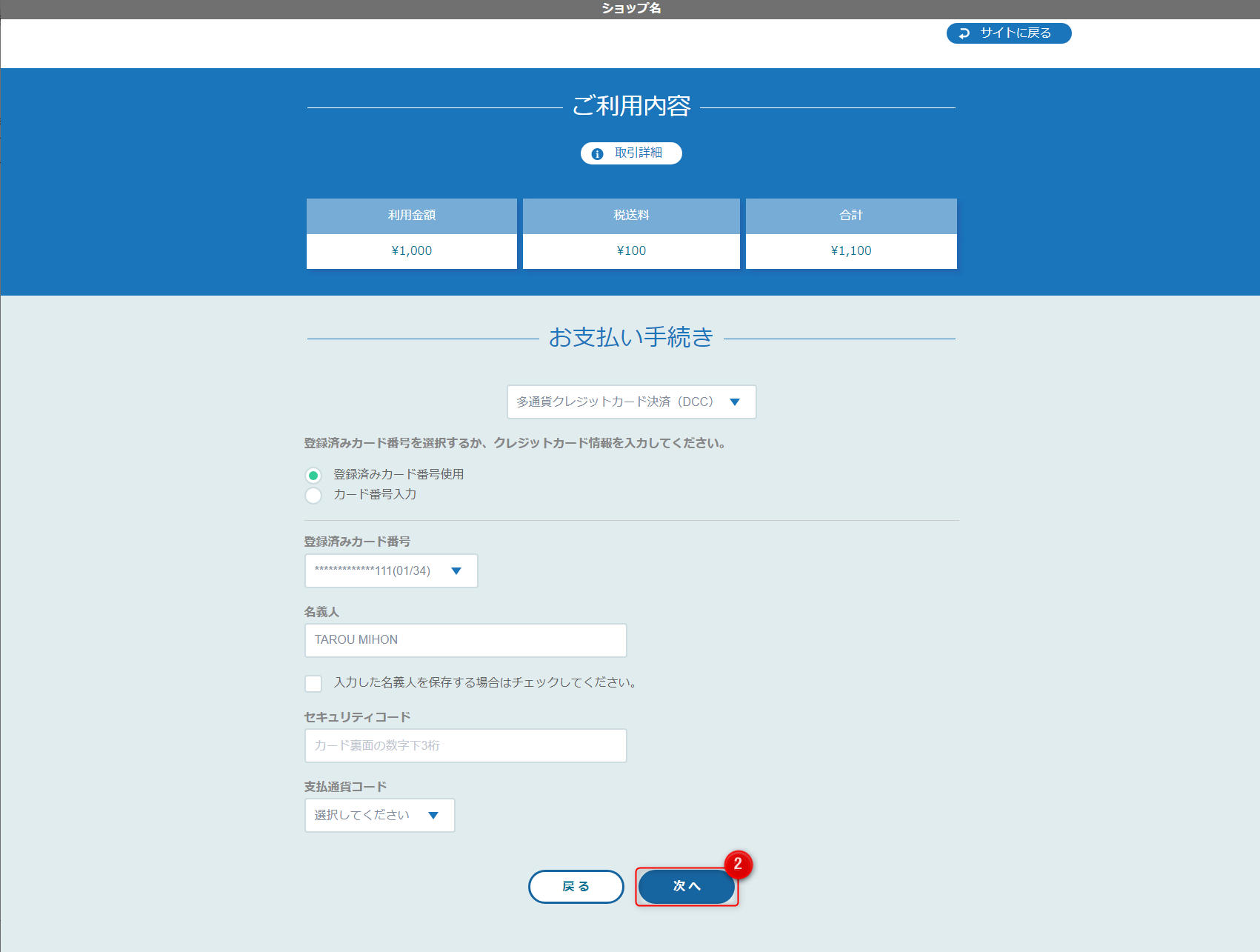 2. 登録済みカード番号選択または新規カード番号入力を選択、必要な情報を入力し「次へ」をクリック
- 初期状態では登録済みカード選択が有効で、コンボボックスから登録済みのカードを選択できます。
- 名義人を登録済みの場合は名義人欄に自動表示されます。
- 名義人保存にチェックして決済すると、登録済みカードに名義人を保存します。
決済確認画面
決済入力画面でお客様が入力した内容が表示されます。
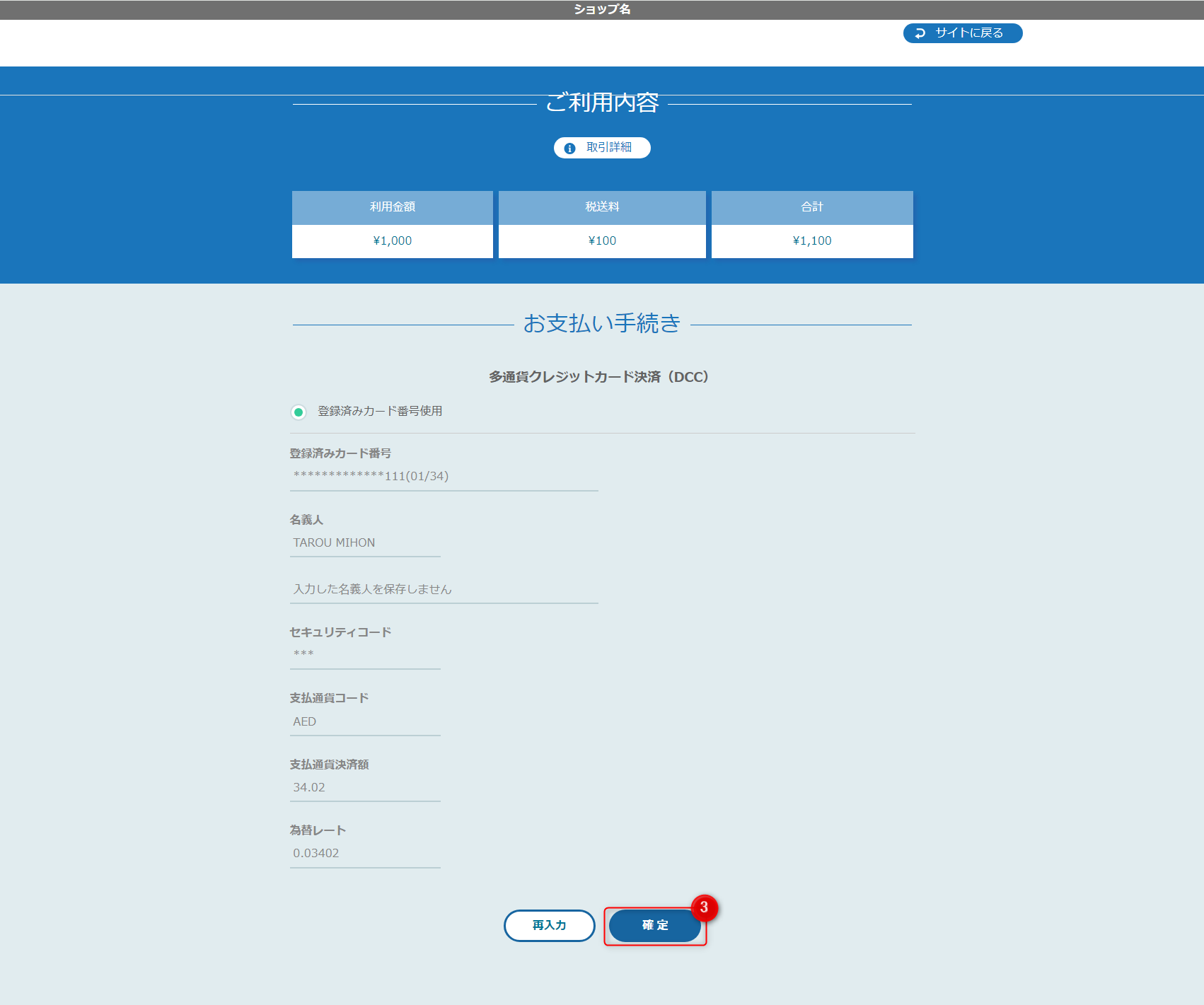
- 表示された内容を確認し「確定」をクリック
本人認証サービスをご利用の場合、確定クリック後に認証画面に遷移します。
本人認証サービスを利用するには、対応したクレジットカードが必要です。
非対応のクレジットカードでは、設定を行っても本人認証サービスを利用できません。
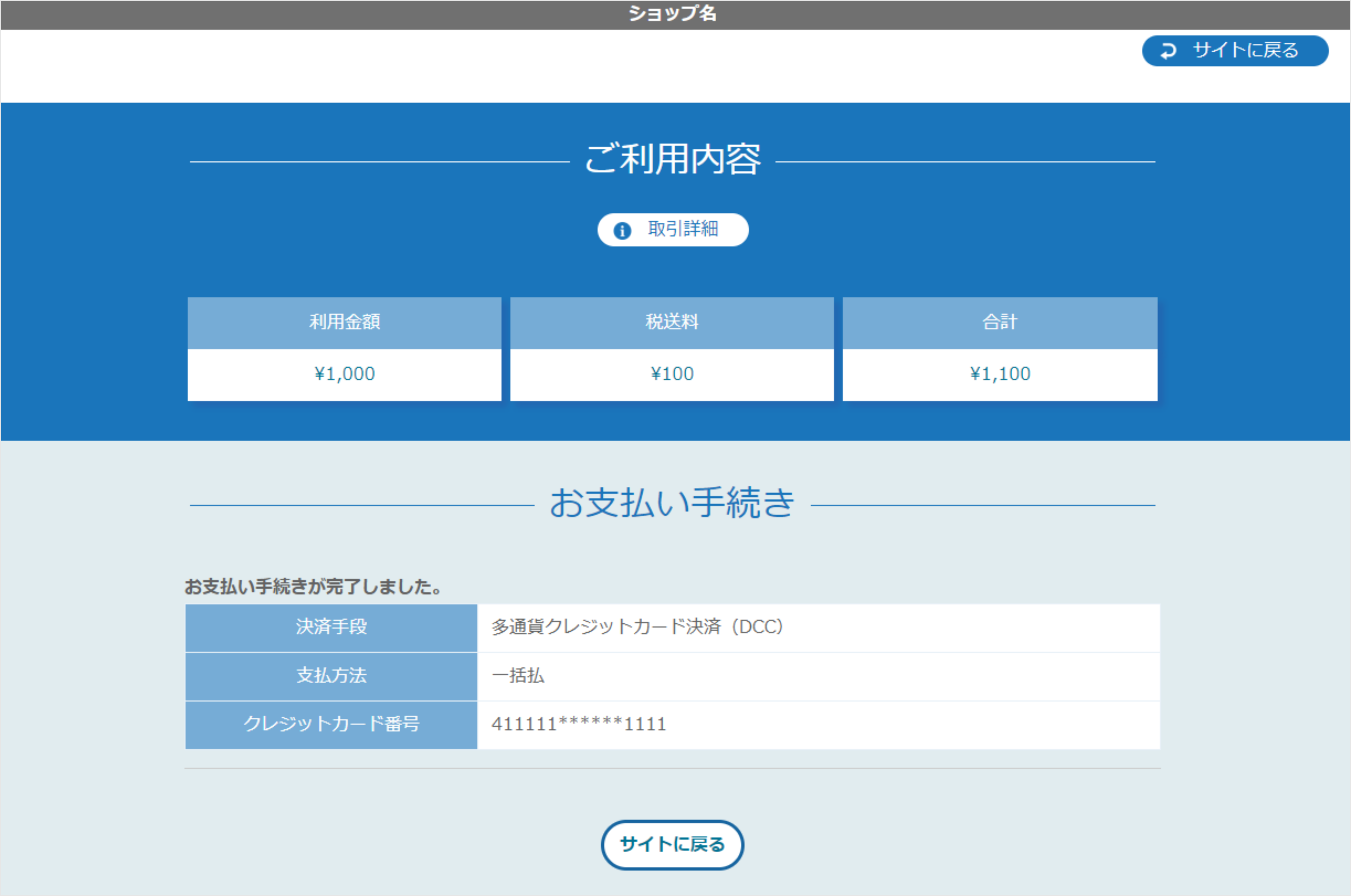
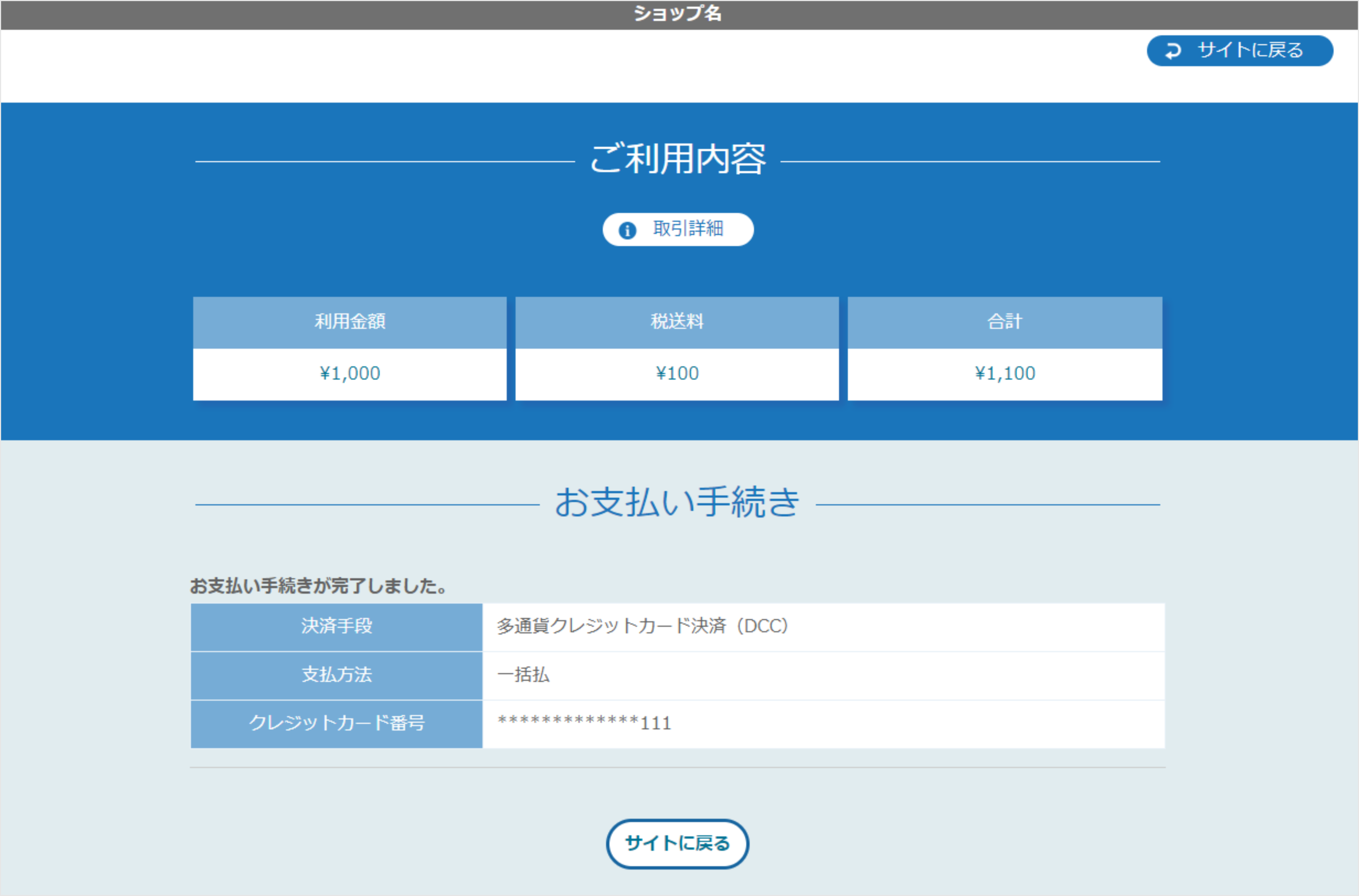
レシート画面
決済手続きが完了した際に表示されます。
会員IDの指定なし
実行パラメータに会員IDを指定しない場合は、カード番号入力欄のみが表示されます。
決済選択/入力画面
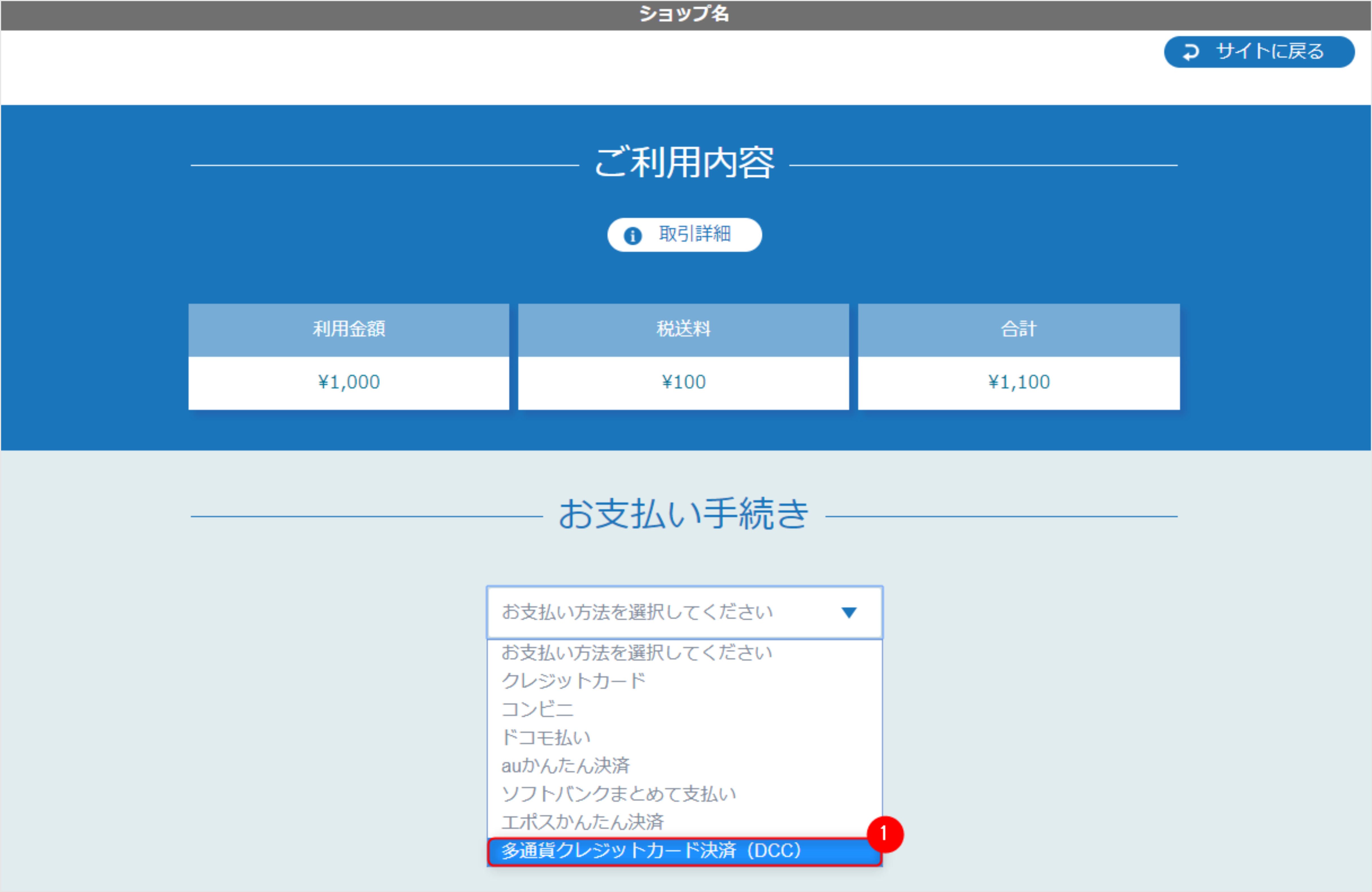
- 決済選択コンボボックスで「多通貨クレジットカード決済(DCC)」をクリック
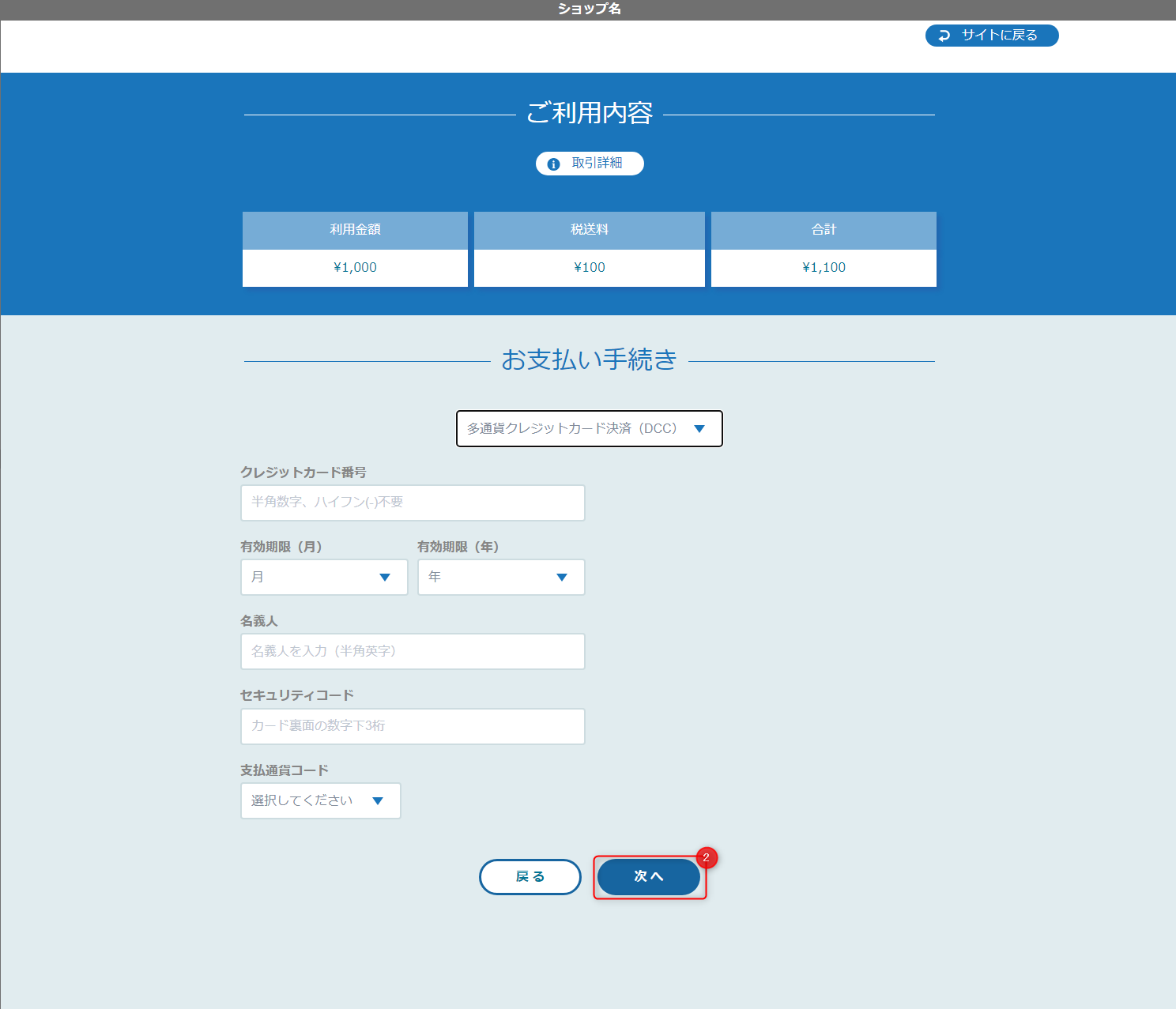 2. 必要な情報を入力し「次へ」をクリック
決済確認画面
決済入力画面でお客様が入力した内容が表示されます。
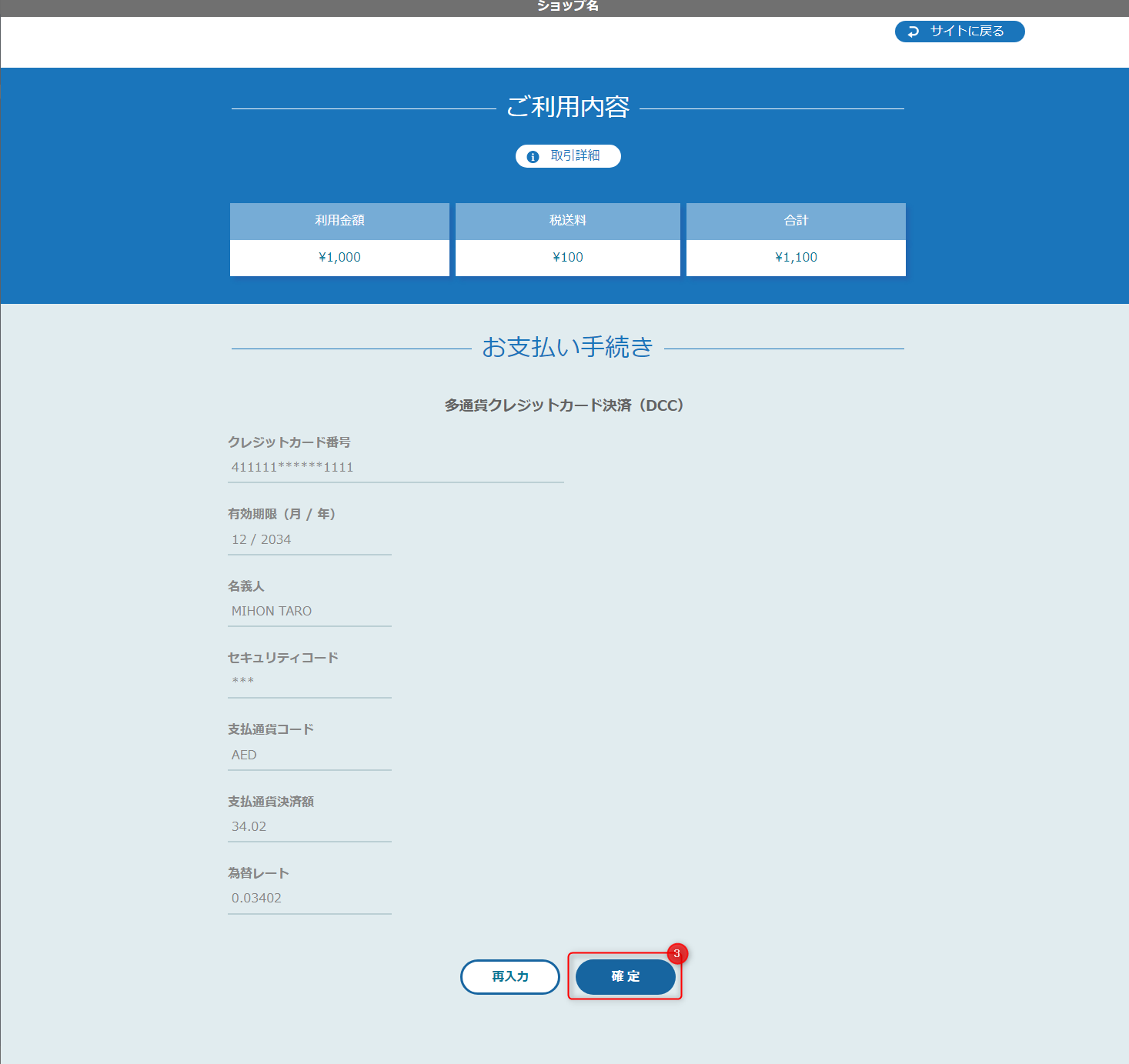
- 表示された内容を確認し「確定」をクリック
本人認証サービスをご利用の場合、確定クリック後に認証画面に遷移します。
本人認証サービスを利用するには、対応したクレジットカードが必要です。
非対応のクレジットカードでは、設定を行っても本人認証サービスを利用できません。
レシート画面
決済手続きが完了した際に表示されます。