Markdownをコピー
リンクタイプ Plus コンビニ決済
概要
リンクタイプ Plusでは、コンビニ決済を利用できます。
- コンビニ決済を利用する場合は、実行パラメータセットにコンビニ決済固有の必要項目を渡してください。
URLの生成方法は3通りです。- 管理画面で生成:新規取引作成画面にて必要項目を入力してください。
- APIで生成:API呼び出し時にパラメータを指定してください。
- パラメータ型URL生成:パラメータ付きURLの生成時にパラメータを指定してください。
- 決済完了後は遷移先URLにコンビニ決済の結果パラメータを返却します。
実行パラメータ仕様
コンビニ決済固有の実行パラメータは以下の通りです。
| json key | 説明 | 必須 | 形式 | 加盟店デフォルト値※1の登録可否 | システム デフォルト値※2 |
|---|---|---|---|---|---|
cvs | コンビニ決済固有実行パラメータ(親要素) コンビニ決済固有実行パラメータ | — | — | — | — |
cvs.CustomerName | 氏名 お客様の氏名を指定できます。 リンクタイプ Plusの画面上で、お客様に入力頂くことも可能です。 セブン-イレブンを指定した場合は、半角記号は使用できません。 | — | 全半角40バイト | — | (null) |
cvs.CustomerKana | フリガナ お客様のフリガナを指定できます。 リンクタイプ Plusの画面上で、お客様に入力頂くことも可能です。 | — | 全半角40バイト | — | (null) |
cvs.TelNo | 電話番号 お客様の電話番号を指定できます。 リンクタイプ Plusの画面上で、お客様に入力頂くことも可能です。 設定可能な文字は「半角数字と"-"(ハイフン)」です。 | — | 半角数字記号13桁 | — | (null) |
cvs.PaymentTermDay | 支払期限日数 支払期限日数を指定できます。 詳細は「コンビニ決済 支払期限について」をご覧ください。 | — | 半角数字3桁 | ✔ | 10 |
cvs.PaymentExpiryDateTime | 支払期限 支払期限を日時指定できます。(yyyyMMddHHmm形式) 例:202308222359 省略時は、支払期限日数で処理されます。 支払期限日数と本パラメータどちらも設定した場合は本パラメータが優先されます。 支払期限を超過した取引のURLでは、決済選択/入力画面でコンビニ決済を選択できません。 詳細は「コンビニ決済 支払期限について」をご覧ください。 | — | 半角数字12桁 固定 | — | (null) |
cvs.MailAddress | 結果通知先メールアドレス 「コンビニ決済お支払番号のお知らせ」メールを送信する場合は、お客様のメールアドレスを設定してください。 リンクタイプ Plusの画面上で、お客様に入力頂くことも可能です。 | — | 半角英数記号256桁 | — | (null) |
cvs.MailAddressRequiredFlag | 結果通知先メールアドレス必須フラグ ONにすると、リンクタイプ Plusの画面上での結果通知先メールアドレスの入力が必須になります。 0:OFF(任意入力)1:ON(必須入力) | — | 半角数字1桁 | ✔ | 0 |
cvs.ShopMailAddress | 加盟店結果通知先メールアドレス お客様へ「コンビニ決済お支払番号のお知らせ」メールを送信する際に、同時に加盟店様にも送信する場合のメールアドレスを指定可能です(BCCに設定されます)。 省略時は、ショップ情報に設定されたメールアドレスで処理されます。 | — | 半角英数記号256桁 | ✔ | (null) |
cvs.ReserveNo | 予約番号 Loppi・ Famiポートを使用した際にバウチャー受領書に表示されます。 | — | 半角英数20桁 | — | (null) |
cvs.MemberNo | 会員番号 Loppi・ Famiポートを使用した際にバウチャー受領書に表示されます。 | — | 半角英数20桁 | — | (null) |
cvs.RegisterDisp1 | POSレジ表示欄1 ショップ名称を設定可能です。 | — | 全角32バイト | ✔ | (null) |
cvs.RegisterDisp2 | POSレジ表示欄2 設定するとPOSレジに表示されます。 | — | 全角32バイト | ✔ | (null) |
cvs.RegisterDisp3 | POSレジ表示欄3 設定するとPOSレジに表示されます。 | — | 全角32バイト | ✔ | (null) |
cvs.RegisterDisp4 | POSレジ表示欄4 設定するとPOSレジに表示されます。 | — | 全角32バイト | ✔ | (null) |
cvs.RegisterDisp5 | POSレジ表示欄5 設定するとPOSレジに表示されます。 | — | 全角32バイト | ✔ | (null) |
cvs.RegisterDisp6 | POSレジ表示欄6 設定するとPOSレジに表示されます。 | — | 全角32バイト | ✔ | (null) |
cvs.RegisterDisp7 | POSレジ表示欄7 設定するとPOSレジに表示されます。 | — | 全角32バイト | ✔ | (null) |
cvs.RegisterDisp8 | POSレジ表示欄8 設定するとPOSレジに表示されます。 | — | 全角32バイト | ✔ | (null) |
cvs.ReceiptsDisp1 | レシート表示欄1 設定するとレシートに表示されます。 | — | 全角60バイト | ✔ | (null) |
cvs.ReceiptsDisp2 | レシート表示欄2 設定するとレシートに表示されます。 | — | 全角60バイト | ✔ | (null) |
cvs.ReceiptsDisp3 | レシート表示欄3 設定するとレシートに表示されます。 | — | 全角60バイト | ✔ | (null) |
cvs.ReceiptsDisp4 | レシート表示欄4 設定するとレシートに表示されます。 | — | 全角60バイト | ✔ | (null) |
cvs.ReceiptsDisp5 | レシート表示欄5 設定するとレシートに表示されます。 | — | 全角60バイト | ✔ | (null) |
cvs.ReceiptsDisp6 | レシート表示欄6 設定するとレシートに表示されます。 | — | 全角60バイト | ✔ | (null) |
cvs.ReceiptsDisp7 | レシート表示欄7 設定するとPOSレジに表示されます。 | — | 全角60バイト | ✔ | (null) |
cvs.ReceiptsDisp8 | レシート表示欄8 設定するとレシートに表示されます。 | — | 全角60バイト | ✔ | (null) |
cvs.ReceiptsDisp9 | レシート表示欄9 設定するとレシートに表示されます。 | — | 全角60バイト | ✔ | (null) |
cvs.ReceiptsDisp10 | レシート表示欄10 設定するとレシートに表示されます。 | — | 全角60バイト | ✔ | (null) |
cvs.ReceiptsDisp11 | お問い合わせ先 Loppi・ Famiポートを使用した際にバウチャー受領書に表示されます。 管理画面からURL生成する場合は、設定>決済設定>コンビニ設定>お問合せ先 にて必ず設定ください。 未設定時、利用可能決済手段にコンビニ決済が含まれている場合はお客様が画面を表示した際エラーになります。 | ✔ | 全半角42バイト | ✔ | (null) |
cvs.ReceiptsDisp12 | お問い合わせ先電話番号 Loppi・ Famiポートを使用した際にバウチャー受領書に表示されます。 管理画面からURL生成する場合は、設定>決済設定>コンビニ設定>お問合せ先電話番号 にて必ず設定ください。 未設定時、利用可能決済手段にコンビニ決済が含まれている場合はお客様が画面を表示した際エラーになります。 | ✔ | 半角数字12桁 | ✔ | (null) |
cvs.ReceiptsDisp13 | お問い合わせ先受付時間 Loppi・ Famiポートを使用した際にバウチャー受領書に表示されます。 例)09:00-18:00 管理画面からURL生成する場合は、設定>決済設定>コンビニ設定>お問合せ先受付時間 にて必ず設定ください。 未設定時、利用可能決済手段にコンビニ決済が含まれている場合はお客様が画面を表示した際エラーになります。 | ✔ | 半角数字記号11桁 | ✔ | (null) |
※1 加盟店デフォルト値:設定IDに紐づけて加盟店様ごとに設定されたデフォルト値。ショップ管理画面で設定してください。都度のパラメータ指定がない場合に適用されます。
※2 システムデフォルト値:システムで設定されているデフォルト値。都度のパラメータ指定および加盟店デフォルト値がない場合に適用されます。
結果パラメータ仕様
コンビニ決済を選択した場合に返却される固有の結果パラメータは以下の通りです。
| パラメータ | 説明 | 形式 |
|---|---|---|
cvs | コンビニ決済固有部(親要素) コンビニ決済固有の結果パラメータセットです。 | — |
cvs.Status | 取引状態 取引の状態を示す以下の値が設定されます。 REQSUCCESS:要求成功(お客様に、お支払いに必要な情報を提供した状態)PAYSUCCESS:決済完了(お客様がお支払いを完了した状態)EXPIRED:期限切れ(お客様がお支払いされることなく、有効期限が切れてしまった状態)CANCEL:支払停止(決済した取引の支払いを停止した状態) | — |
cvs.TranID | トランザクションID 弊社が処理を行うごとに発行している処理番号が設定されます。 | 半角英数28桁 |
cvs.TranDate | 決済日時 決済依頼を実施した日時が設定されます。 (yyyyMMddHHmmss形式) | 半角数字14桁 |
cvs.CvsCode | 支払先コンビニコード お客様が選択したコンビニコードが設定されます。 | 半角英数5桁 |
cvs.CvsConfNo | 確認番号 お客様がお支払い時に使用する番号が設定されます。 | 半角数字20桁 |
cvs.CvsReceiptNo | 受付番号 お客様がお支払い時に使用する番号が設定されます。 | 半角数字32桁 |
cvs.PaymentTerm | 支払期限日時 お客様の払込期限が設定されます。 (yyyyMMddHHmmss形式) | 半角数字14桁 |
cvs.FinishDate | 決済完了日時 お客様が決済を行った日時が設定されます。 (yyyyMMddHHmmss形式) | 半角数字14桁 |
cvs.ReceiptDate | 受付日時 受付日時が設定されます。 (yyyyMMddHHmmss形式) | 半角数字14桁 |
画面遷移
コンビニ決済を選択した場合の画面遷移は以下の通りです。
- 決済選択/入力画面:決済手段としてコンビニを選択し、お客様情報を入力
- 決済確認画面:入力内容を確認
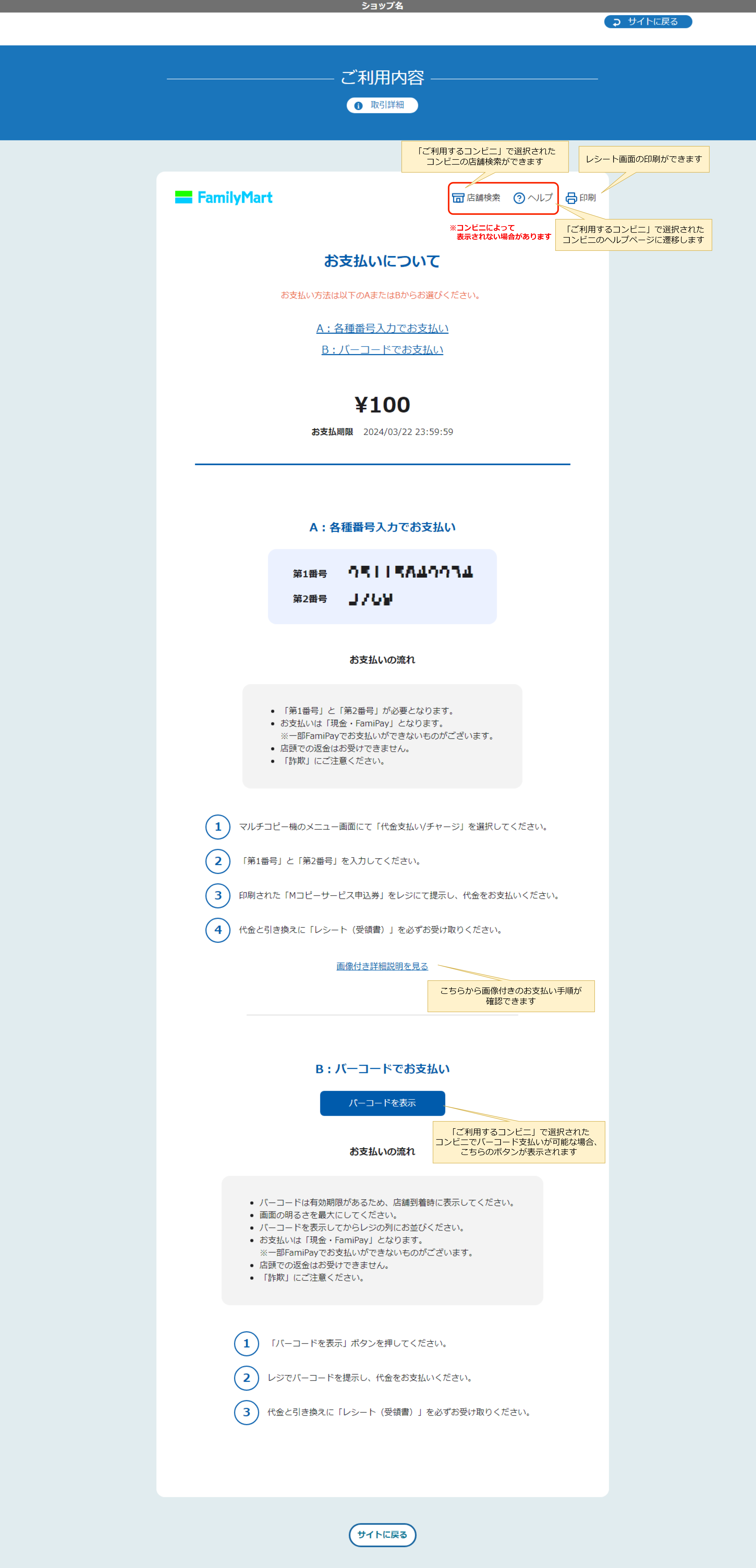
- レシート画面:支払い番号等を表示
ワンポイント
確認画面、レシート画面はスキップ可能です。
スキップする場合は、共通パラメータのConfirmSkipFlagおよびReceiptSkipFlagを設定してください。
画面構成
決済選択/入力画面
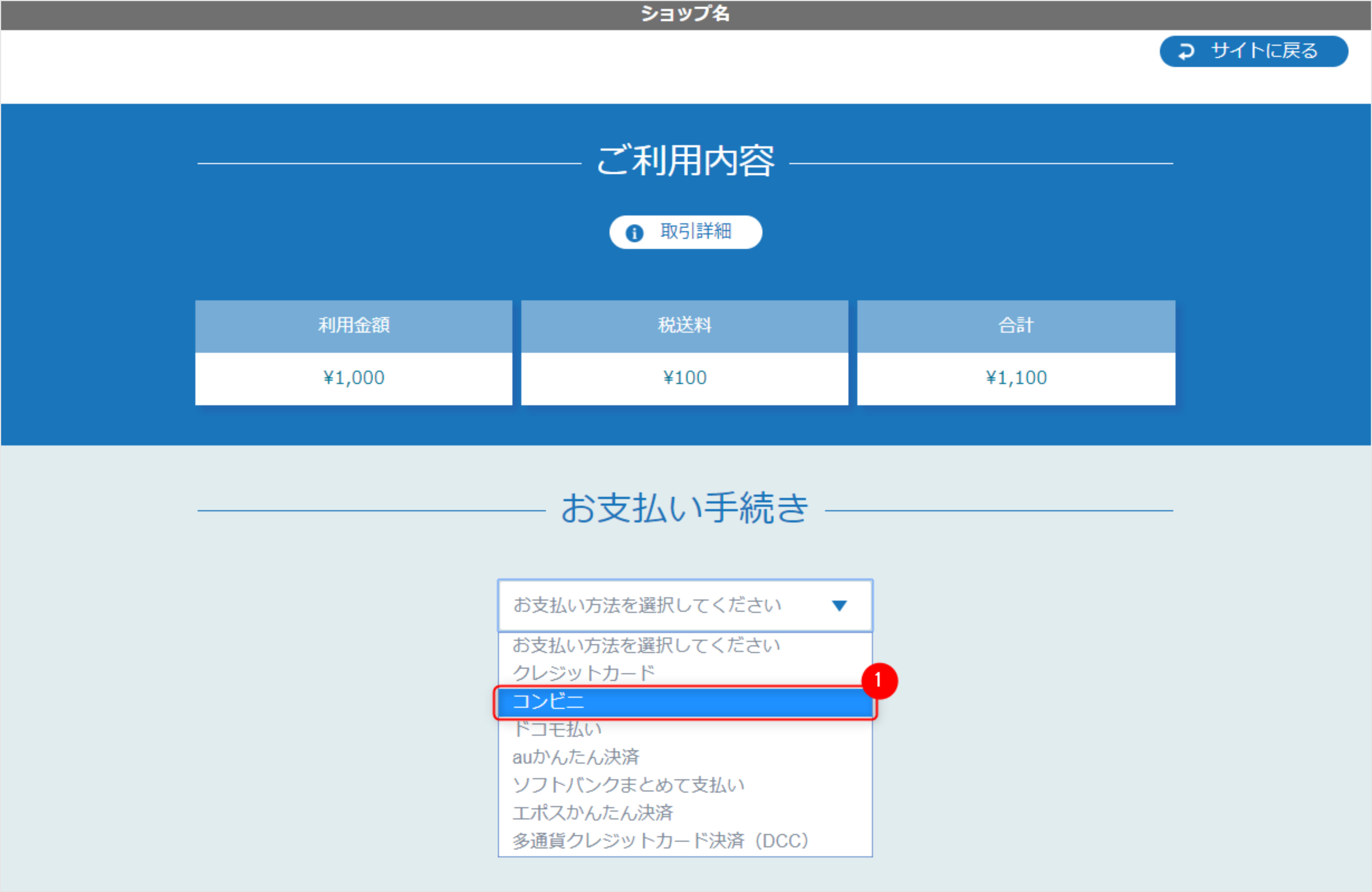
- 決済選択コンボボックスで「コンビニ」をクリック
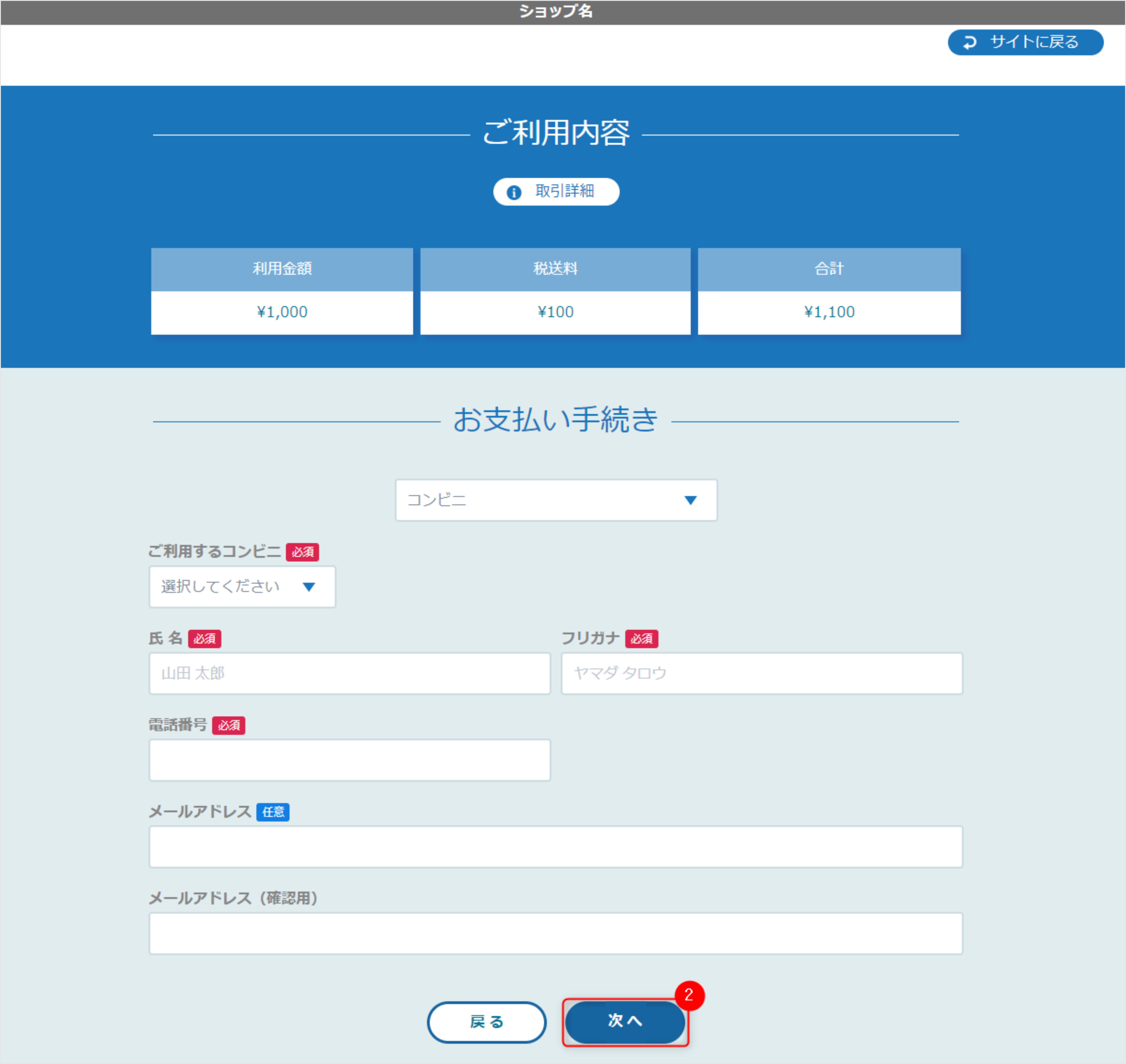
- 必要な情報を入力し「次へ」をクリック
ワンポイント
「ご利用するコンビニ」には利用可能なコンビニが表示されます。
決済確認画面
決済入力画面でお客様が入力した内容が表示されます。
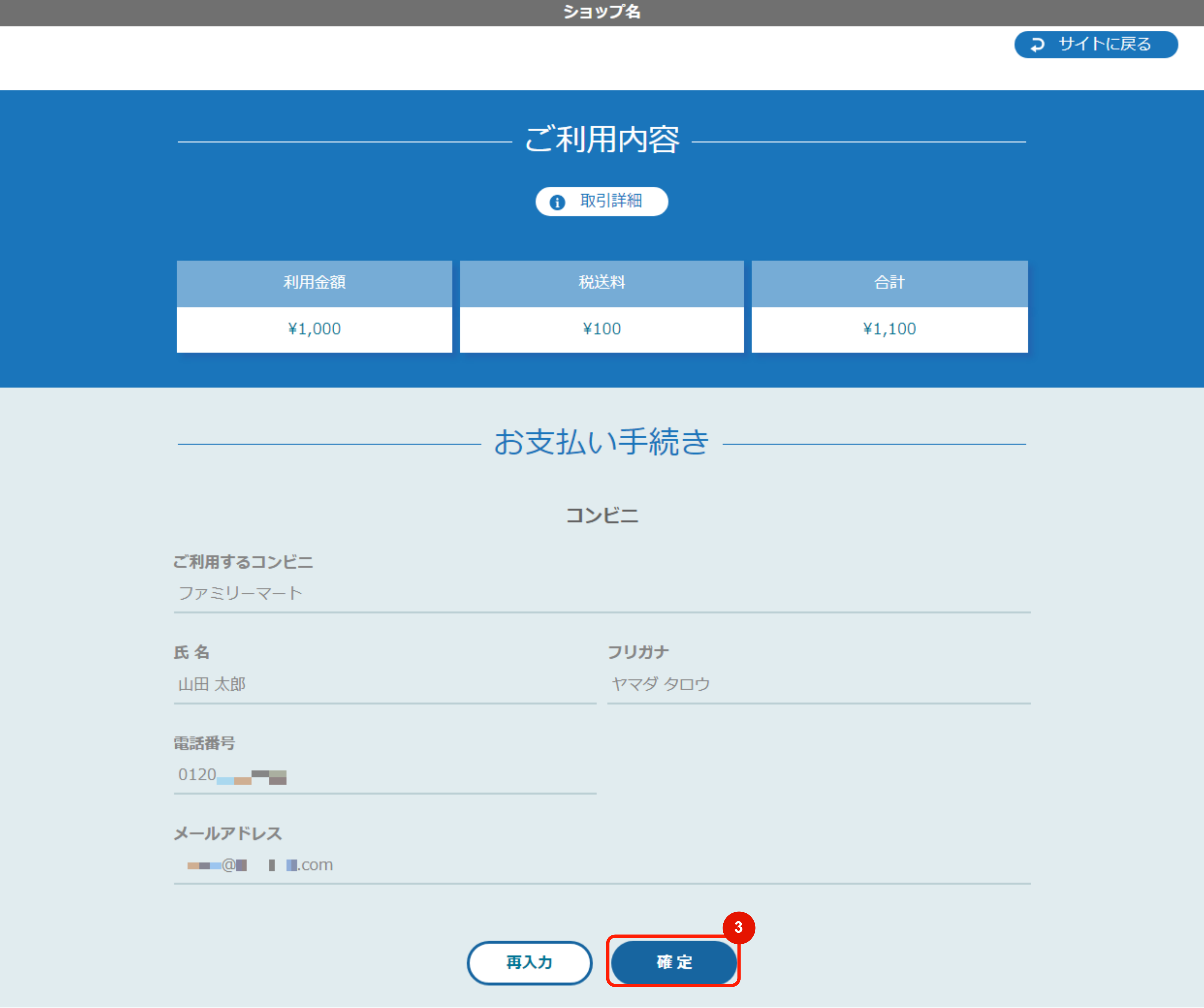
- 表示された内容を確認し「確定」をクリック
レシート画面
決済手続きが完了した際に表示されます。