Markdownをコピー
リンクタイプ Plus インタフェース仕様(AEON Pay)
概要
リンクタイプ Plusでは、AEON Payを利用できます。
- AEON Payを利用する場合は、実行パラメータセットにAEON Pay固有の必要項目を渡してください。
URLの生成方法は3通りです。- 管理画面で生成:新規取引作成画面にて必要項目を入力してください。
- APIで生成:API呼び出し時にパラメータを指定してください。
- パラメータ型URL生成:パラメータ付きURLの生成時にパラメータを指定してください。
- 決済完了後は遷移先URLにAEON Payの結果パラメータを返却します。
実行パラメータ仕様
AEON Pay決済固有の実行パラメータはありません。
結果パラメータ仕様
AEON Payを選択した場合に返却される固有の結果パラメータは以下の通りです。
| パラメータ | 説明 | 形式 |
|---|---|---|
aeonpay | AEON Pay固有部(親要素) AEON Pay固有の結果パラメータセットです。 | — |
aeonpay.Status | 取引状態 取引の状態を示す以下の値が設定されます。 AUTHPROCESS:認証処理中CAPTURE:即時売上EXPIRED:期限切れ(AEON Pay側の有効期限が切れた状態)RETURN:返金PAYFAIL:決済失敗(決済がエラーとなり支払いに失敗してしまった状態) | — |
aeonpay.AeonpaySerialNo | コード決済GW取引通番 お客様がAEON Payアプリの利用履歴等から確認できる決済番号が設定されます。 | 半角英数15桁 |
aeonpay.TranDate | 決済日時 決済を行った日時が設定されます。 (yyyyMMddHHmmss形式) | 半角数字14桁 |
画面遷移
AEON Payを選択した場合の画面遷移は以下の通りです。
- 決済選択/入力画面:決済手段としてAEON Payを選択
- 決済事業者画面(AEON Pay):AEON Payサイトにて決済手続き
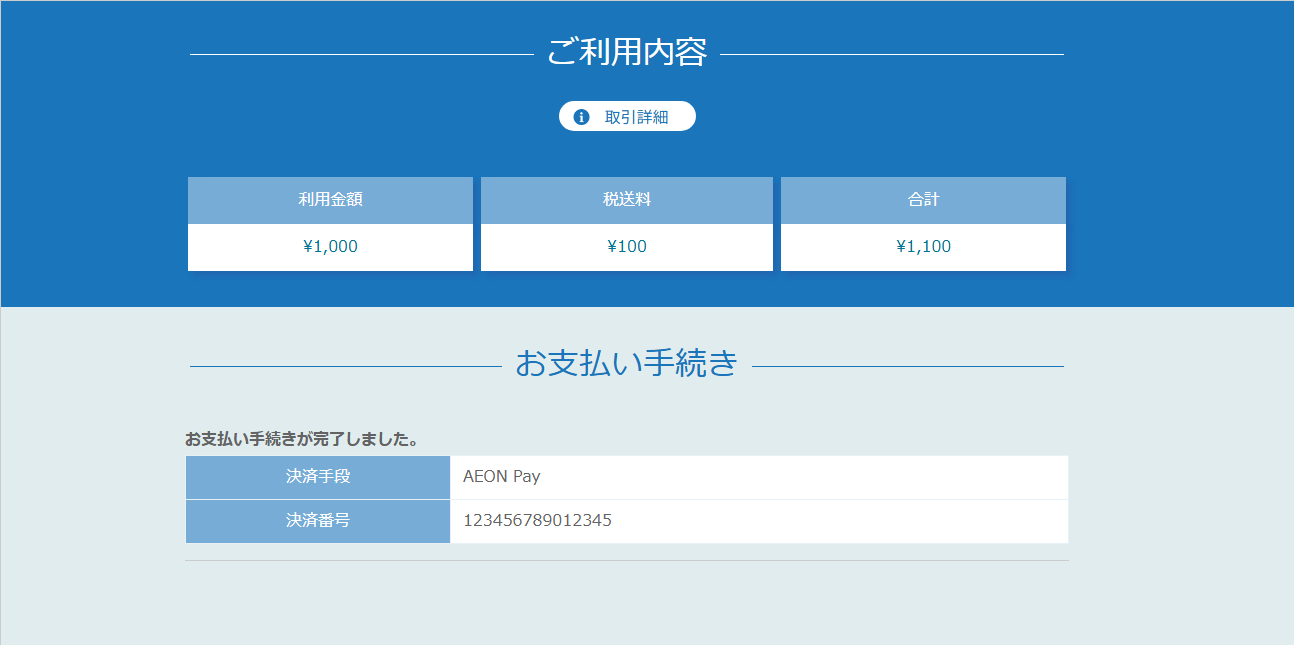
- レシート画面:決済完了
ワンポイント
確認画面、レシート画面はスキップ可能です。
スキップする場合は、共通パラメータのConfirmSkipFlagおよびReceiptSkipFlagを設定してください。
画面構成
決済選択/入力画面
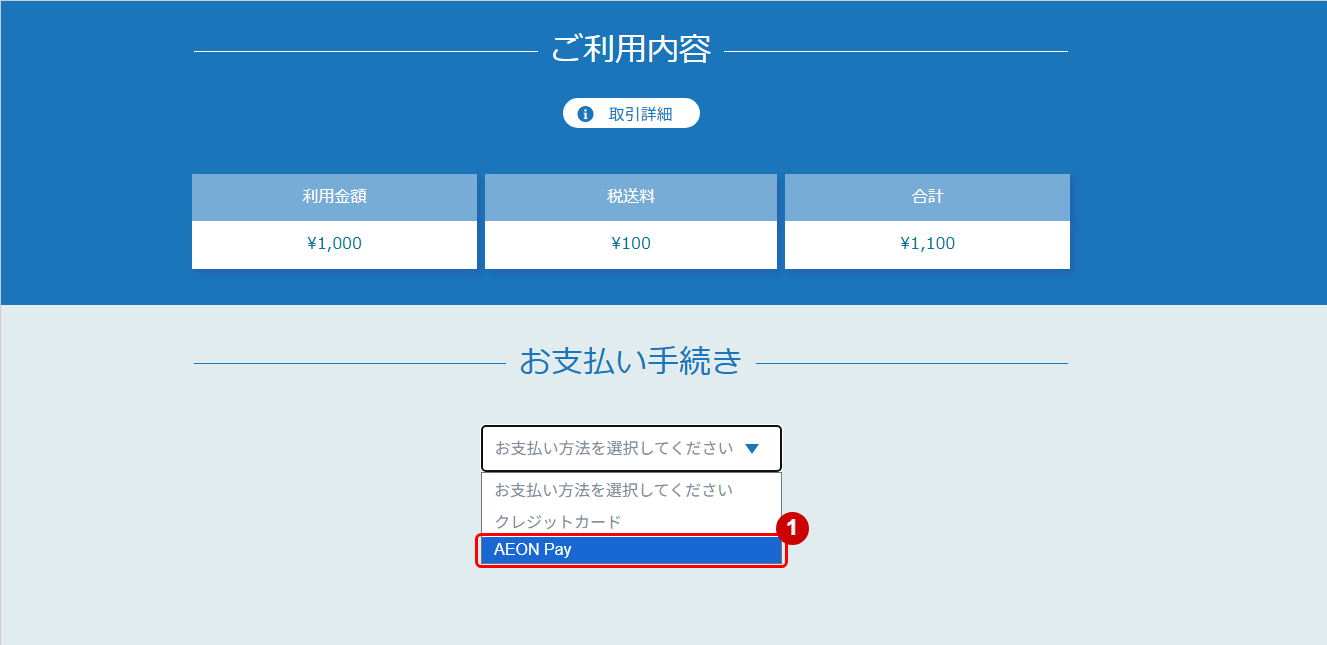
- 決済選択コンボボックスで「AEON Pay」をクリック
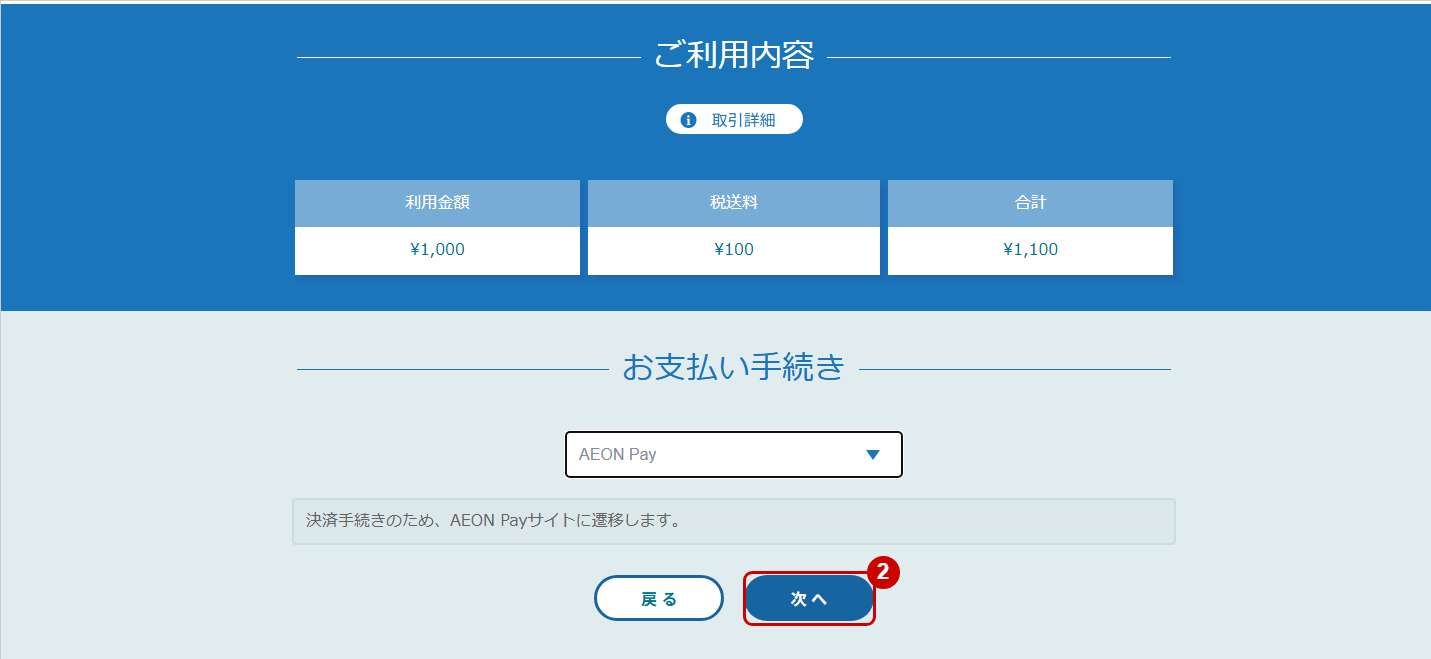
- 「次へ」をクリック
決済事業者画面(AEON Pay)
お客様はAEON Payサイトにて決済手続きを行います。
レシート画面
AEON Payサイトにて決済手続きが完了した際に表示されます。