決済機能
概要
決済機能は、お客様を当サービスの決済画面に誘導して、決済手続きを完了させる機能です。
- 決済画面で複数の決済手段から希望の方法を選択できます
- 選択した決済手段に応じた入力フォームで必要な情報を入力します
- 決済内容を確認して確定すると、決済が完了します
処理フロー
決済機能における、お客様・加盟店様・当サービスの関係性を示します。
フローの説明
- お客様が購入手続きを行います。
- 加盟店様はお客様をリンクタイプ Plus決済URLに誘導します。
- お客様は当サービスの決済画面で決済手続きを行います。
- 当サービスは加盟店様に決済完了を通知します。
- 当サービスはお客様に決済結果を表示します。
- お客様は加盟店様サイトに画面遷移します。
レシート画面をスキップし、決済手続き後に加盟店様サイトへリダイレクトする設定が可能です。
お客様の決済フロー・画面イメージ
お客様が実際に体験する決済の流れを、画面イメージとともに説明します。
お客様は決済URLにアクセス後、決済手段の選択・情報入力、内容確認を経て、決済を完了します。
決済画面のデザインはかんたんテンプレートまたはオリジナルデザインテンプレートを選択できます。
本ページではデフォルト設定のかんたんテンプレート designA を使用しています。
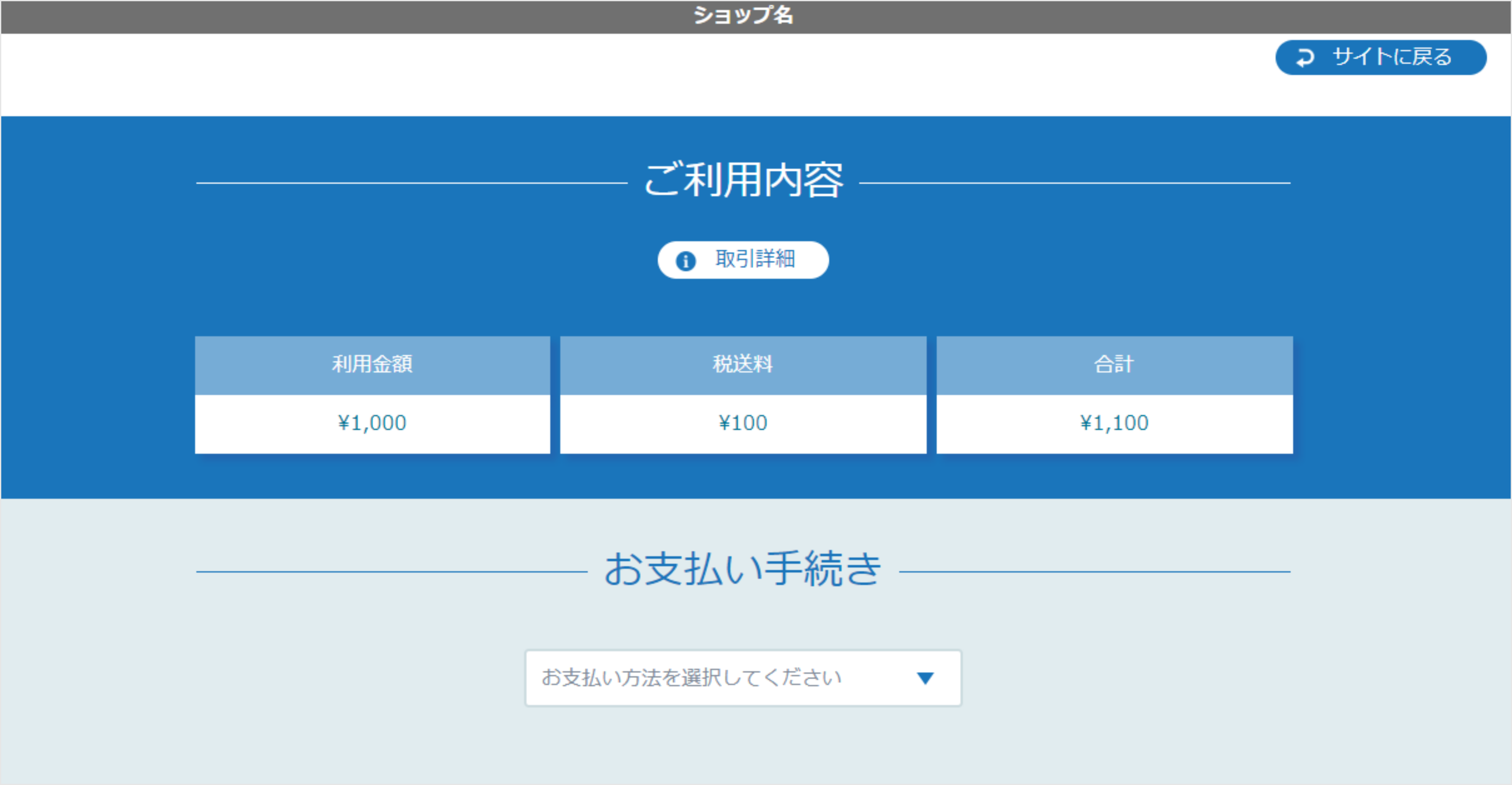
ステップ1:決済URLにアクセス
お客様が決済URLをクリックすると、当サービスの決済画面に遷移します。
アクセス方法
- 加盟店様サイトのリンクやボタンから
- メールやSMSに記載されたURLから
- 二次元コードをスキャンして
ステップ2:決済手段を選択
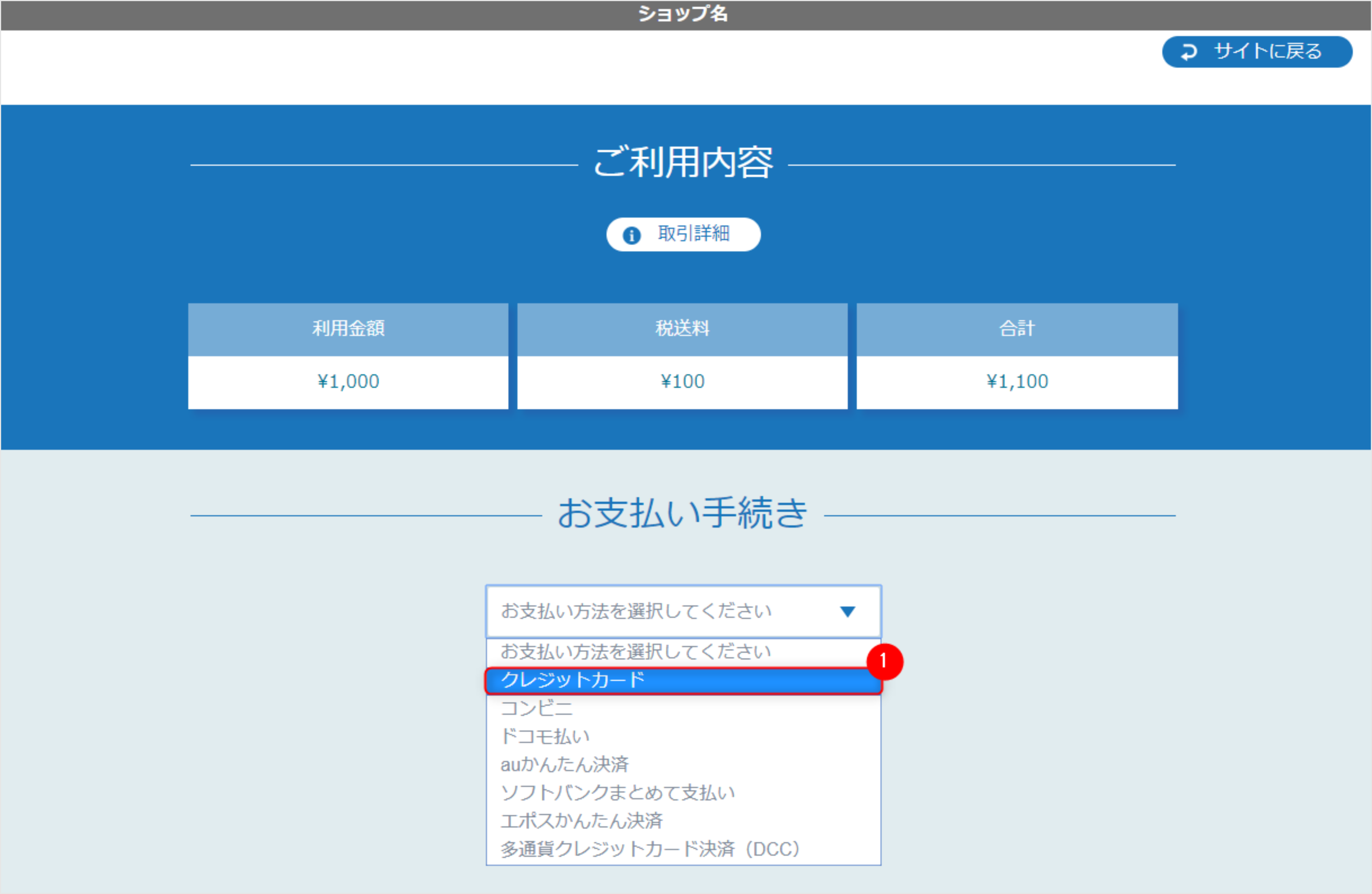
決済画面に表示される決済手段から、お客様が希望する方法を選択します。
表示される決済手段
- 加盟店様が設定した決済手段のみが表示されます
- クレジットカード、コンビニ決済、電子マネーなど
ステップ3:必要な情報を入力
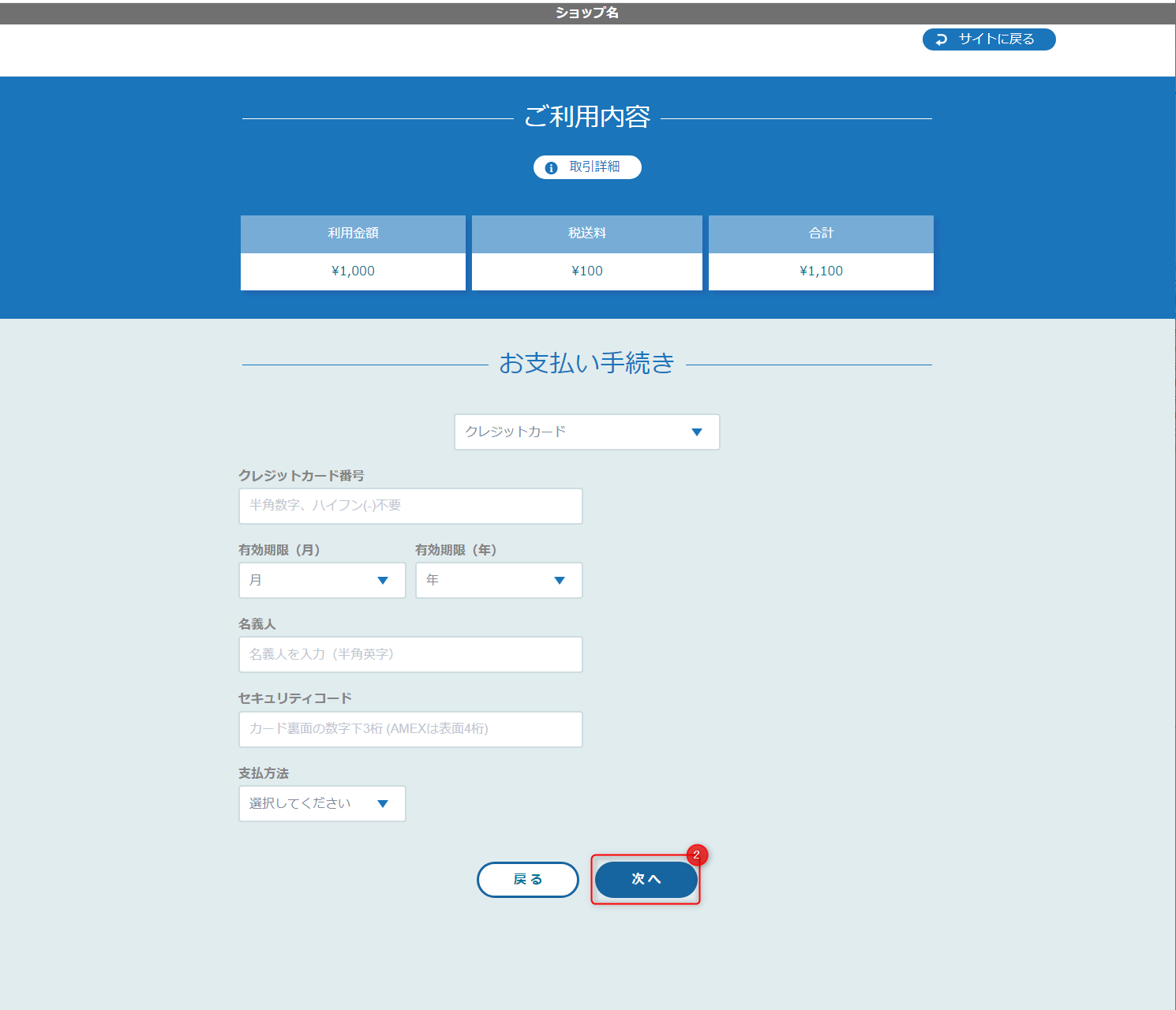
選択した決済手段に応じた入力項目が表示されます。必要な情報を入力して「次へ」ボタンを押します。
入力する情報の例
- クレジットカード:カード番号、有効期限、セキュリティコード
- コンビニ決済:お客様情報(氏名、電話番号など)
ステップ4:内容を確認して確定
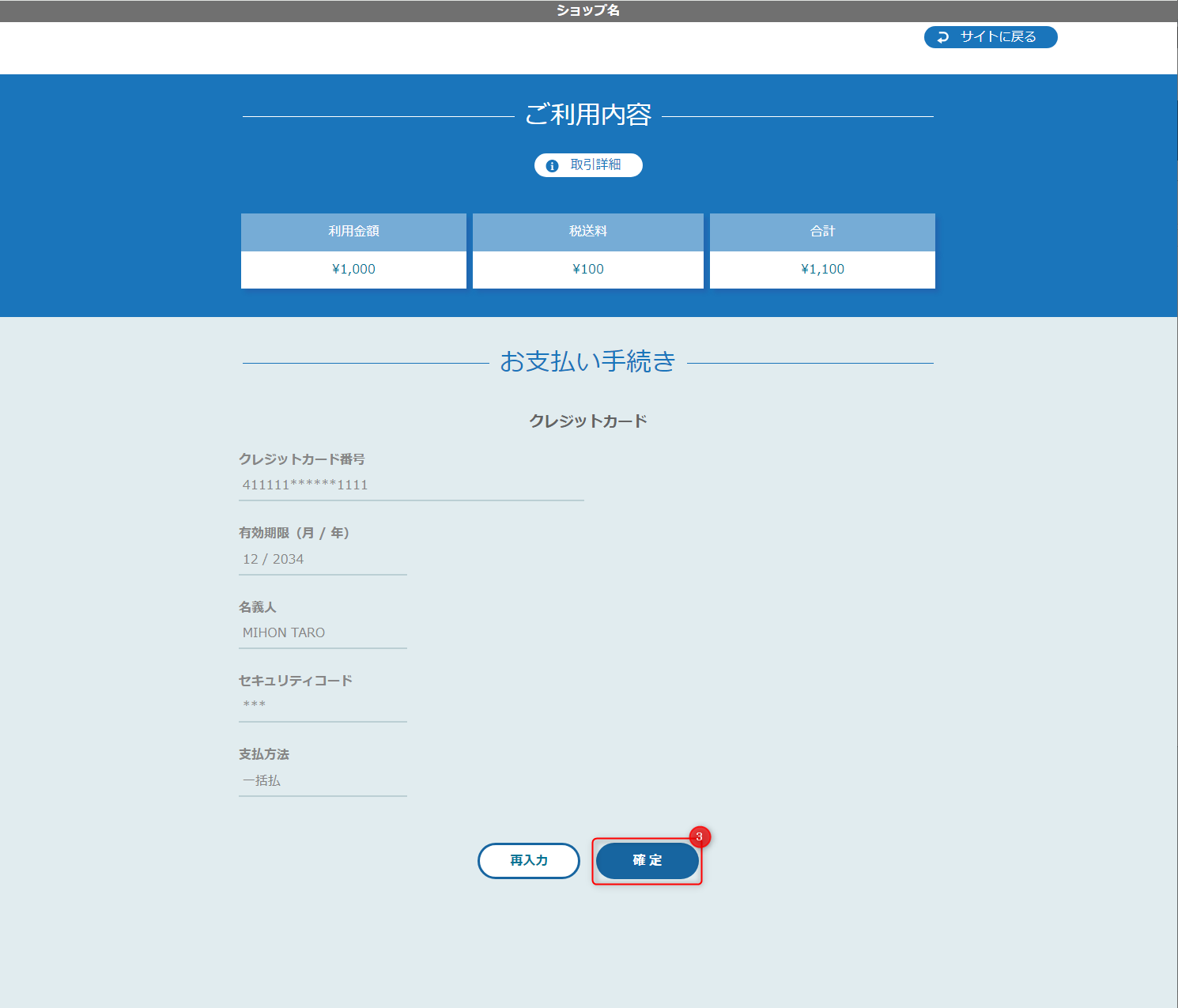
入力内容を確認画面で確認し、「確定」ボタンで決済を実行します。
確認画面で表示される内容
- 決済金額
- 選択した決済手段
- お客様が入力した情報(カード番号は一部マスク表示)
ステップ5:決済完了
決済が完了すると、レシートページが表示されます。
レシートページの内容
- 決済完了メッセージ
- 決済内容の詳細
- 「サイトに戻る」ボタン
「サイトに戻る」ボタンをクリックすると、加盟店様サイトに戻ります。画面遷移する際にリクエストパラメータとして決済結果情報が返却されます。
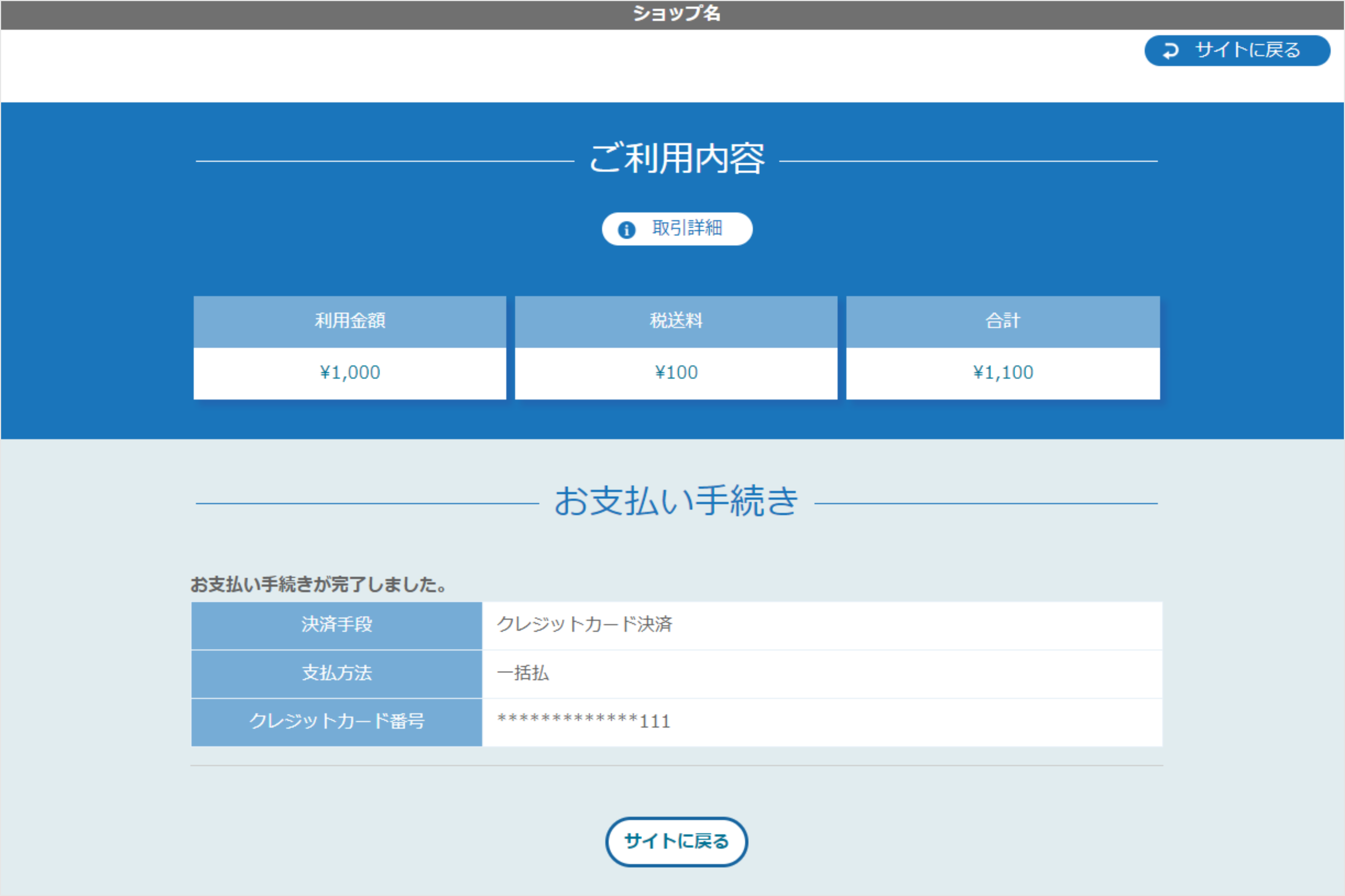
レシートページをスキップして、決済完了後すぐに加盟店様サイトに戻る設定も可能です。
詳細は決済機能:共通パラメータを参照してください。
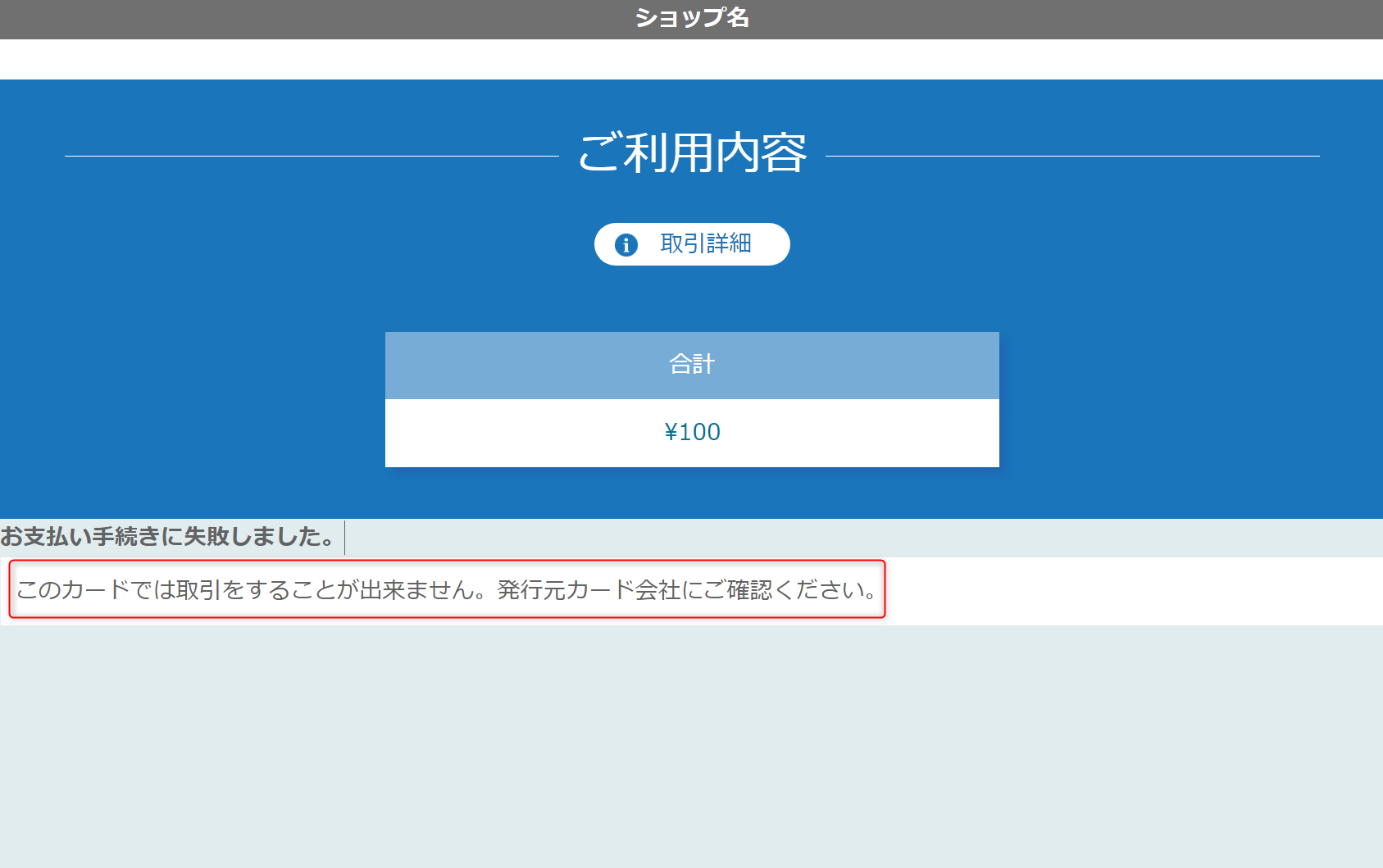
エラー画面
赤枠箇所に、エラーコードに対応したメッセージが表示されます。
詳細はエラーコードをご参照ください。
取引状態
取引状態
リンクタイプ Plusの決済機能で取り得る取引状態は以下の通りです。
| 取引状態 | ステータス | 説明 |
|---|---|---|
| URL発行済み | CREATE | 決済URL取得APIを実行して、URLを発行した状態 |
| メール送信済み | SEND | お客様に決済URL案内メールを送信した状態 |
| 決済開始 | PAYSTART | リンクタイプ Plus決済URLにお客様がアクセスし決済入力画面を表示した状態 |
| 確認中 | CONFIRM | お客様が決済選択/入力画面上で確定ボタンを押下し、決済確認画面を表示した状態 |
| 決済手続中 | REQPROCESS | お客様が決済確認画面上で確定ボタンを押下し、決済処理が開始された状態 |
| 要求成功 | REQSUCCESS | ・お客様が決済手続きを完了し、お客様の入金処理が必要な状態 ・本人認証サービスを利用し、お客様が認証中の状態 ・決済事業者の画面でお客様が手続き中の状態 |
| 決済完了 | PAYSUCCESS | 決済手続きが完了した状態 |
| 決済失敗 | ERROR | 決済手続きが失敗した状態(お客様の操作による決済手続きの中止を含みます) |
| 期限切れ | EXPIRED | 加盟店様が指定した取引有効日数内に決済手続きが完了しなかった状態、または決済手段側で定められた支払期限までにお客様の入金が行われなかった状態 |
| 無効 | INVALID | 加盟店様の操作によりリンクタイプ Plus取引が無効化された状態(加盟店様による取引中止)、または決済手段側で取引が取り消された状態 |
上記はリンクタイプ Plus決済URLの取引状態です。
お客様の実際の支払い状況については、各決済手段の取引状態をもとに判断してください。