リンクタイプ Plus 概要
リンクタイプ Plusとは
リンクタイプ Plusは、当サービスが提供する決済画面やカード編集画面のURLを生成する接続方式です。
お客様がリンクタイプ Plus URLにアクセスすると、当サービスの画面に遷移し、決済手続きやカード情報の編集を行うことができます。
決済情報やカード情報の入力は当サービスの画面上で行われるため、センシティブな情報が加盟店様のシステムを通過しません。
URLには、決済金額やオーダーIDなどの実行パラメータ(取引に必要な情報)を含めることで、お客様ごとに異なる決済内容を指定できます。
- セキュリティ
カード情報の非通過型を実現。センシティブな情報が加盟店様のシステムを通過しません。 - レスポンシブデザイン
パソコン、スマートフォン、タブレットなど、様々なデバイスに適したレイアウトで表示されます。 - 多言語対応
日本語、英語、中国語(簡体字)に対応しています。
提供機能
| 機能 | 説明 |
|---|---|
| 決済機能 | お客様が決済画面で決済手段を選択し、支払いを行います。 |
| カード編集機能 | お客様がカード編集画面でカード情報の追加・変更・削除を行います。 |
URLの生成方法
リンクタイプ Plus URLは以下の方法で生成できます。
URLにはパラメータ型とキー型の2種類があり、生成方法によって種類が異なります。
| 生成方法 | 説明 | URLの 種類 |
|---|---|---|
| 管理画面で生成 | 管理画面上の操作でURLを生成します。 少量のURL発行や、システム連携なしで利用したい場合に適しています。 | キー型 |
| APIで生成 | URL取得APIを使用してシステム的にURLを生成します。 購入フローに組み込む場合など、大量のURL発行に適しています。 | キー型 |
| SFTPで一括生成 | SFTPサーバーを利用してCSVファイルから複数のURLを一括生成します。 大量のURLを効率的に生成したい場合に適しています。 ※SFTPサーバの利用には別途オプション契約が必要です。 | キー型 |
| 加盟店様システムで生成 | 加盟店様のシステムで実行パラメータを含むURLを生成します。 APIを実行せずにURLを生成したい場合に利用できます。 | パラメータ型 |
URLの配布方法
生成したリンクタイプ Plus URLをお客様に届ける方法として、以下の手段があります。
| 方法 | 説明 |
|---|---|
| Webサイトへの埋め込み | 加盟店様サイトにリンクタイプ Plus URLを配置することでWebサイト上で決済が完結します。 |
| メール・SMS送信 | URLを記載したメールやSMSをお客様に送信します。 当サービスからの自動送信(キー型URLのみ)や、加盟店様からの送信が可能です。 ※SMSの利用には別途オプション契約が必要です。 |
| QR機能 | 管理画面でURLを二次元コード化し、お客様がスマートフォンで読み取って決済画面にアクセスします。 訪問先や無人店舗での集金に便利です。 |
活用ガイド
リンクタイプ Plusの便利な機能について説明します。
| ガイド | 説明 |
|---|---|
| 取引有効日数と決済可能期限 | URLに有効期限を設定できます |
| 本人認証 | 決済画面へのアクセス時に本人認証を求めることができます (キー型URLのみ) |
| QR機能 | URLを二次元コード化して繰り返し利用できます |
| iframeでの埋め込み | 決済画面を加盟店様サイトにiframeで埋め込めます |
リンクタイプ Plusを始めるには
-
決済手段の契約
リンクタイプ Plusで利用する決済手段の契約が必要です。
未契約の決済手段がある場合は、営業担当へご連絡ください。
なお、リンクタイプ Plus自体の契約は不要です。 -
管理画面での初期設定
ショップ管理画面にログインし、設定IDを作成します。
設定IDには決済画面のデザインや利用する決済手段、各種デフォルト値を設定します。
詳細は「管理画面での初期設定」をご確認ください。 -
テスト環境での動作確認
テスト環境でリンクタイプ Plus URLを生成し、決済フローの動作確認を行います。
決済画面の表示と決済完了通知が正しく動作することを確認します。 -
本番稼働開始
動作確認完了後、本番運用を開始します。
※テスト環境⇒本番環境への切り替えチェックリストはこちら
本番環境とテスト環境では設定が共有されません。本番環境でも設定IDの作成が必要です。
お客様の操作によっては、決済完了後やカード編集完了後に戻り先URLへ遷移せず途中離脱するケースがあります。
この場合、加盟店様システムへの結果反映が行われないリスクがあるため、
結果通知プログラム(無償)の導入を推奨します。
実行パラメータとは
実行パラメータは、加盟店様が指定する入力パラメータ群であり、リンクタイプ Plus決済画面の表示および決済実行に必要な項目です。
これらの項目はリンクタイプ Plus決済URLの一部として指定するか、管理画面のリンクタイプ Plus設定画面で指定します。
実行パラメータは、共通パラメータと決済固有のパラメータで構成されます。
共通パラメータは決済機能:共通パラメータを参照してください。
決済固有のパラメータは「決済機能:決済手段別」の各ページ(例:クレジットカード)を参照してください。
決済固有のパラメータの必須項目が未設定、または形式エラーが発生している場合、決済選択/入力画面に該当の決済手段は表示されません。
管理画面での初期設定
リンクタイプ Plusを利用するには、ショップ管理画面で設定IDを作成する必要があります。
設定IDとは
設定IDは、決済画面のデザインや動作を定義する設定の単位です。
リンクタイプ Plus URLを生成する際に設定IDを指定することで、その設定に基づいた決済画面がお客様に表示されます。
- 設定IDは最大5つまで登録可能です。
- 用途に応じて複数の設定IDを使い分けることができます(例:通常購入用、定期購入用、キャンペーン用など)。
設定IDで設定できる項目
| 設定の種類 | 設定項目の例 |
|---|---|
| 表示設定 | テンプレートデザイン、カラーパターン、ロゴ画像、ショップ名、言語 等 テンプレートデザインはかんたんテンプレート(designA~D)または オリジナルデザインテンプレートから選択します。 |
| 決済設定 | 加盟店自由項目、遷移先URL、決済画面上に表示する決済手段、 取引有効日数、各決済手段ごとの設定・デフォルト値 等 |
| カード編集設定 | 遷移先URL、セキュリティコード必須フラグ、カード編集フラグ、 カード削除フラグ、本人認証サービス利用フラグ 等 |
| 通知送信設定 | 決済/カード編集URL案内メール送信フラグ、 購入ありがとう/登録完了メール送信フラグ、 決済/カード編集URL案内SMS送信フラグ |
| 案内メール設定 | 決済URL案内メール・購入ありがとうメール・ カード編集URL案内メール・登録完了メールの メールに記載する問い合わせ先 等 |
実行パラメータの加盟店デフォルト値を設定する
実行パラメータセットの各パラメータ値は、加盟店様が管理画面上でデフォルト値を設定できます。
URL生成時に実行パラメータを省略した場合、加盟店様が設定したデフォルト値が使用されます。 URLで値を指定した場合は、その指定値が優先されます。
設定IDによるデフォルト値の管理
実行パラメータのデフォルト値は、管理画面で複数登録できます。登録時には設定IDを指定し、その設定ID用のパラメータデフォルト値を設定します(登録方法の詳細は管理画面マニュアルをご覧ください)。
URL生成時に設定IDを指定することで、対応するデフォルト値セットが適用されます。
遷移先URL、リトライ回数、画面デザインなど、取引ごとに共通(不変)な実行パラメータは管理画面でデフォルト値を設定し、リンクタイプ Plus決済URLでは決済金額やオーダーIDなど、取引ごとに異なる実行パラメータのみを指定してください。
画面テンプレートの種類
| テンプレート | 説明 |
|---|---|
| かんたんテンプレート | 当サービスが提供する固定デザインテンプレートです。 designA~Dの4種類から選択できます。 |
| オリジナルデザインテンプレート | 加盟店様がショップ管理画面の「オリジナルデザインテンプレート編集」画面で作成するテンプレートです。 リアルタイムプレビューを確認しながら、ロゴ画像やカラーテーマなどを直感的に設定できます。 |
オリジナルデザイン機能はプログラミングの知識は不要です。
画面上の操作だけで、加盟店様のブランドに合わせた決済画面を作成できます。
かんたんテンプレート
かんたんテンプレートは、決済画面のデザインを選択できる機能です。
選べる組み合わせ
- デザイン:4種類(designA~D)
- カラーパターン:8種類
- 合計32通りの組み合わせから、お客様のブランドイメージに合ったデザインを選択できます
デザインの種類
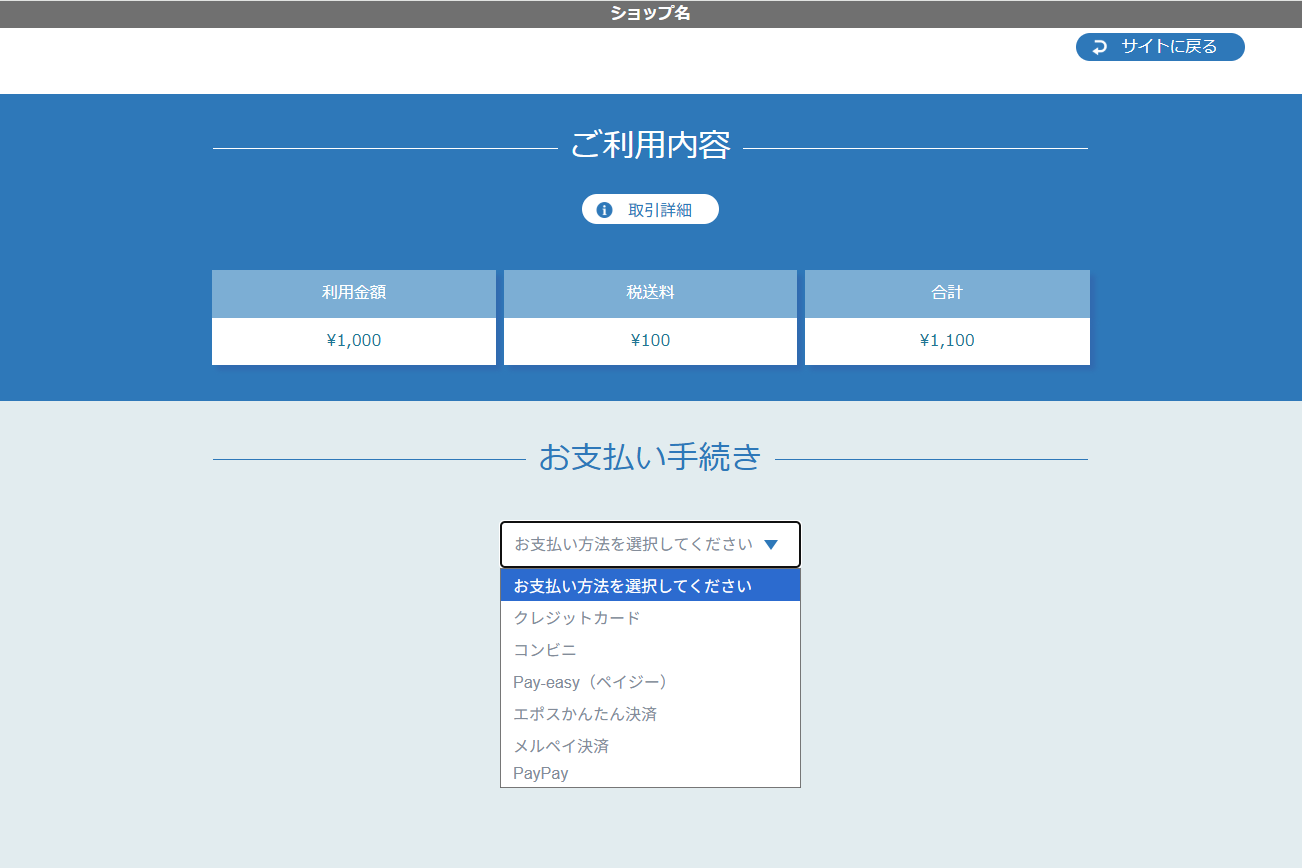
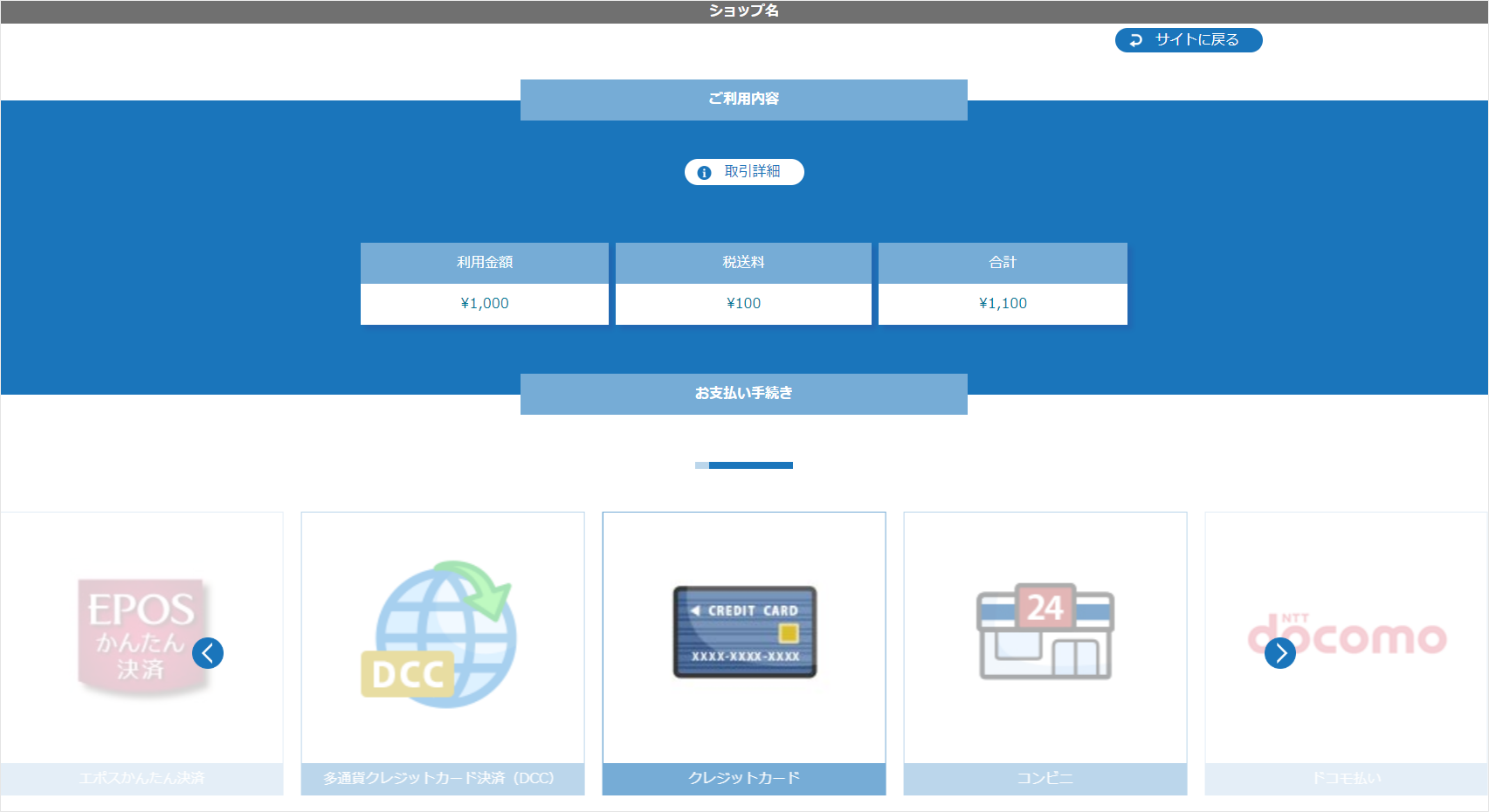
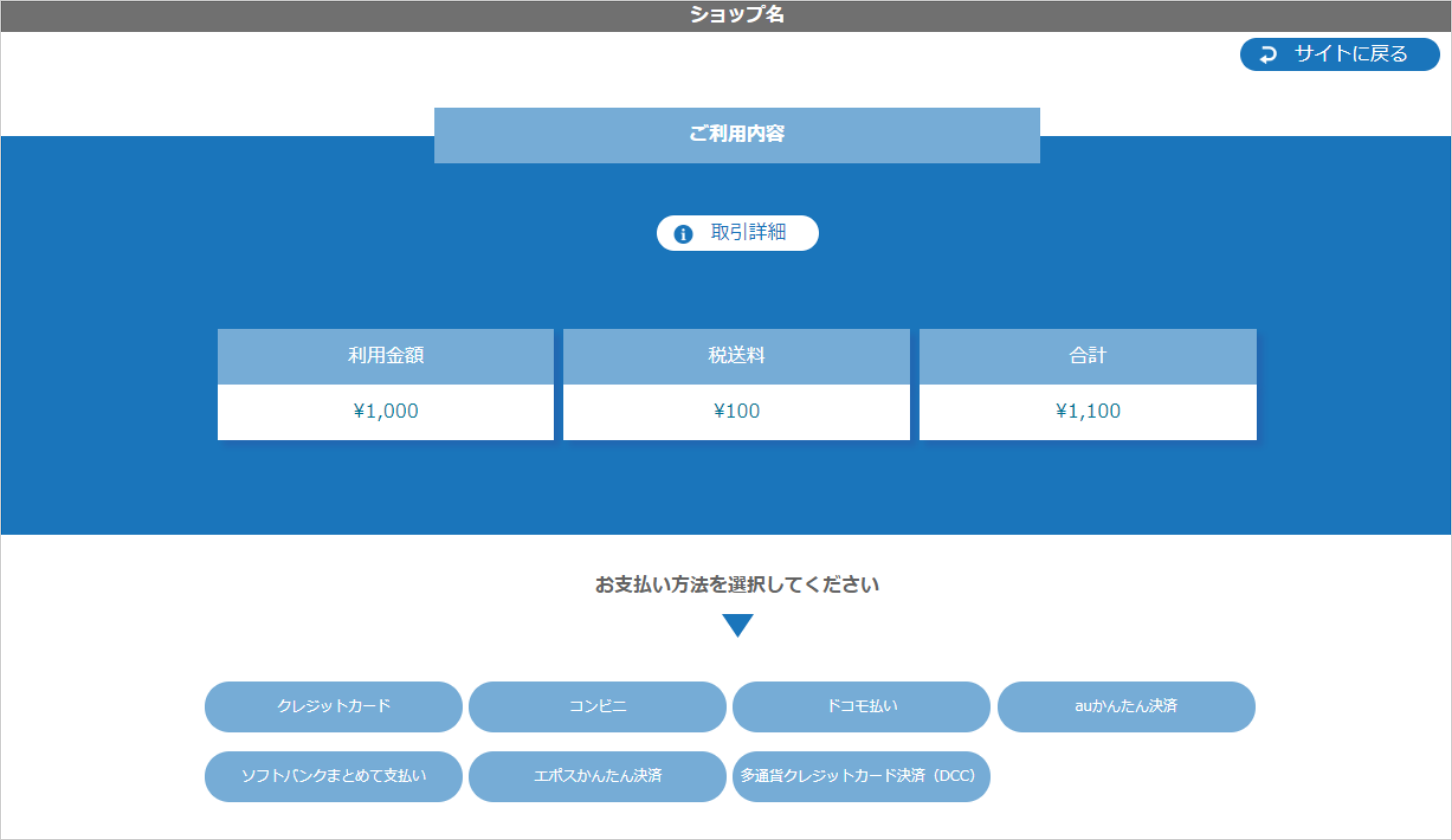
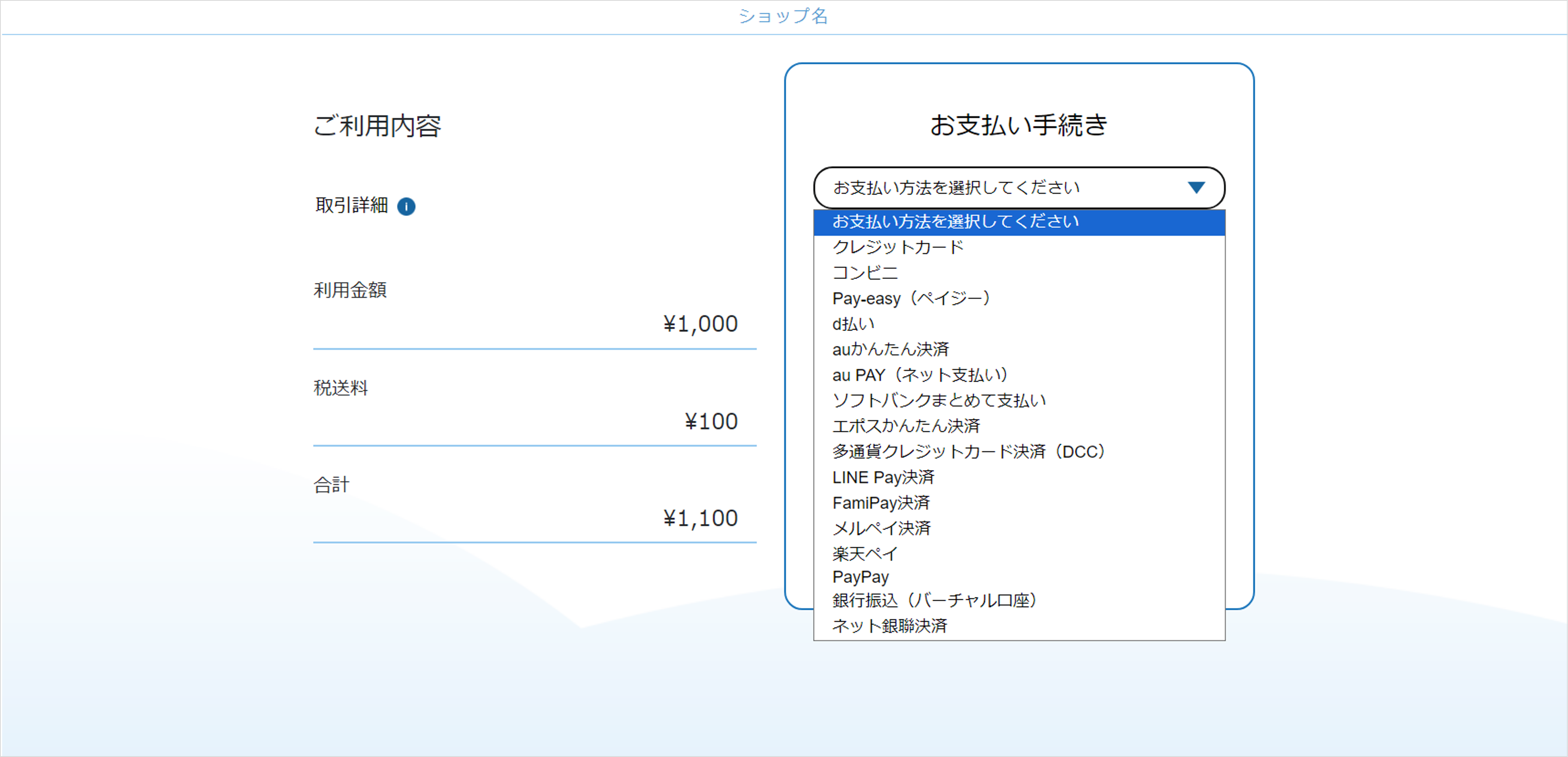
各デザインは画面レイアウトや要素の配置が異なります。
design A
シンプルで見やすい標準的なレイアウトです。初めての方におすすめです。
design B
情報を整理して表示するレイアウトです。複数の決済手段を提供する場合に適しています。
design C
視認性を重視したレイアウトです。スマートフォンでの表示に最適化されています。
design D
モダンな印象を与えるレイアウトです。デザイン性を重視したい場合におすすめです。
カラーパターンの選び方
カラーパターンは、お客様に与える印象や使用シーンに応じて選択してください。
| プレビュー | カラーパターン | 印象・おすすめの用途 |
|---|---|---|
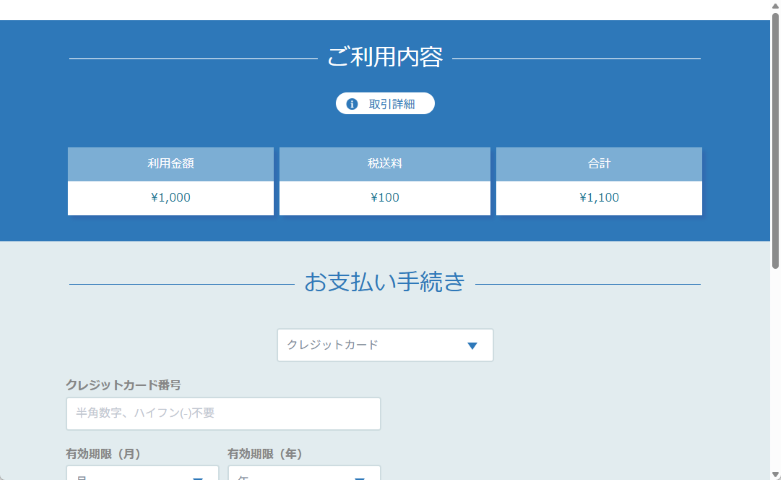 | blue_01 | 明るく信頼感のある印象 青を基調とした明るい色合いです。幅広いサービスに適しています。 |
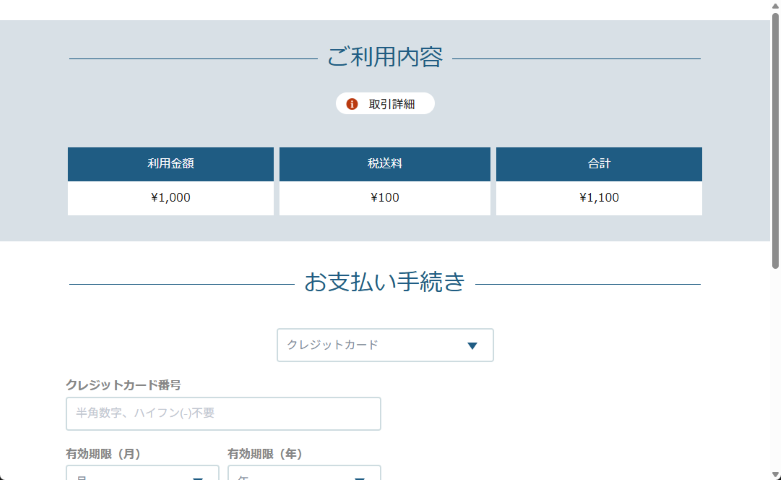 | bluegray_01 | 落ち着いた上品な印象 灰色を基調とした落ち着いた色合いです。ビジネス向けサービスに適しています。 |
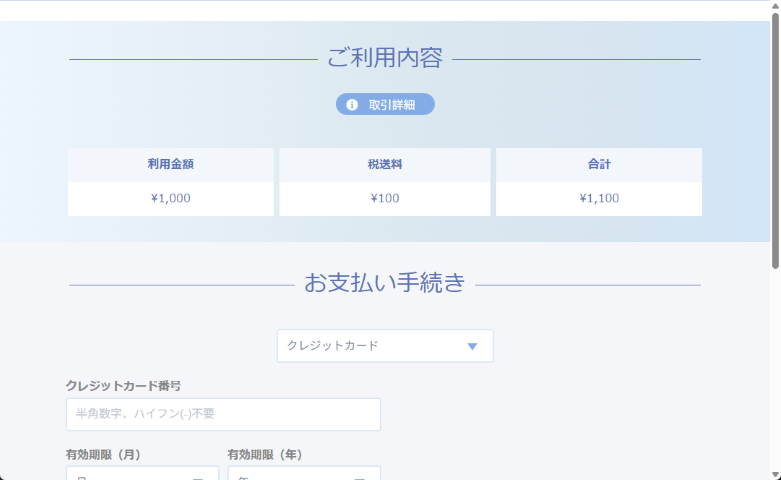 | skyblue_01 | 爽やかで清潔な印象 青空をイメージさせる爽やかな色合いです。健康・美容関連サービスに適しています。 |
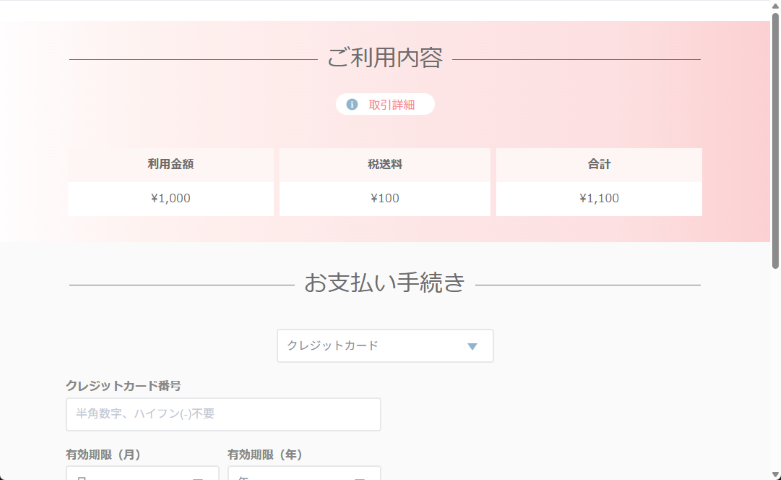 | pink_01 | 優しく柔らかな印象 春の桜をイメージさせる色合いです。ウェルネスサービスや季節限定キャンペーンに適しています。 |
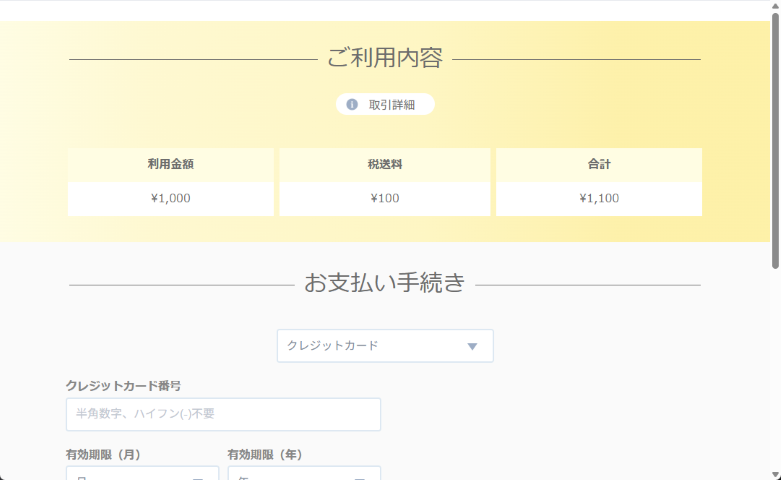 | yellow_01 | 明るく親しみやすい印象 黄色を基調とした淡い色合いです。カジュアルなサービスやイベントに適しています。 |
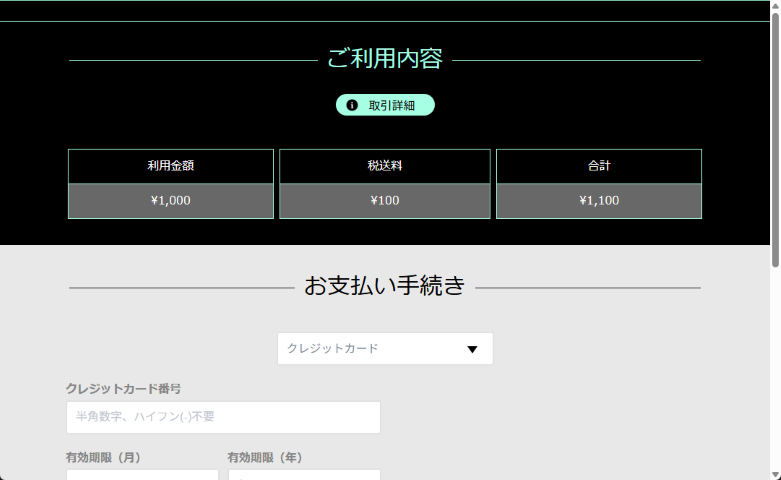 | black_01 | 高級感のある印象 黒を基調としたビビッドな色合いです。プレミアムサービスやブランド商品に適しています。 |
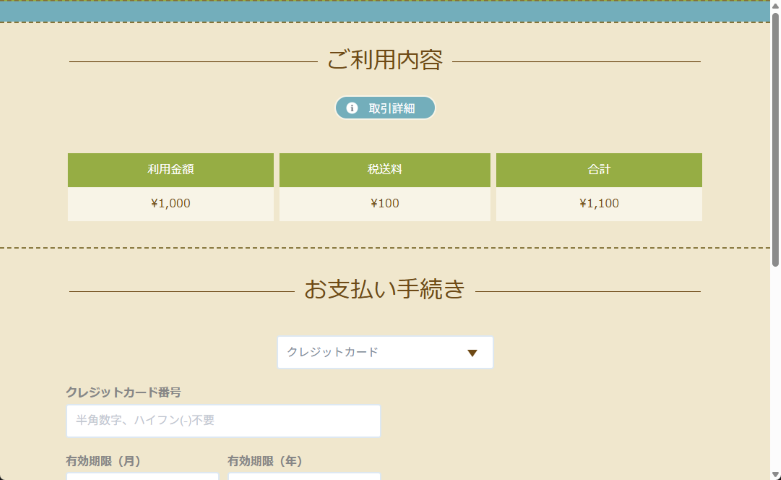 | nature_01 | 自然で安心感のある印象 自然を感じさせる牧歌的な色合いです。オーガニック商品やエコサービスに適しています。 |
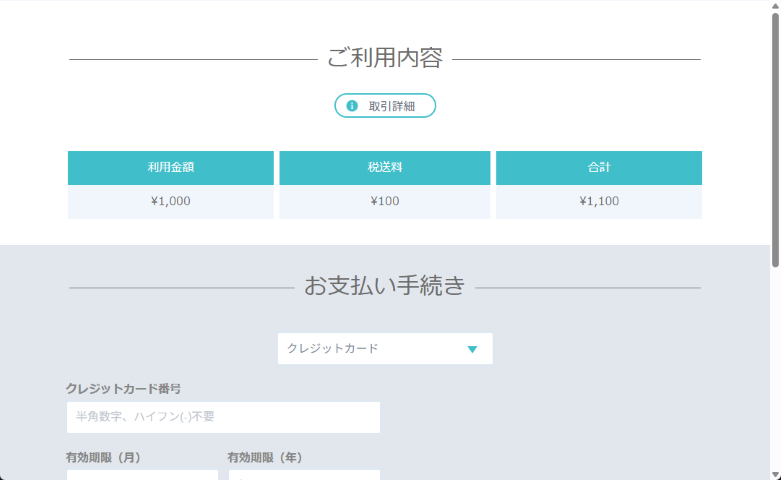 | greengray_01 | 穏やかで洗練された印象 灰色に緑を溶け込ませた穏やかな色合いです。医療・福祉サービスに適しています。 |
- ブランドカラーとの調和:加盟店様のロゴやサイトカラーと相性の良いカラーパターンを選択してください
- ターゲット層の考慮:お客様の年齢層や好みに合わせたデザインを選択してください
- 複数パターンのテスト:テスト環境で複数のデザインを試して、最も効果的なものを選択してください