Markdownをコピー
オリジナルデザイン機能
概要
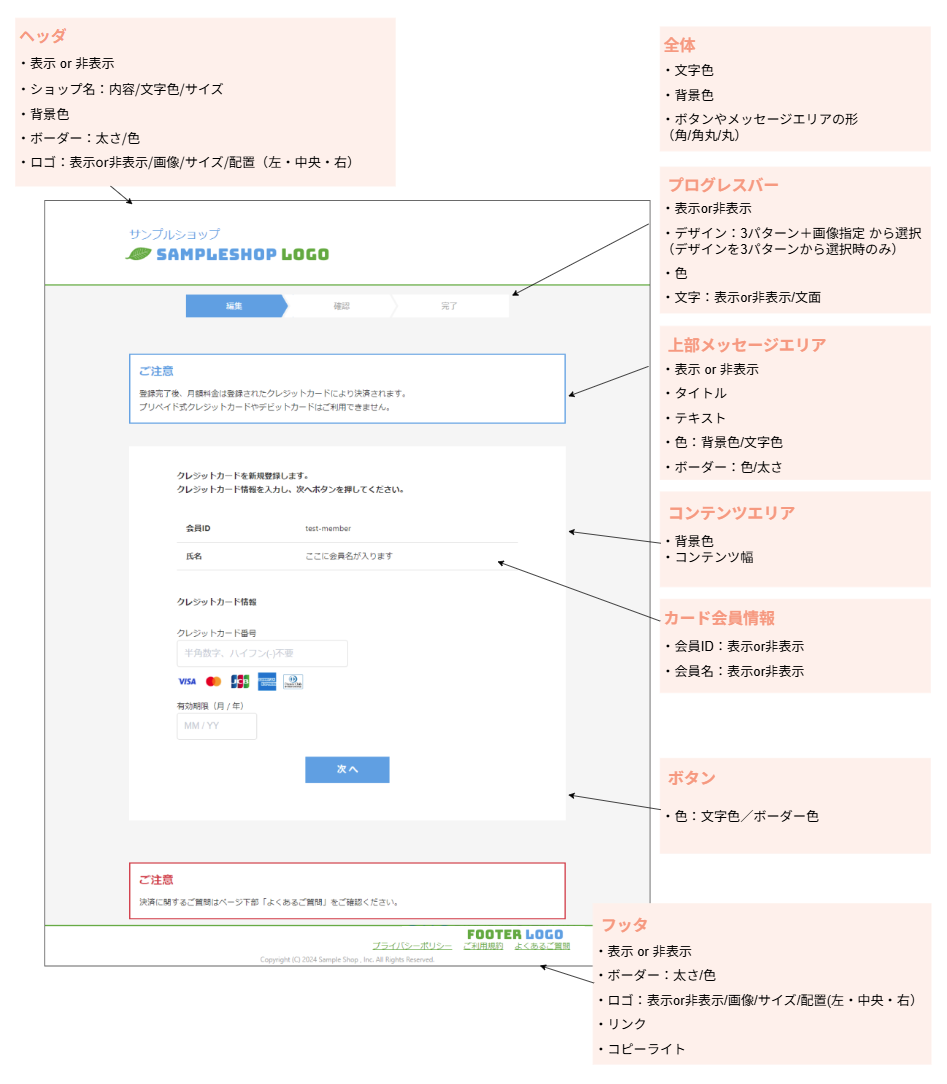
オリジナルデザイン機能を使用すると、リンクタイプ Plusの決済画面やカード編集画面のデザインをカスタマイズできます。
加盟店様のブランドイメージに合わせた画面デザインを、プログラミング知識なしで作成できます。
特徴
- ノーコード:ショップ管理画面上の操作だけでデザインをカスタマイズできます。
- リアルタイムプレビュー:設定変更をその場で確認しながら作成できます。
- 複数テンプレート:用途に応じて複数のデザインテンプレートを作成・管理できます。
設定例
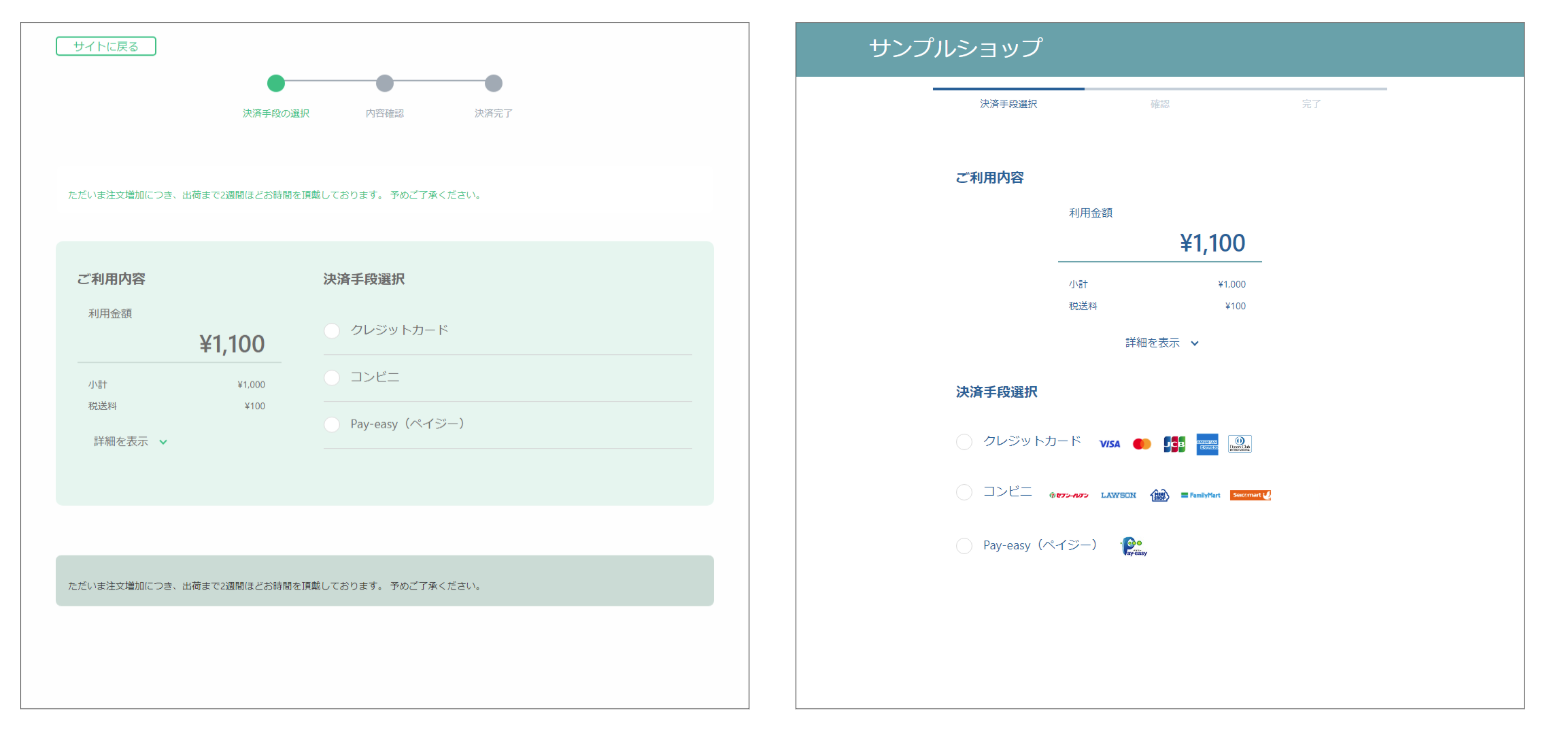
カスタマイズ可能な項目(決済画面)
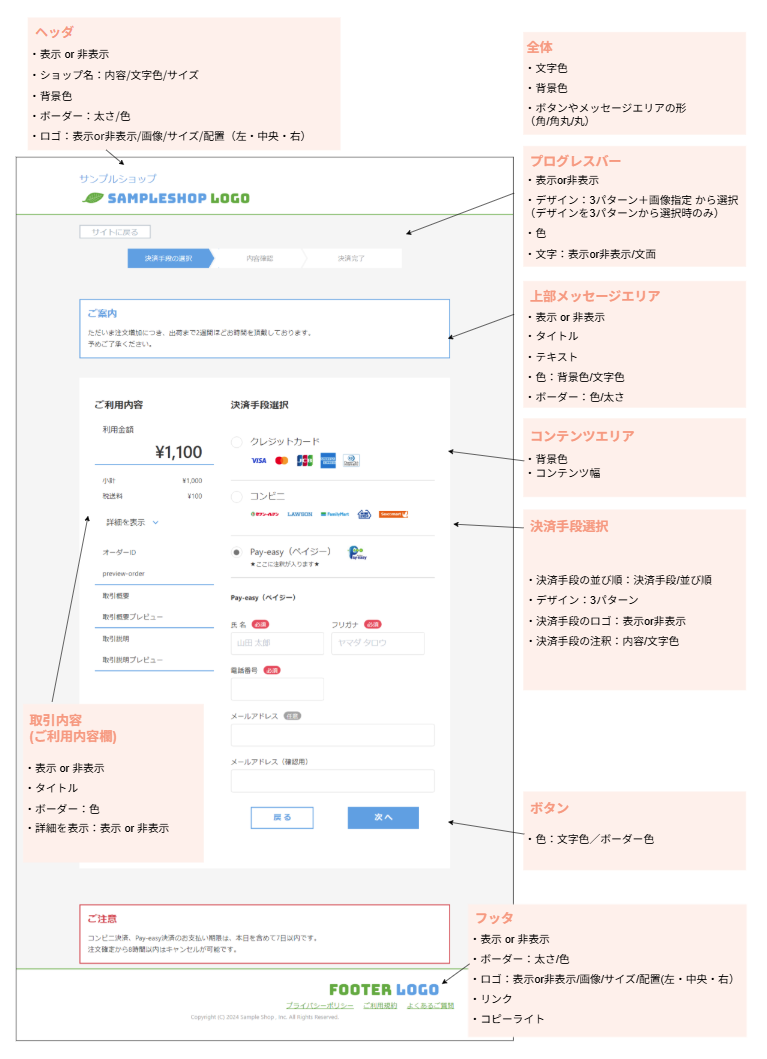
カスタマイズ可能な項目(カード編集画面)
利用方法
テンプレート作成の流れ
- ショップ管理画面にログイン
- 「その他」>「リンクタイプ Plus」>「オリジナルデザインテンプレート編集」を選択
- 「新規作成」ボタンをクリック
- 各項目を設定しながらプレビューで確認
- 「登録」ボタンで保存
- 設定IDの「決済画面テンプレート」で作成したテンプレートを選択
プレビュー機能
テンプレート編集画面では、設定内容をリアルタイムでプレビュー確認できます。
- PC表示プレビュー:デスクトップブラウザでの表示を確認できます
- スマートフォン表示プレビュー:モバイル端末での表示を確認できます
ワンポイント
実際の決済画面はスマートフォンで表示されることが多いため、スマートフォン表示プレビューでの確認を推奨します。
管理画面操作方法
オリジナルデザインテンプレートの作成・編集は、ショップ管理画面から行います。
詳細な操作手順は以下のマニュアルを確認してください。
設定IDとの関係
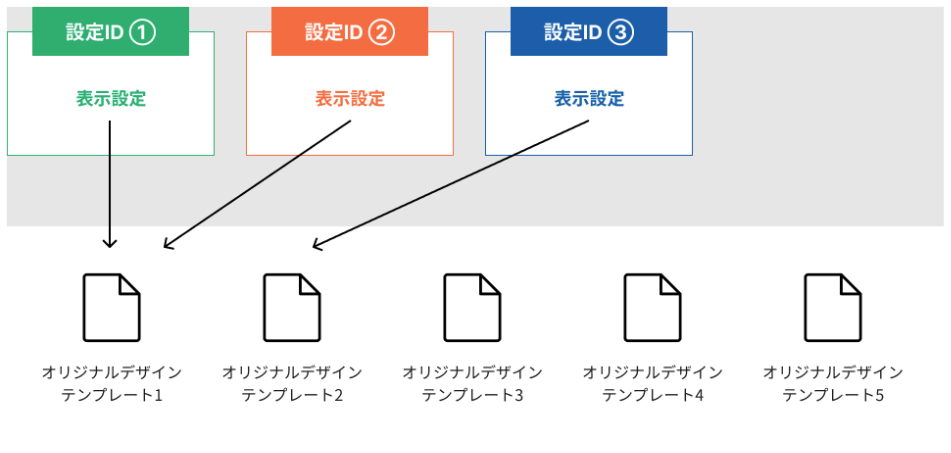
作成したオリジナルデザインテンプレートは、設定IDに紐づけて使用します。
- オリジナルデザインテンプレートを作成
- 設定IDの「決済画面テンプレート」で作成したテンプレートを選択
- その設定IDを指定してURLを生成
詳細は設定IDについてをご確認ください。
よくある質問
テンプレートの作成・管理について
オリジナルデザインテンプレートは何個まで作成できますか?
最大5つまで作成可能です。6つ目を作成する場合は、既存のテンプレートを削除してください。
テンプレートを編集したのに画面に反映されません。
以下の点を確認してください。
-
編集後に「公開」ボタンを押しましたか?
プレビューで確認できても、公開しないと反映されません。 -
正しい設定IDを使用していますか?
URL生成時に指定した設定IDが、編集したテンプレートを使用しているか確認してください。 -
ブラウザのキャッシュをクリアしてください
古い画面がキャッシュされている可能性があります。
同じテンプレートを複数の設定IDで使用できますか?
はい、可能です。1つのオリジナルデザインテンプレートを複数の設定IDに紐づけて使用できます。
デザイン設定について
ロゴ画像が表示されません。
以下を確認してください。
- ファイル形式がPNG、JPEG、GIFのいずれかであること
- ファイルサイズが1MB以下であること
- 画像ファイルが破損していないこと
- アップロード後に「登録」ボタンを押したこと
フォントは追加できますか?
独自のWebフォントは使用できません。