リンクタイプ Plus 決済機能 共通パラメータ
このページでは、リンクタイプ Plus決済機能で使用する共通パラメータと画面遷移の仕組みを説明します。
- 決済URLに設定するパラメータの詳細仕様
- 決済画面からの画面遷移や結果の受け取り方
- お客様情報を事前入力する方法
URL生成方法
決済URLの構成やハッシュ付きパラメータの生成方法については、以下のページを確認してください。
- パラメータ型URL:パラメータ型URL生成
- キー型URL:URL取得APIまたは管理画面操作
実行パラメータの基本
パラメータ設定の方法
実行パラメータは以下の3つの方法で設定できます。優先順位は①→②→③です。
| 優先順位 | 設定方法 | 説明 |
|---|---|---|
| ① | URL生成時に指定 | 決済URL作成時にパラメータとして直接指定 |
| ② | 加盟店デフォルト値 | 設定IDに紐づけて事前登録 |
| ③ | システムデフォルト値 | ①と②が未設定の時に使われる初期値 |
- 共通項目(遷移先URL、画面デザイン等)はショップ管理画面で加盟店デフォルト値を設定
- 取引固有項目(オーダーID、金額等)のみをURL生成時に指定
これにより、都度設定する項目が減り、実装・運用が容易になります。
また、パラメータ型URLを利用する場合、URLが短く安全になります。
加盟店デフォルト値を登録する
管理画面では最大5パターンのデフォルト設定を登録できます。URL生成時にconfigidを指定すると、使用する設定を選択できます。
設定の詳細は管理画面での初期設定を確認してください。
- 決済固有パラメータの必須項目が未設定の場合、その決済手段は決済画面に表示されません
- 決済固有パラメータの詳細は各決済手段のページを確認してください
実行パラメータ仕様
管理画面やAPIでURL生成する加盟店様
「json key」列は読み飛ばしてください。
どのURL生成方法でも共通の情報
「説明」「必須」「形式」「加盟店デフォルト値」「システムデフォルト値」は、どのURL生成方法でも共通の仕様です。
設定ID
| json key | 説明 | 必須 | 形式 | 加盟店デフォルト値の登録可否 | システム デフォルト値 |
|---|---|---|---|---|---|
configid | 設定ID 管理画面で登録したデフォルト実行パラメータセットの設定ID | ✔ | 半角英数字16桁 | ✖ | (null) |
取引情報
| json key | 説明 | 必須 | 形式 | 加盟店デフォルト値の登録可否 | システム デフォルト値 |
|---|---|---|---|---|---|
transaction | 取引共通項目 取引に必要な共通実行パラメータセット(親要素) | — | — | — | — |
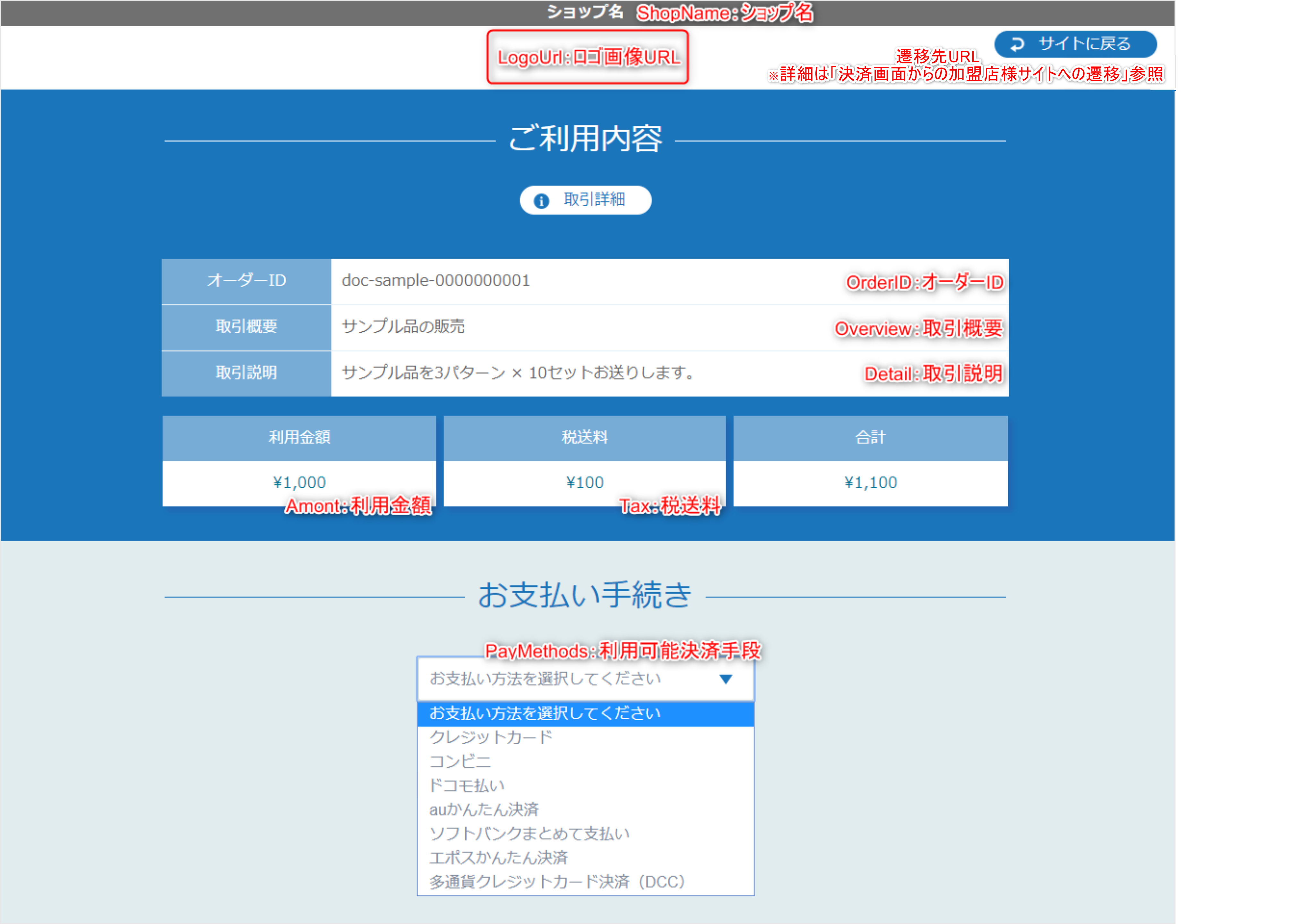
transaction.OrderID | オーダーID 各取引を識別するためのユニークなIDです。 | ✔ | 半角英数字記号27桁 | ✖ | (null) |
transaction.Amount | 利用金額 決済で使用する金額です。AmountとTaxの合計値が0よりも大きい値を指定してください。 ※決済手段によって決済可能な金額の上限/下限が異なります。条件を満たさない場合、その決済手段は決済画面に表示されません。 | ✔ | 半角数字10桁 | ✖ | (null) |
transaction.Tax | 税送料 決済で使用する金額です。AmountとTaxの合計値が0よりも大きい値を指定してください。 ※決済手段によって決済可能な金額の上限/下限が異なります。条件を満たさない場合、その決済手段は決済画面に表示されません。 | — | 半角数字10桁 | ✖ | (null) |
transaction.ClientField1 | 加盟店自由項目1 加盟店様で自由に使用できる項目です。 個人情報およびカード番号は記載しないでください。 使用可能文字:半角英数字、半角記号( ^ ` { | } ~ & < > " ' を除く) | — | 全半角数字記号100バイト | ✔ | (null) |
transaction.ClientField2 | 加盟店自由項目2 加盟店様で自由に使用できる項目です。 個人情報およびカード番号は記載しないでください。 使用可能文字:半角英数字、半角記号( ^ ` { | } ~ & < > " ' を除く) | — | 全半角数字記号100バイト | ✔ | (null) |
transaction.ClientField3 | 加盟店自由項目3 加盟店様で自由に使用できる項目です。 個人情報およびカード番号は記載しないでください。 使用可能文字:半角英数字、半角記号( ^ ` { | } ~ & < > " ' を除く) | — | 全半角数字記号100バイト | ✔ | (null) |
transaction.Overview | 取引概要 決済画面の取引詳細欄に表示される取引概要です。省略時は表示されません。 使用可能文字:半角英数字、半角記号( ^ ` { | } ~ & < > " ' を除く)、全角文字 | — | 全半角数字記号64バイト | ✔ | (null) |
transaction.Detail | 取引説明 決済画面の取引詳細欄に表示される取引説明です。省略時は表示されません。 使用可能文字:半角英数字、半角記号( ^ ` { | } ~ & < > " ' を除く)、全角文字 | — | 全半角256バイト | ✖ | (null) |
transaction.PayMethods | 利用可能決済手段 決済画面に表示する決済手段の識別子を配列で指定します。詳細は利用可能決済手段の指定を確認してください。 省略時は契約済みかつ利用可能状態の決済手段が表示されます。決済手段の決済条件を満たさない場合は指定しても表示されません。 | — | 配列 | ✔ | (null) |
transaction.RetUrl | 戻り先URL リンクタイプ Plus決済画面上の「サイトに戻る」ボタン押下時の遷移先URLです。 完了時とキャンセル時で個別に設定する場合は、 CompleteUrlとCancelUrlを使用してください。詳細はサイトに戻るボタンの動作を参照してください。 | — | 半角英数字記号256桁 | ✔ | (null) |
transaction.CompleteUrl | 完了時戻り先URL リンクタイプ Plusレシート画面の「サイトに戻る」ボタン押下時の遷移先URLです。 設定した場合、 RetUrlの設定は無効になります。詳細はサイトに戻るボタンの動作を参照してください。 | — | 半角英数字記号256桁 | ✔ | (null) |
transaction.CancelUrl | キャンセル時戻り先URL リンクタイプ Plusレシート画面以外に表示される「サイトに戻る」ボタン押下時の遷移先URLです。 設定した場合、 RetUrlの設定は無効になります。詳細はサイトに戻るボタンの動作を参照してください。 | — | 半角英数字記号256桁 | ✔ | (null) |
transaction.NotifyMailaddress | 決済完了通知先メールアドレス 決済完了時に加盟店様に送付する決済完了通知メールの送付先メールアドレスです。 省略時は決済完了通知メールが送信されません。 | — | 半角英数字記号256桁 | ✔ | (null) |
transaction.RetryMax | リトライ最大回数 決済失敗時に再入力可能な回数です。 0~99を指定可能です。管理画面で設定した値を使用します。 | — | 半角数字2桁 | ✔ | 5 |
transaction.ExpireDays | 取引有効日数 リンクタイプ Plus取引の有効な日数です。 0~99を指定可能です。0=当日、1=翌日、省略時=無期限 として扱われます。URL作成時点からではなく、アクセス後の経過日数です。決済可能期限も設定した場合、先に到来する期限が有効になります。 詳細は取引有効日数と決済可能期限を参照してください。 | — | 半角数字2桁 | ✔ | (null) |
transaction.PaymentExpireDate | 決済可能期限 決済画面を表示可能な期限を設定します(yyyymmddhhMM形式)。 指定した期限を超過すると決済画面表示時にエラーが発生します。取引有効日数と併用時は先に到来する期限が有効になります。 詳細は取引有効日数と決済可能期限を参照してください。 | — | 半角数字12桁 (yyyymmddhhMM) | ✖ | (null) |
transaction.ResultSkipFlag | 結果画面スキップフラグ0:結果画面を表示1:スキップして戻り先に遷移1にすると結果画面をスキップして完了時の戻り先に遷移します。戻り先が未設定の場合はスキップされません。※コンビニ・Pay-easy・銀行振込でスキップする場合は、支払いに必要な情報をお客様に通知してください。 | — | 半角数字1桁 | ✔ | 0 |
transaction.ConfirmSkipFlag | 確認画面スキップフラグ0:スキップしない1:スキップする1にすると確認画面をスキップして次画面へ遷移します。 | — | 半角数字1桁 | ✔ | 0 |
transaction.TranDetailShowFlag | 取引詳細初期表示フラグ0:展開しない1:展開した状態で初期表示1にすると決済画面で取引詳細を展開した状態が初期表示になります。 | — | 半角数字1桁 | ✔ | 0 |
transaction.NoCompletionEmailFlag | 入金手続き完了通知メール送信無しフラグ0:メール送信する1:送信しないお客様への入金完了通知メール送信・非送信を設定します。 | — | 半角数字1桁 | ✔ | 0 |
{決済識別子} | 決済固有取引情報 各決済手段毎に必要な取引情報のパラメータセットです。詳細は各決済手段のページを参照してください。 | — | — | — | — |
AmountとTaxの合計が0より大きい値を指定してください。決済手段によって金額の上限/下限が異なります。条件を満たさない場合、その決済手段は決済画面に表示されません。
取引情報に設定した項目は以下のように画面に表示されます。
お客様情報
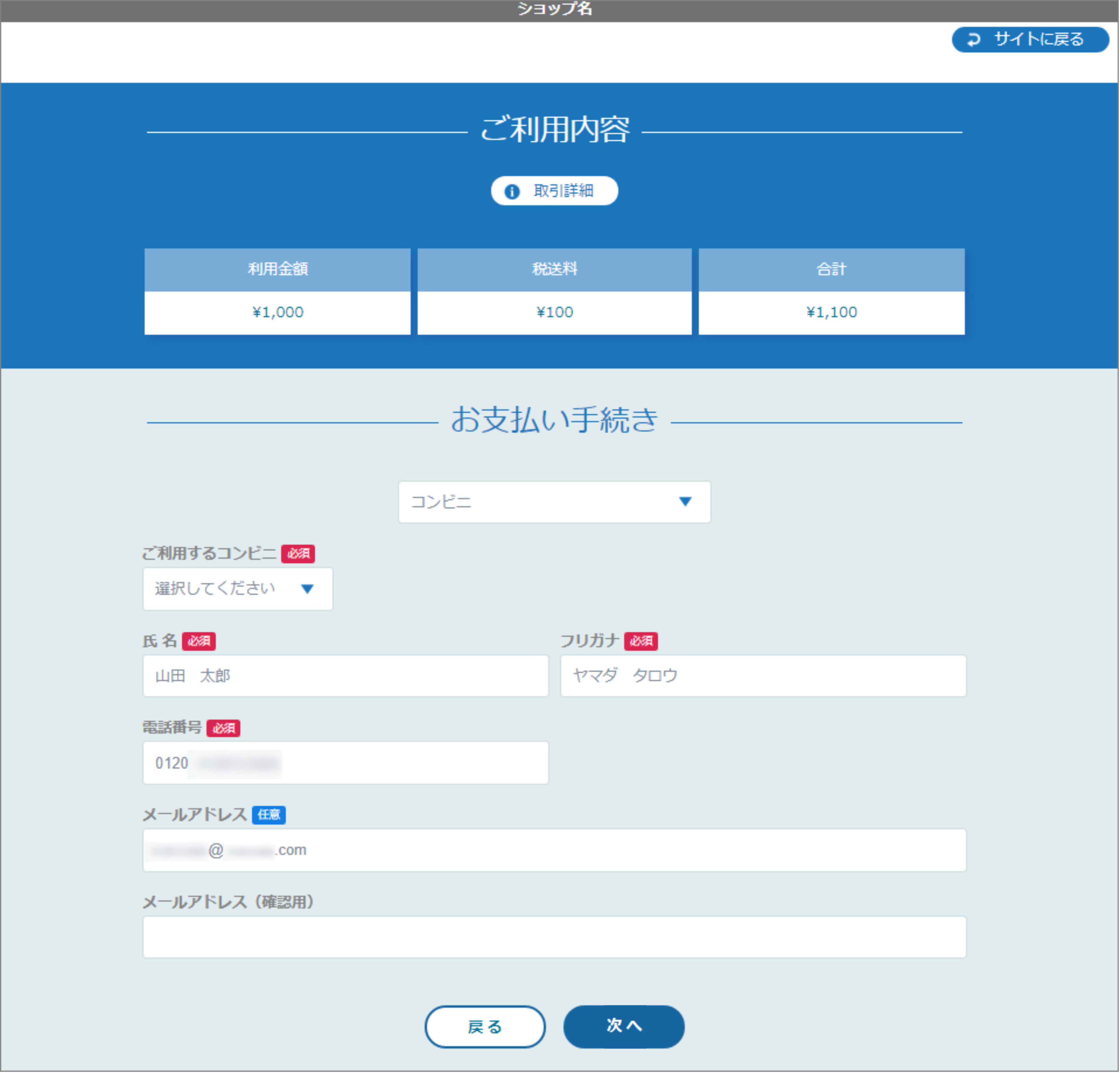
お客様情報を事前に設定すると、決済画面の入力項目にデフォルト値として表示されます。お客様の入力負担を軽減できます。
| json key | 説明 | 必須 | 形式 | 加盟店デフォルト値の登録可否 | システム デフォルト値 |
|---|---|---|---|---|---|
customer | お客様情報 お客様の情報に関するパラメータセット(親要素) | — | — | — | — |
customer.MailAddress | メールアドレス お客様のメールアドレスです。各決済手段の入力画面のメールアドレス欄のデフォルト値として使用されます。 対象の決済手段はお客様情報を使用する決済手段を確認してください。各決済手段毎のパラメータでメールアドレスが指定されている場合、そちらの値が優先されます。 | — | 半角英数字記号256桁 | ✖ | (null) |
customer.CustomerName | 氏名 お客様の氏名です。各決済手段の入力画面の氏名項目のデフォルト値として使用されます。 対象の決済手段はお客様情報を使用する決済手段を確認してください。各決済手段毎のパラメータで氏名が指定されている場合、そちらの値が優先されます。 | — | 全半角英数字記号40バイト | ✖ | (null) |
customer.CustomerKana | 氏名(カナ) お客様の氏名のカナです。各決済手段の入力画面の氏名(カナ)項目のデフォルト値として使用されます。 対象の決済手段はお客様情報を使用する決済手段を確認してください。各決済手段毎のパラメータで氏名(カナ)が指定されている場合、そちらの値が優先されます。 | — | 全半角英数字記号40バイト | ✖ | (null) |
customer.TelNo | 電話番号 お客様の電話番号です。各決済手段の入力画面の電話番号項目のデフォルト値として使用されます。 対象の決済手段はお客様情報を使用する決済手段を確認してください。各決済手段毎のパラメータで電話番号が指定されている場合、そちらの値が優先されます。 | — | 半角数字13桁 | ✖ | (null) |
お客様情報を使用する決済手段
以下の決済手段では、お客様情報パラメータを使用して、入力画面に事前入力が可能です。
| 決済手段 | メールアドレス | 氏名 | 氏名(カナ) | 電話番号 |
|---|---|---|---|---|
| コンビニ | ✔ | ✔ | ✔ | ✔ |
| Pay-easy(ペイジー) | ✔ | ✔ | ✔ | ✔ |
| 銀行振込(バーチャル口座) | ✔ | ✔ | — | — |
| 銀行振込(バーチャル口座 あおぞら) | ✔ | ✔ | — | — |
| マイペイメント | ✔ | — | — | — |
| アトカラ | ✔ | ✔ | ✔ | ✔ |
画面表示例
お客様情報を設定した場合、以下のように入力画面のデフォルト値として表示されます。
例:コンビニ決済
画面表示設定
| json key | 説明 | 必須 | 形式 | 加盟店デフォルト値の登録可否 | システム デフォルト値 |
|---|---|---|---|---|---|
displaysetting | 画面表示設定 画面表示に関するパラメータセット(親要素) | — | — | — | — |
displaysetting.TemplateID | テンプレートID 決済画面のレイアウトテンプレートです。 designA/designB/designC/designD、またはオリジナルデザイン 1〜5。デザインの詳細は画面テンプレートの種類を参照してください | — | 文字列 | ✔ | (null) |
displaysetting.LogoUrl | ロゴ画像URL 決済画面に表示するロゴ画像のURLです。httpsで始まるURLを指定してください。 ロゴ画像の横幅が222pxを超える場合、横幅が最大222pxとなるように縦横比を保持して自動的にサイズ調整をします。省略時はロゴが表示されません。 | — | 半角英数字記号256桁 | ✔ | (null) |
displaysetting.ShopName | ショップ名 決済画面に表示するショップ名です。 省略時はショップ名が表示されません。 | — | 全半角英数字記号128桁 | ✔ | (null) |
displaysetting.ColorPattern | カラーパターン 決済画面の色テーマです。 blue_01 / bluegray_01 / skyblue_01 / pink_01 / yellow_01 / black_01 / nature_01 / greengray_01デザインの詳細は画面テンプレートの種類を参照してください | — | 文字列 | ✔ | blue_01 |
displaysetting.Lang | 言語コード 決済画面に表示する言語(ISO639コード)を指定します。 ja:日本語en:英語zh:中国語(簡体字) | — | 半角英数2桁 | ✔ | ja |
displaysetting.ShopDomain | ショップドメイン 決済画面をiframeで表示する際の、表示するページのドメインを配列で指定します。 最大5件設定可能。 例: ["example.com"]、["example.com","http://127.0.0.1:8080"]iframeで埋め込む場合、一部の決済手段を利用する際に実装が必要なJavascriptがあります。 詳細はiframeでの決済画面表示を参照してください。 | — | 配列(最大5件) | ✔ | (null) |
displaysetting.TdNewTabFlag | 3Dセキュア画面新規タブフラグ0:3Dセキュア画面を同一ウィンドウで表示1:新規タブで表示リンクタイプ Plusの画面をiframeで表示する場合のみ設定してください。 1:新規タブで表示する場合は実装が必要なJavascriptがあります。詳細はiframeでの決済画面表示を参照してください。 | — | 半角数字1桁 | ✔ | (null) |
利用可能決済手段の指定
transaction.PayMethodsで指定する決済手段の識別子一覧です。
- 管理画面でURL生成する場合:画面上で選択します。
- パラメータ型URLやAPIでURL生成する場合:配列形式で指定します。
- 省略時:契約済みかつ利用可能状態の決済手段がすべて指定されます
- 単数指定:
["credit"] - 複数指定:
["credit","cvs","payeasy"]
補足:決済手段の決済条件(決済金額の上限/下限)を満たしていない場合、指定しても決済画面に表示されません。
| 決済識別子 | 決済手段名 |
|---|---|
credit | クレジットカード |
cvs | コンビニ |
payeasy | Pay-easy(ペイジー) |
docomo | d払い |
au | au PAY(auかんたん決済) |
sb | ソフトバンクまとめて支払い |
epospay | エポスかんたん決済 |
dcc | 多通貨クレジットカード決済(DCC) |
famipay | FamiPay決済 |
merpay | メルペイ決済 |
rakutenid | 楽天ペイ |
rakutenpayv2 | 楽天ペイV2 |
paypay | PayPay |
virtualaccount | 銀行振込(バーチャル口座) |
aupay | au PAY(ネット支払い) |
ganb | 銀行振込(バーチャル口座 あおぞら) |
unionpay | ネット銀聯 |
mypayment | マイペイメント |
aeonpay | AEON Pay |
atokara | アトカラ |
alipay | Alipay |
bitcash | ビットキャッシュ |
iframeでの決済画面表示
iframeで決済画面を表示する場合の実装手順を説明します。
iframeで埋め込む場合は、以下の設定が必要です。
- ショップドメインの設定(必須)
- 3Dセキュアを利用する場合のフラグ設定(3Dセキュア利用時のみ)
- JavaScriptの実装(一部の決済手段のみ)
1. ショップドメインの設定(必須)
実行パラメータのdisplaysetting.ShopDomainに、決済画面を埋め込むページのドメインを配列形式で設定してください。
設定仕様
| 項目 | 仕様 |
|---|---|
| 設定件数 | 最大5件 |
| ドメイン部分 | 最大253バイト |
| セグメント長 | 半角英数63バイトまで |
| サポート | http / https、IPアドレスV4、ポート番号 |
設定例
| パターン | 指定値 |
|---|---|
| ドメイン名のみ | example.com |
| ドメイン+プロトコル | http://example.com |
| ドメイン+ポート | http://example.com:8080 |
| IPアドレス | http://127.0.0.1:8080※IPアドレスの場合は、プロトコルとポート番号を必ず指定してください。 |
配列の設定例
単数:["example.com"]
複数:["example.com","http://127.0.0.1:8080"]
2. 3Dセキュア画面の新規タブ表示(3Dセキュア利用時のみ)
3Dセキュア認証が必要な決済手段を利用する場合、displaysetting.TdNewTabFlagで3Dセキュア画面の表示方法を設定できます。このフラグはiframeで表示する場合のみ有効です。
設定値
| 値 | 動作 |
|---|---|
0(デフォルト) | 3Dセキュア画面を同一ウィンドウ内に表示 |
1 | 3Dセキュア画面を新規タブで表示 |
3Dセキュア画面新規タブフラグに1(新規タブ表示)を設定する場合、
Javascriptをリンクタイプ Plusを埋め込む加盟店様サイト上に実装する必要があります。
詳細はiframeタグの利用を参照してください。
3. JavaScriptの実装(一部の決済手段のみ)
一部の決済手段を利用する際に、加盟店様ページでJavaScriptコードの実装が必要です。
詳細はiframeタグの利用を参照してください。
サイトに戻るボタンの動作
画面イメージはお客様の決済フロー・画面イメージを参照してください。
実行パラメータで戻り先URL、完了時戻り先URL、キャンセル時戻り先URLのいずれかを指定すると、
リンクタイプ Plus決済画面に「サイトに戻る」ボタンが表示されます。ボタン押下時の遷移先は、設定した内容に応じて異なります。
詳細な動作ルールは以下の通りです。
遷移先URLの決定ルール
戻り先URLRetUrlの設定 | 完了時戻り先URLCompleteUrlの設定 | キャンセル時戻り先URLCancelUrlの設定 | サイトに戻るボタン(レシート画面) | サイトに戻るボタン(レシート画面以外) |
|---|---|---|---|---|
| ✔ あり | なし | なし | 「戻り先URL」に遷移する | 「戻り先URL」に遷移する |
| なし | なし | なし | 非表示 | 非表示 |
| ✔ あり | ✔ あり | ✔ あり | 「完了時戻り先URL」に遷移する | 「キャンセル時戻り先URL」に遷移する |
| ✔ あり | ✔ あり | なし | 「完了時戻り先URL」に遷移する | 非表示 |
| ✔ あり | なし | ✔ あり | 非表示 | 「キャンセル時戻り先URL」に遷移する |
| なし | ✔ あり | ✔ あり | 「完了時戻り先URL」に遷移する | 「キャンセル時戻り先URL」に遷移する |
| なし | ✔ あり | なし | 「完了時戻り先URL」に遷移する | 非表示 |
| なし | なし | ✔ あり | 非表示 | 「キャンセル時戻り先URL」に遷移する |
- 遷移方法はPOSTメソッドで、
resultパラメータにハッシュ付き結果パラメータセットが設定されます - お客様がブラウザを閉じた場合など、画面遷移が行われない場合があります
- 遷移先URLへの画面遷移は、決済完了時以外にも、決済手続きの途中で「サイトに戻る」ボタンが押下された場合など、決済未完了状態で戻る場合があります。
- お客様が「サイトに戻る」ボタンを押下せずにブラウザを閉じた場合など、遷移先URLへ画面遷移が行われない場合があります。
- 決済の結果を受け取る方法として、「会員情報結果通知」のご利用もご検討ください。
結果パラメータ仕様
結果パラメータは決済共通部と決済固有部で構成されます。
結果パラメータの受け取り
加盟店様サイトに戻る際、resultパラメータで結果情報を受け取ります。
結果パラメータの詳細仕様は以下を参照してください。
結果パラメータの構造
{
  "transactionresult": {
    "AccessID": "取引ID",
    "AccessPass": "取引パスワード",
    "OrderID": "オーダーID",
    "Result": "処理結果",
    "Processdate": "処理日時",
    "ErrCode": "エラーコード",
    "ErrInfo": "エラー詳細コード",
    "Paymethod": "選択決済手段"
  },
  "{決済識別子}": {
    "決済固有の結果パラメータ": "各決済手段のページを参照"
  }
}
ハッシュ付き結果パラメータのデコード方法
ハッシュ付き結果パラメータから結果パラメータセットを取得する手順を以下に示します。
-
ハッシュ付結果パラメータセット文字列の取得
resultパラメータから.(ドット)より前の文字列を取得します。 -
base64デコード(URLSafe)
取得した文字列をbase64デコード(URLSafe)で復号します。
文字コードはUTF-8です。 -
JSON形式として解析
デコードした文字列をJSON形式として解析します。 -
ハッシュ値の検証(必須)
改ざん防止のため、ハッシュ値を検証して結果パラメータが改ざんされていないことを確認してください。
検証方法は実行パラメータのハッシュ生成と同様です。
デコード処理の具体例
ハッシュ付き結果パラメータセット文字列
ewOKICAgICJbz5maWdpZC1CJDMDEiLAOiJiNTlmaWdpZC1CJDMDEiLAoiAiT0kwMDEiLAOiJiDOgICAgiOiAiT0kwMDEiLAoiAiT0kwMDEiLAOiJiDQgICAgICAtN...c94c3c5a9684282863341535c15fb2bb↓ ステップ1:"."(ドット)より前の文字列を取得
結果パラメータセット(base64エンコード(URLSafe)、文字コード:UTF-8)
ewOKICAgICJbz5maWdpZC1CJDMDEiLAOiJiNTlmaWdpZC1CJDMDEiLAoiAiT0kwMDEiLAOiJiDOgICAgiOiAiT0kwMDEiLAoiAiT0kwMDEiLAOiJiDQgICAgICAtN...↓ ステップ2:base64デコード(URLSafe)
結果パラメータセット(json形式)
{
  "transactionresult": {
    "AccessID": "acdc7d53f7a78f488d80997eff99c6f",
    "AccessPass": "8edc86b5c8b34e92a224f577dec63990",
    "OrderID": "sample",
    "Result": "PAYSUCCESS",
    "Processdate": "2025/08/26 19:33:54",
    "ErrCode": null,
    "ErrInfo": null,
    "Paymethod": "credit"
  },
  "credit": {
    "Status": "AUTH",
    "Forward": "2a89662",
    "Method": "1",
    "PayTimes": null,
    "TranID": "250826190811111111111111111",
    "Approve": "A03085",
    "TranDate": "20250826193355"
  }
}
決済共通部
すべての決済手段で共通して返される結果パラメータです。
| パラメータ | 説明 | 形式 |
|---|---|---|
transactionresult | 取引共通項目(親要素) | — |
transactionresult.AccessID | 取引ID 決済機能を利用した場合は、設定されます。 | 半角英数32桁固定 |
transactionresult.AccessPass | 取引パスワード 決済機能を利用した場合は、設定されます。 | 半角英数32桁固定 |
transactionresult.OrderID | オーダーID | 半角数字記号27桁 |
transactionresult.Result | リンクタイプ Plus処理結果 リンクタイプ Plus決済の処理結果(状態)が設定されます。 詳細は処理結果(状態)一覧を参照してください。 | — |
transactionresult.Processdate | 処理日時 処理が行われた日時が設定されます。 (yyyy/mm/dd hh:MM:ss形式) | — |
transactionresult.ErrCode | エラーコード | 半角英数3桁 |
transactionresult.ErrInfo | エラー詳細コード | 半角英数9桁 |
transactionresult.Paymethod | 選択決済手段 決済機能を利用した場合は、利用された決済手段の識別子が設定されます。 | — |
{決済識別子} | 決済固有取引情報 決済機能を利用した場合は、実行された決済手段の処理結果が設定されます。 詳細は各決済手段のページをご参照ください。 | — |
リンクタイプ Plus処理結果(状態)一覧
| 値 | 説明 |
|---|---|
CREATE | 決済URL取得APIを実行して、URLを発行した状態 |
SEND | お客様に決済URL案内メールを送信した状態 |
PAYSTART | リンクタイプ Plus決済URLにお客様がアクセスし決済選択/入力画面を表示した状態 |
CONFIRM | お客様が決済選択/入力画面上で確定ボタンを押下し、決済確認画面を表示した状態 |
REQPROCESS | お客様が決済確認画面上で確定ボタンを押下し、決済処理が開始された状態 |
REQSUCCESS | • お客様が決済手続きを完了し、お客様の入金処理が必要な状態 • 本人認証サービスを利用し、お客様が認証中の状態 |
PAYSUCCESS | 決済手続きが完了した状態 |
ERROR | 決済手続きが失敗した状態(お客様の操作による決済手続きの中止を含みます) |
EXPIRED | 加盟店様が指定した取引有効日数内に決済手続きが完了しなかった状態 |
INVALID | 加盟店様の操作によりリンクタイプ Plus取引が無効化された状態(加盟店様による取引中止) |